Come raccogliere i registri per Dell Endpoint Security Suite Enterprise
Summary: Ulteriori informazioni su come raccogliere i registri per Dell Endpoint Security Suite Enterprise seguendo queste istruzioni.
This article applies to
This article does not apply to
This article is not tied to any specific product.
Not all product versions are identified in this article.
Instructions
Nota:
- A maggio 2022, Dell Endpoint Security Suite Enterprise ha raggiunto la fine della manutenzione. Questo prodotto e i relativi articoli non vengono più aggiornati da Dell. Per ulteriori informazioni, consultare Policy sul ciclo di vita del prodotto (fine del supporto/fine del ciclo di vita) per Dell Data Security. Per eventuali domande sugli articoli alternativi, rivolgersi al proprio team di vendita o contattare endpointsecurity@dell.com.
- Fare riferimento alla pagina Sicurezza degli endpoint per ulteriori informazioni sui prodotti correnti.
Questo articolo illustra come raccogliere i registri per Dell Endpoint Security Suite Enterprise. Si consiglia vivamente di raccogliere i registri prima di risolvere i problemi o contattare Dell Data Protection ProSupport.
Prodotti interessati:
- Dell Endpoint Security Suite Enterprise
Sistemi operativi interessati:
- Windows
- Mac
- Linux
Il processo di raccolta dei registri per Dell Endpoint Security Suite Enterprise varia a seconda che si utilizzi Windows, Mac o Linux. Per maggiori informazioni, cliccare sul sistema operativo appropriato.
Windows
Per raccogliere i registri in Windows, è necessario abilitare Verbosity, riprodurre il problema e quindi acquisire i registri. Per maggiori informazioni, cliccare sulla procedura appropriata.
Attenzione: la modalità dettagliata deve essere abilitata solo per risolvere un problema. Dell Technologies consiglia di disabilitare la modalità dettagliata una volta risolto il problema. Quando la modalità dettagliata è abilitata, gli endpoint potrebbero registrare un calo delle prestazioni.
- Cliccare con il pulsante destro del mouse sul menu Start di Windows e scegliere Esegui.

- Nell'interfaccia utente di Esegui, digitare
regedite quindi premere CTRL+MAIUSC+INVIO. In questo modo viene eseguito l'editor del Registro di sistema con diritti di amministratore.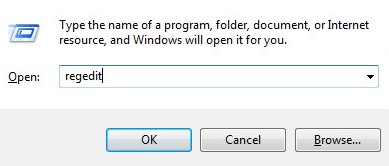
- Nell'Editor del Registro di sistema, passare a
HKEY_LOCAL_MACHINE\Software\Dell\Dell Data Protection\. - Cliccare con il pulsante destro del mouse sulla cartella Dell Data Protection, scegliere Nuovo, quindi selezionare Valore DWORD (32 bit).
 Nota: se esiste un DWORD denominato LogVerbosity, procedere al passaggio 6.
 - Assegna un nome alla DWORD
LogVerbosity.
- Doppio clic
LogVerbosity. - Compilare i campi Dati valore con
fe premere OK.
Nota: una volta abilitata la modalità dettagliata su un endpoint, riprodurre il problema prima di acquisire i registri.
Eseguire DiagnosticInfo per acquisire i registri. Per ulteriori informazioni, consultare Come raccogliere i registri per Dell Data Security tramite DiagnosticInfo.
Mac
Per raccogliere i registri su Mac, è necessario abilitare Verbosity, riprodurre il problema e quindi acquisire i registri. Per maggiori informazioni, cliccare sulla procedura appropriata.
Attenzione: la modalità dettagliata deve essere abilitata solo per risolvere un problema. Dell Technologies consiglia di disabilitare la modalità dettagliata una volta risolto il problema. Quando la modalità dettagliata è abilitata, gli endpoint potrebbero registrare un calo delle prestazioni.
- Nel menu Apple, cliccare su Vai, quindi selezionare Utility.

- Nel menu Utilità , fare doppio clic su Terminale.

- In Terminale, digitare
sudo nano /Library/Application\ Support/com.dell.csfagent/LocalMachine/software/dell/dell\ data\ protection/values.xmle premere INVIO. Nota: il percorso è sensibile alla distinzione tra maiuscole e minuscole.
 - Immettere le credenziali per un account con
sudodiritti e quindi premere Invio.
- Premere il tasto I per modificare.

- Al di sotto del
SupportUrlstringa di valore, tipo<value name="LogVerbosity" type="int">15</value>.
- Premere CTRL+X per uscire.

- Premere il tasto Y per salvare.

- Premere Invio per salvare il nome senza modifiche.

- Individuare il file Endpoint Security Suite Enterprise [VERSION].dmg.
- In Terminale, digitare
hdiutil attach –owners on /Users/test/Desktop/Endpoint\ Security\ Suite\ Enterprise-1.5.0.5-Release.dmg –shadowe premere INVIO. Nota: il percorso di esempio può variare nell'ambiente in uso.
 - In Terminale, digitare
cd /Volumes/Endpoint\ Security\ Suite\ Enterprise\ for\ Mac/Utilities/e premere INVIO.
- In Terminale, digitare
sudo ./DellCSFConfig.app/Contents/MacOS/DellCSFConfig –logverbosity 15e premere INVIO. Nota: il percorso di esempio può variare nell'ambiente in uso.
 - Inserire le credenziali per un account con diritti sudo, quindi premere Enter.

Nota: una volta abilitata la modalità dettagliata su un endpoint, riprodurre il problema prima di acquisire i registri.
- Nel menu Apple, cliccare su Vai, quindi selezionare Utility.

- Nel menu Utilità , fare doppio clic su Terminale.

- Tipo
sudo sh. Non premere INVIO.
- Individuare e cliccare due volte su Endpoint Security Suite Enterprise [VERSION].dmg per estrarre il programma di installazione.
- Cliccare due volte sulla cartella Utilities .

- Individuare GetLogs.sh e andare al passaggio 7. Getlogs.sh è uno script della shell utilizzato da Dell Data Protection per raccogliere la registrazione Mac.
 Nota: Utilizzare la versione di getlogs.sh inclusa nel prodotto. Le versioni precedenti di getlogs.sh potrebbero non raccogliere tutte le informazioni richieste.
 - Trascina GetLogs.sh nella finestra del terminale dopo
sudo sh(Passaggio 3) e premere Invio. In questo modo viene popolato il percorso di GetLogs.sh.
- Immettere le credenziali per un account con
sudodiritti e quindi premere Invio per eseguire getlogs.sh.Nota: È frequente che Terminale visualizziResource busyper diversi minuti mentre raccoglie tutte le informazioni richieste. Se l'agent di crittografia non è installato, vengono visualizzati ancheno Agent installed on system. - Una volta completato lo script della shell, l'output del registro (DellLogs.zip) può essere raccolto da Go e quindi da Home.

Linux
Per raccogliere i registri in Linux, è necessario abilitare il livello di dettaglio, riprodurre il problema, acquisire i registri e quindi raccogliere i registri. Per maggiori informazioni, cliccare sulla procedura appropriata.
Attenzione: la modalità dettagliata deve essere abilitata solo per risolvere un problema. Dell Technologies consiglia di disabilitare la modalità dettagliata una volta risolto il problema. Quando la modalità dettagliata è abilitata, gli endpoint potrebbero registrare un calo delle prestazioni.
- Aprire Terminale.

- In Terminale, digitare
cd /usr/lib/dell/esse/e premere INVIO. Nota:
Nota:- Il percorso è presente solo se Dell Endpoint Security Suite Enterprise for Linux è installato nell'ambiente.
- I comandi effettuano distinzione tra maiuscole e minuscole.
- Tipo
sudo ./CsfConfig -logverbosity 15e premere INVIO.
- Immettere le credenziali per un account con
sudodiritti e quindi premere Invio.
Nota: una volta abilitata la modalità dettagliata su un endpoint, riprodurre il problema prima di acquisire i registri.
- Aprire Terminale.

- In Terminale, digitare
sudo '/usr/lib/dell/esse/getlogs.sh'e premere INVIO. Nota:
Nota:- Il percorso è presente solo se Dell Endpoint Security Suite Enterprise for Linux è installato nell'ambiente.
- I comandi effettuano distinzione tra maiuscole e minuscole.
- il percorso di esempio può variare nell'ambiente in uso.
- Immettere le credenziali per un account con
sudodiritti e quindi premere Invio per eseguire getlogs.sh. Nota: Nell'immagine di esempio,
adminè un account di esempio. L'account varia nell'ambiente in uso. - Una volta completata la raccolta dei registri, digitare
sudo cp /root/DellLogs.tar.gz /home/admin/Desktop/DellLogs.tar.gze premere INVIO. Nota: il percorso di esempio può variare nell'ambiente in uso.
Per eseguire l'offload dei registri, Dell Endpoint Security Suite Enterprise for Linux richiede:
- Un client FTP (File Transfer Protocol) di terze parti
- Esempi di client FTP includono (a titolo esemplificativo):
- Filezilla
- WinSCP
- CuteFTP
- Esempi di client FTP includono (a titolo esemplificativo):
- Un dispositivo di storage
- Nel client FTP accedere con un utente FTP all'endpoint con Dell Endpoint Security Suite Enterprise for Linux.
 Nota:
Nota:- Dell non promuove né supporta alcun prodotto di terze parti elencato. I client elencati sono solo esempi di potenziali prodotti che un cliente può utilizzare. Per informazioni sull'installazione, sulla configurazione e sulla gestione, contattare il fornitore del prodotto.
- L'interfaccia utente del client FTP potrebbe differire dagli esempi degli screenshot.
- La porta predefinita per il server SFTP è la 22. Se la connessione non riesce, assicurarsi che i firewall non blocchino la porta 22.
- Passare al registro acquisito (
/home/admin/Desktop/DellLogs.tar.gz) e quindi salvare il pacchetto localmente.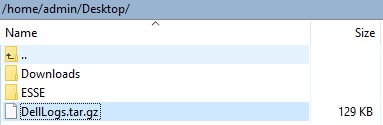 Nota: I programmi di archiviazione dei file (ad esempio WinZip, WinRAR e 7Zip) possono leggere il pacchetto di log .tar.
Per contattare il supporto, consultare l'articolo Numeri di telefono internazionali del supporto di Dell Data Security.
Accedere a TechDirect per generare una richiesta di supporto tecnico online.
Per ulteriori approfondimenti e risorse accedere al forum della community Dell Security.
Additional Information
Videos
Affected Products
Dell Endpoint Security Suite EnterpriseArticle Properties
Article Number: 000128555
Article Type: How To
Last Modified: 12 Mar 2025
Version: 16
Find answers to your questions from other Dell users
Support Services
Check if your device is covered by Support Services.