Comment identifier la version du client Netskope
Summary: Découvrez comment identifier la version du client Netskope en suivant ces instructions détaillées.
This article applies to
This article does not apply to
This article is not tied to any specific product.
Not all product versions are identified in this article.
Instructions
Cet article fournit les étapes à suivre pour localiser et identifier la version du client Netskope.
Produits concernés :
- Client Netskope
Systèmes d’exploitation concernés :
- Windows
- Mac
- Android
La connaissance de la version du client Netskope permet aux administrateurs d’effectuer les opérations suivantes :
- Identifier les problèmes connus
- Déterminer les différences dans l’interface utilisateur
- Comprendre les changements de flux de travail
- Vérifier la configuration requise
Cliquez sur Windows, Mac ou Android pour obtenir des informations sur les versions.
Windows
La version du client Windows Netskope peut être identifiée via :
- l’interface utilisateur (UI) ;
- Ligne de commande (CLI)
- Programme d’installation
Cliquez sur la méthode appropriée pour obtenir plus d’informations.
INTERFACE UTILISATEUR
- Connectez-vous à l’ordinateur Windows.
- Dans la barre d’état système Windows, cliquez avec le bouton droit de la souris sur l’icône du client Netskope , puis sélectionnez About.
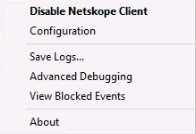
- Enregistrez la version. Dans l’exemple, 66.0.0.327 correspond à la version.
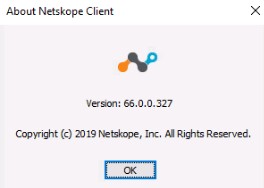 Remarque : La version peut être différente de celle de l’exemple ci-dessus.
CLI
- En tant qu’administrateur, cliquez avec le bouton droit de la souris sur le menu Démarrer de Windows, puis cliquez sur Exécuter.
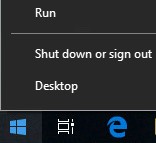
- Dans Run UI, saisissez
cmdpuis appuyez sur Entrée.
- Dans l’invite de commandes, saisissez
wmic product where name='Netskope Client' get versionpuis appuyez sur Entrée.
- Enregistrez la version. Dans l’exemple, 70.0.0.391 correspond à la version du produit.

- Saisissez
exitpuis appuyez sur Entrée.Remarque : La version peut être différente de celle de l’exemple ci-dessus.
Programme d’installation
- Cliquez avec le bouton droit de la souris sur
NSClient[TENANTSPECIFICINFO].msiet sélectionnez Propriétés. Remarque :
[TENANTSPECIFICINFO]= Nom attribué au client Netskope - Cliquez sur l’onglet Détails.

- La version se trouve dans Subject. Enregistrez la version. Dans l’exemple, 69.2.0.373 correspond à la version.
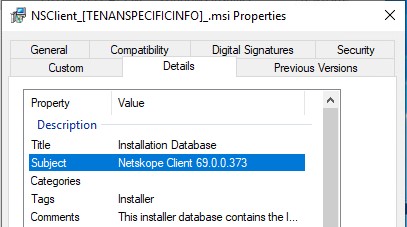 Remarque : La version peut être différente de celle de l’exemple ci-dessus.
Mac
La version du client Mac Netskope peut être identifiée via :
Cliquez sur la méthode appropriée pour obtenir plus d’informations.
INTERFACE UTILISATEUR
- Connectez-vous à l’ordinateur Mac.
- Dans la barre de menus, sélectionnez l’icône Netskope Client, puis About.
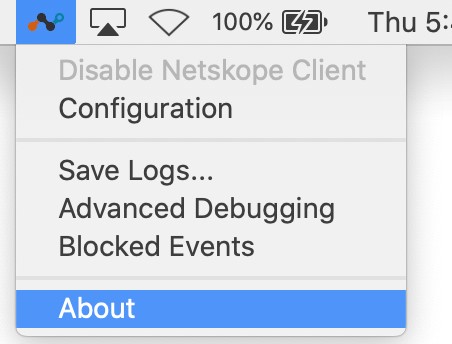
- Enregistrez la version. Dans l’exemple, 70.0.0.391 correspond à la version.
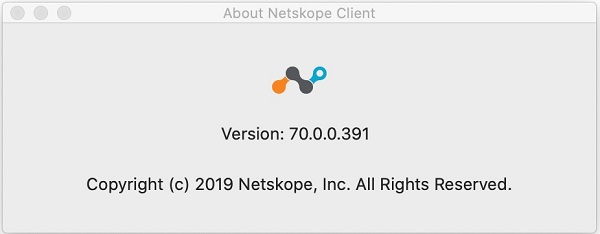 Remarque : La version peut être différente de celle de l’exemple ci-dessus.
Terminal
- Dans le menu Pomme, cliquez sur Accéder, puis sélectionnez Utilitaires.
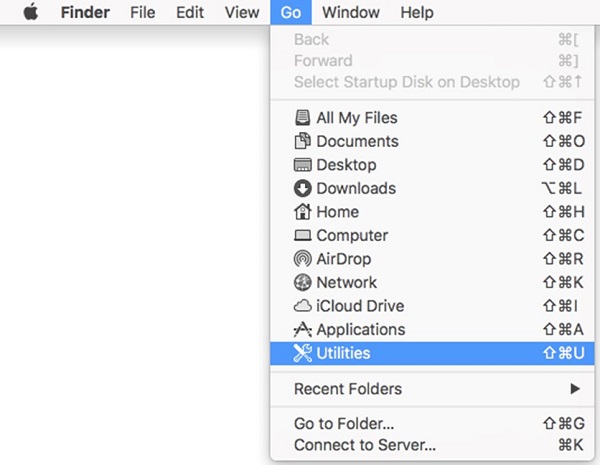
- Dans le menu Utilitaires , double-cliquez sur Terminal.

- Dans Terminal, saisissez
defaults read /Library/Application\ Support/Netskope/STAgent/Netskope\ Client.app/Contents/Info.plist CFBundleShortVersionStringpuis appuyez sur Entrée.
- Enregistrez la version. Dans l’exemple, 70.0.0.391 correspond à la version du produit.
 Remarque : La version peut être différente de celle de l’exemple ci-dessus.
 - Saisissez
exitpuis appuyez sur Entrée.
Android
La version du client Android Netskope peut être identifiée via l’interface utilisateur (UI).
- Sélectionnez l’application Netskope Client .
- Sélectionnez la liste déroulante sur la droite, puis choisissez Paramètres.
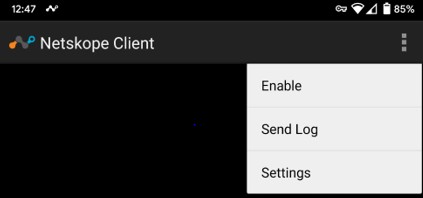
- Localisez les informations sur l’application , puis enregistrez la version. Dans l’exemple, 70.0.0.391 correspond à la version.
 Remarque : La version peut être différente de celle de l’exemple ci-dessus.
Pour contacter le support technique, consultez l’article Numéros de téléphone du support international Dell Data Security.
Accédez à TechDirect pour générer une demande de support technique en ligne.
Pour plus d’informations et de ressources, rejoignez le Forum de la communauté Dell Security.
Additional Information
Videos
Affected Products
NetskopeArticle Properties
Article Number: 000130781
Article Type: How To
Last Modified: 19 Sept 2025
Version: 13
Find answers to your questions from other Dell users
Support Services
Check if your device is covered by Support Services.