Jak nahrát protokoly do cloudu Netskope
Summary: Podle těchto pokynů se dozvíte, jak nahrát protokoly do platformy Netskope pro Windows, Mac nebo Linux.
This article applies to
This article does not apply to
This article is not tied to any specific product.
Not all product versions are identified in this article.
Instructions
Protokoly lze nahrát z podnikového webového proxy serveru, brány firewall nové generace a dalších zařízení přímo do instance nájemce v cloudu Netskope. To lze provést z uživatelského rozhraní nájemce Netskope nebo pomocí protokolu SFTP.
Dotčené produkty:
- Netskope
Dotčené operační systémy:
- Windows
- Mac
- Linux
K nahrání protokolů lze použít:
- Uživatelské rozhraní nájemce Netskope
- Systém Windows pomocí protokolu SFTP
- Systém Mac nebo Linux pomocí protokolu SFTP
Správce Netskope může také ověřit podporované formáty protokolu.
Další informace získáte po kliknutí na příslušnou možnost.
- Nejprve stáhněte soubory protokolu z podporované aplikace dodavatele.
Poznámka: Pokud používáte archivy (například .zip), můžete mít v každém archivu pouze jeden soubor protokolu a nemusí se jednat o binární soubor.
- Ve webovém prohlížeči přejděte na webovou konzoli řešení Netskope:
- Datové centrum USA: https://[TENANT].goskope.com/
- Datové centrum EU: https://[TENANT].eu.goskope.com/
- Datové centrum Frankfurt: https://[TENANT].de.goskope.com/
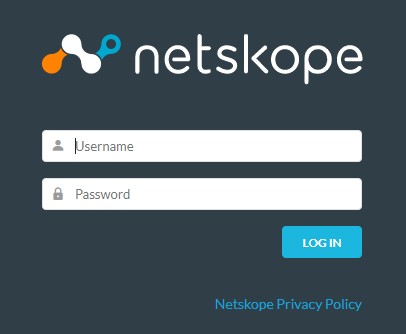
Poznámka: [TENANT] = Název nájemce ve vašem prostředí. - Přihlaste se do webové konzole Netskope.
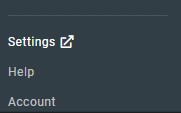
- Klikněte na položku Nastavení.
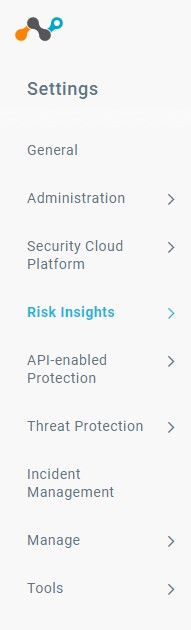
- Klikněte na možnost Risk Insights.
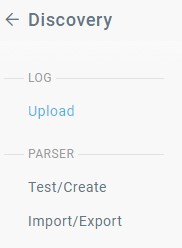
- Klikněte na možnost Upload.
- Klikněte na možnost Upload Logs.

- Klikněte na možnost Select File.
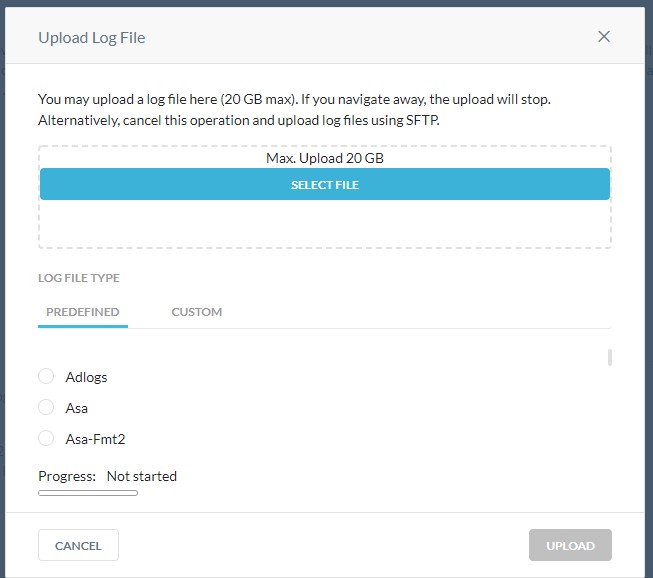
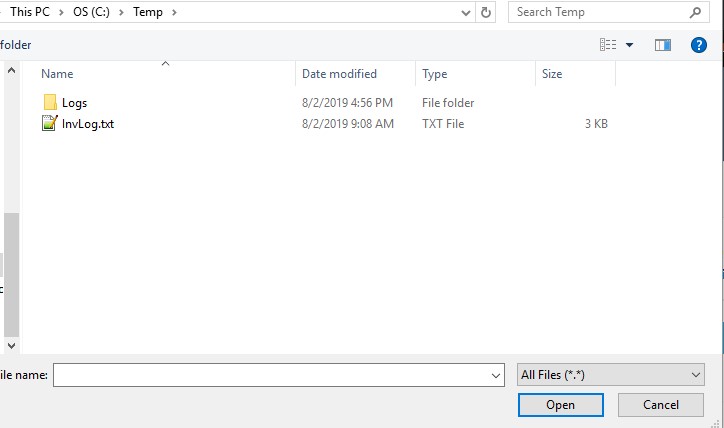
- Pomocí Průzkumníka Windows přejděte na soubor protokolu stažený v kroku 1. Vyberte soubor a klikněte na možnost Otevřít.
- V seznamu Predefined vyhledejte dodavatele pro typ protokolu, který jste vybrali v předchozím kroku.
 Poznámka: Pokud například používáte Cisco IronPort, použili byste
cisco-wsa directory. Pokud používáte protokoly Blue Coat, použijteproxysg-http-mainadresáře. Další informace naleznete v části Podporované formáty protokolů. - Kliknutím na možnost Upload odešlete protokol k analýze.
 Poznámka: Po nahrání protokolů bude chvíli trvat, než se dokončí jejich analýza a v nástroji SkopeIT se zobrazí události. Doba nahrávání závisí na velikosti souborů protokolu.
K úspěšnému odeslání protokolů přes protokol SFTP vyžaduje platforma Netskope klienta SSH File Transfer Protocol (SFTP) třetí strany.
- Mezi příklady klienta SFTP patří (zejména):
- PuTTY
- WinSCP
- Filezilla
Poznámka:
- Společnost Dell nepodporuje ani neposkytuje podporu k žádným uvedeným produktům třetí strany. Uvedení klienti mají představovat příklad potenciálních produktů, které zákazník může použít. Informace o nastavení, konfiguraci a správě získáte u výrobce produktu.
- Uživatelské rozhraní klienta SFTP se může lišit od příkladů na níže uvedených snímcích obrazovky.
- Nejprve stáhněte soubory protokolu z podporované aplikace dodavatele.
Poznámka: Pokud používáte archivy (například .zip), můžete mít v každém archivu pouze jeden soubor protokolu a nemusí se jednat o binární soubor.
- Pokud jste dříve naimportovali soukromý klíč SSH do klienta SFTP, přejděte ke kroku 10. V opačném případě pokračujte krokem 3.
- Ve webovém prohlížeči přejděte na webovou konzoli řešení Netskope:
- Datové centrum USA: https://[TENANT].goskope.com/
- Datové centrum EU: https://[TENANT].eu.goskope.com/
- Datové centrum Frankfurt: https://[TENANT].de.goskope.com/
Poznámka: [TENANT] = Název nájemce ve vašem prostředí. - Přihlaste se do webové konzole Netskope.
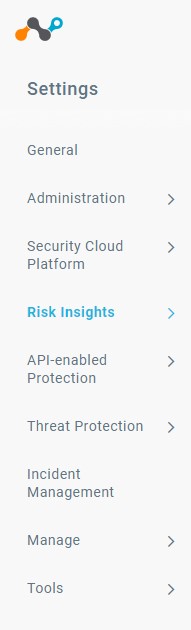
- Klikněte na položku Nastavení.
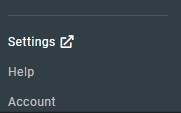
- Klikněte na možnost Risk Insights.
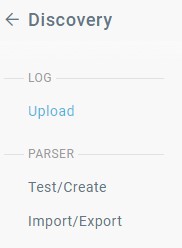
- Klikněte na možnost Upload.
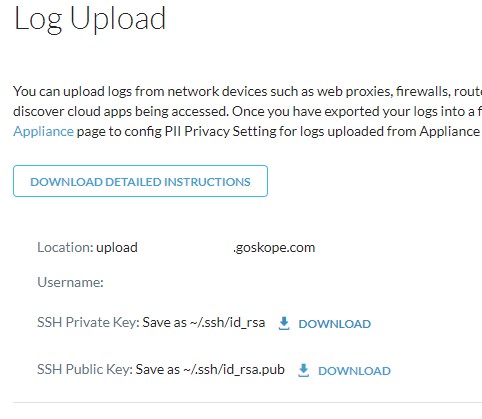
- Kliknutím na možnost Download stáhnete privátní klíč SSH.
- Otevřete klienta SFTP a naimportujte privátní klíč SSH.
Poznámka: Pokud pro protokol SFTP používáte nástroj WinSCP, nezachovávejte čas pro soubor protokolu.
- V klientovi SFTP se přihlaste pomocí uživatelského jména a umístění ze stránky Log Upload (krok 8).
- Navštivte adresu
/upload/.
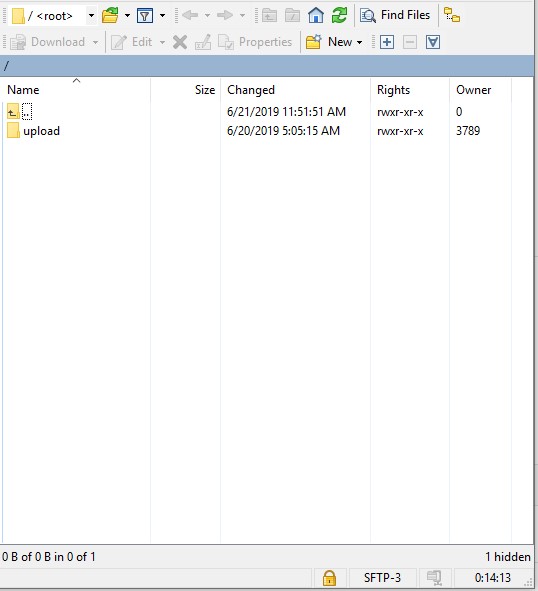
- Přejděte do adresáře zařízení, které používáte k vygenerování souboru protokolu (krok 1).
 Poznámka:
- Adresář se může od výše uvedeného příkladu lišit.
- Pokud například používáte Cisco IronPort, použili byste
cisco-wsaAdresář (cd cisco-wsa). Pokud používáte protokoly Blue Coat, použijteproxysg-http-mainAdresář (cd proxysg-http-main). Další informace naleznete v části Podporované formáty protokolů.
- Nahrajte soubory protokolu.
Poznámka: Po nahrání protokolů bude chvíli trvat, než se dokončí jejich analýza a v nástroji SkopeIT se zobrazí události. Doba nahrávání závisí na velikosti souborů protokolu.
K úspěšnému nahrání protokolů prostřednictvím protokolu SFTP platforma Netskope vyžaduje klienta pro přenos souborů SSH (SFTP) třetí strany.
- Mezi příklady klienta SFTP patří (zejména):
- PuTTY
- WinSCP
- Filezilla
Poznámka:
- Společnost Dell nepodporuje ani neposkytuje podporu k žádnému uvedenému produktu třetí strany. Uvedení klienti mají představovat příklad potenciálních produktů, které zákazník může použít. Informace o nastavení, konfiguraci a správě získáte u výrobce produktu.
- Uživatelské rozhraní klienta SFTP se může lišit od příkladů na níže uvedených snímcích obrazovky.
- Nejprve stáhněte soubory protokolu z podporované aplikace dodavatele.
Poznámka: Pokud používáte archivy (například .zip), můžete mít v každém archivu pouze jeden soubor protokolu a nemusí se jednat o binární soubor.
- Ve webovém prohlížeči přejděte na webovou konzoli řešení Netskope:
- Datové centrum USA: https://[TENANT].goskope.com/
- Datové centrum EU: https://[TENANT].eu.goskope.com/
- Datové centrum Frankfurt: https://[TENANT].de.goskope.com/
Poznámka: [TENANT] = Název nájemce ve vašem prostředí. - Přihlaste se do webové konzole Netskope.
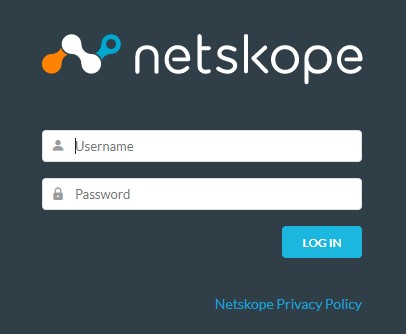
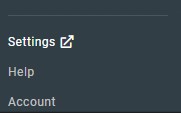
- Klikněte na položku Nastavení.
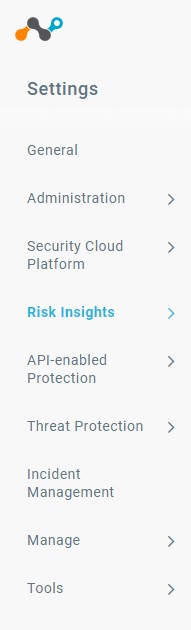
- Klikněte na možnost Risk Insights.
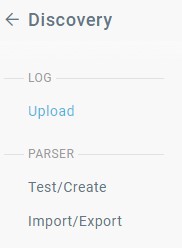
- Klikněte na možnost Upload.
- Kliknutím na možnost Download stáhnete privátní klíč SSH.
 Poznámka:
- Změnou oprávnění souboru privátního klíče můžete omezit přístup. Pokud je třeba změnit oprávnění staženého souboru privátního klíče, otevřete Terminál, zadejte příkaz
chmod 600 [ENVIRONMENTVARIABLE]_sshkey.keya poté stiskněte Enter. [ENVIRONMENTVARIABLE]= Jedinečný identifikátor ve vašem prostředí
- Změnou oprávnění souboru privátního klíče můžete omezit přístup. Pokud je třeba změnit oprávnění staženého souboru privátního klíče, otevřete Terminál, zadejte příkaz
- Otevřete Terminál.
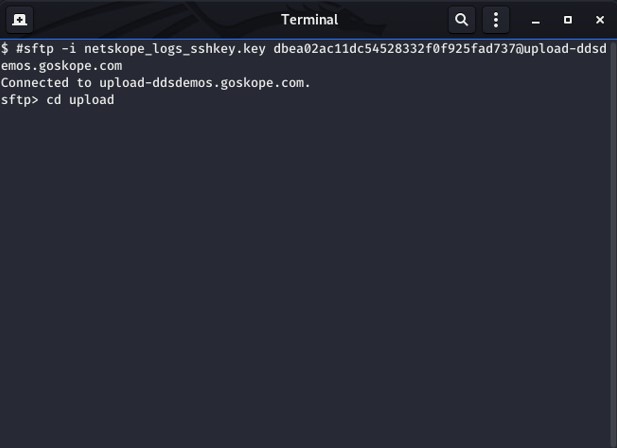
- Do polí Location a Username zadaných na stránce Log Upload zadejte příkaz
sftp -i /privatekey/[ENVIRONMENTVARIABLE]_sshkey.key [USERNAME]@upload-[TENANT].goskope.coma poté stiskněte Enter.
 Poznámka:
[ENVIRONMENTVARIABLE]= Jedinečný identifikátor ve vašem prostředí[USERNAME]= Uživatelské jméno stránky pro nahrávání protokolu (krok 7)[TENANT]= Název nájemce ve vašem prostředí.
- Zadáním
cd uploada poté stiskněte Enter.
- Přejděte do adresáře zařízení, které jste použili k vygenerování souboru protokolu v kroku 1.
 Poznámka:
- Adresář se může od výše uvedeného příkladu lišit.
- Pokud například používáte Cisco IronPort, použili byste
cisco-wsaAdresář (cd cisco-wsa). Pokud používáte protokoly Blue Coat, použijteproxysg-http-mainAdresář (cd proxysg-http-main). Další informace naleznete v části Podporované formáty protokolů.
- Zadáním
mput [SOURCEPATH] [FILENAME]a stisknutím klávesy Enter nahrajte soubory protokolu.
 Poznámka:
[SOURCEPATH]= Cesta k protokolu, který se má nahrát[FILENAME]= Název souboru nahrávaného protokolu- Po nahrání protokolů bude chvíli trvat, než se dokončí jejich analýza a v nástroji SkopeIT se zobrazí události. Doba nahrávání závisí na velikosti souborů protokolu.
Platforma Netskope podporuje následující formáty protokolů:
| Zařízení | Formáty protokolů |
|---|---|
| Cisco-ASA | asa, asa-syslog |
| Bro-IDS | bro-ids |
| Checkpoint | chkp |
| Cisco Catalyst | cisco-fwsm-syslog |
| Cisco IronPort | cisco-wsa, cisco-wsa-syslog |
| Fortinet | fortigate |
| Protokoly Bluecoat odeslané na logserver Greenplum | greenplum-bluecoat |
| Microsoft-ISA | isa-splunk |
| Juniper SRX | juniper-srx-structured-syslog |
| Juniper SRX | juniper-srx-unstructured-syslog |
| Juniper Netscreen | netscreen-traffic |
| McAfee Web GW | mcafee |
| Palo Alto Networks | panw, panw-syslog |
| Protokoly Bluecoat exportované ve formátu websense | proxysg-websense |
| Cisco ScanSafe | scansafe |
| Sensage SIEM | sensage |
| SonicWall | sonicwall-syslog |
| Squid Proxy | squid |
| Sophos Web Gateway | sophos |
| Symantec Web Security | Symantec-web-security |
| Trustwave | trustwave |
| Websense | websense |
| Zscaler | zscaler |
Chcete-li kontaktovat podporu, přečtěte si článek Telefonní čísla mezinárodní podpory Dell Data Security.
Přejděte na portál TechDirect a vygenerujte online žádost o technickou podporu.
Další informace a zdroje získáte na fóru komunity Dell Security.
Additional Information
Videos
Affected Products
NetskopeArticle Properties
Article Number: 000182491
Article Type: How To
Last Modified: 16 Dec 2024
Version: 11
Find answers to your questions from other Dell users
Support Services
Check if your device is covered by Support Services.