Rozwiązywanie problemów z programem Dell Optimizer
Summary: Ten artykuł zawiera informacje na temat rozwiązywania typowych problemów z programem Dell Optimizer oraz sposób gromadzenia dzienników w celu dalszego rozwiązywania problemów.
This article applies to
This article does not apply to
This article is not tied to any specific product.
Not all product versions are identified in this article.
Instructions
Dotyczy produktów:
- Dell Optimizer
Dotyczy platform:
- Dell
- Profesjonalna firma Dell
- Dell Pro Max
- Latitude
- OptiPlex
- Precision
Wybierz opcję Problemy z instalacją lub Problemy z aplikacjami , aby uzyskać pomoc dotyczącą tych tematów, wybierz opcję Więcej informacji o zasobach programu Dell Optimizer.
Instalacja aplikacji Dell Optimizer kończy się niepowodzeniem, twierdząc, że komputer jest nieobsługiwany
- Upewnij się, że instalacja odbywa się na komputerze firmy Dell.
- Program Dell Optimizer jest obsługiwany tylko w komputerach Dell Latitude, Precision lub OptiPlex .
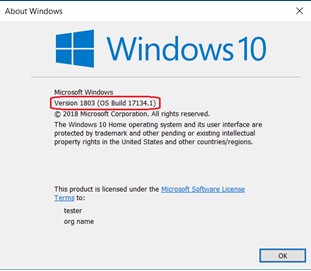
- Upewnij się, że system Windows jest w wersji 17134 lub nowszej.
- Wpisz
winverw polu wyszukiwania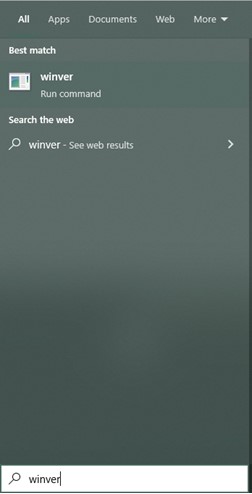
- Wybierz
winver - Sprawdź, czy 17134 lub wyższy (zakreślony na czerwono).
Narzędzie Dell Optimizer nie działa z komunikatem, że program Dell Precision Optimizer musi zostać usunięty
Programów Dell Optimizer i Dell Precision Optimizer nie można zainstalować jednocześnie na jednym komputerze.
W przypadku wszystkich innych problemów z instalacją zbierz dzienniki w celu dalszego rozwiązywania problemów:
- InstallShield.log: (Można go utworzyć za pomocą polecenia instalatora
DellOptimizer.exe /debuglog) - PresenceDetectionValidator_xxxxx.log: (C:\Użytkownicy\<nazwa> użytkownika\AppData\Local\Temp)
- ModularDeploymentValidator_xxxxx.log: (C:\Użytkownicy\<nazwa> użytkownika\AppData\Local\Temp)
- Niektóre pliki z prefiksem MSI, na przykład MSIe08.log: (C:\Użytkownicy\<nazwa> użytkownika\AppData\Local\Temp)
- Wpisz
Mój system blokuje się przed ustawieniem blokady ekranu przez system Windows
Ustawienia blokady przy odejściu mogą być ustawione w opcji czujnika zbliżeniowego programu Dell Optimizer. Więcej informacji można znaleźć w tym artykule:
Czujniki zbliżeniowe i funkcja blokady przy odejściu mogą zbyt szybko zgłaszać zablokowanie systemu
Funkcja audio jest wyłączona
- Administrator IT mógł wyłączyć i zablokować funkcję Dźwięk.
- Sterownik karty dźwiękowej nie jest zainstalowany na komputerze.
Wykrywanie obecności nie jest wyświetlane
Funkcja wykrywania obecności jest dostępna w programie Dell Optimizer, gdy obsługiwany czujnik peryferyjny występuje w następujących scenariuszach:
- Dostępny jest czujnik systemowy, chipset komputera to procesor Intel dziesiątej lub jedenastej generacji, a czujnik urządzeń peryferyjnych jest wyłączony.
- Dostępny jest czujnik systemowy, chipset komputera to chipset Intel dwunastej generacji, a czujnik urządzenia peryferyjnego jest włączony.
- Czujnik systemowy jest niedostępny, chipset komputera to chipset firmy Intel dwunastej generacji, a czujnik urządzenia peryferyjnego jest włączony.
Aby określić generację komputera, zapoznaj się z artykułem Identyfikowanie generacji procesorów Intel Core lub AMD Ryzen.
W przypadku wszystkich innych problemów z aplikacjami zbierz dzienniki w celu dalszego rozwiązywania problemów:
- Dziennik konfiguracji usługi: C:\ProgramData\<GUID\>DellOptimizer
- Dziennik interfejsu użytkownika: C:\Users\<User>\AppData\Local\Packages\DellInc.DellOptimizer_htrsf667h5kn2\LocalState\Logs
Additional Information
Aby zapoznać się z omówieniem programu Dell Optimizer, zapoznaj się z tym artykułem: Dell Optimizer: omówienie i najczęściej zadawane pytania
Podręcznik użytkownika programu Dell Optimizer znajduje się na stronie internetowej instrukcji obsługi programu Dell Optimizer. Dotknij lub kliknij przycisk Wyświetl plik PDF po prawej stronie podręcznika użytkownika programu Dell Optimizer.
Macierz zgodności funkcji programu Dell Optimizer znajduje się https://www.delltechnologies.com/asset/en-us/solutions/business-solutions/technical-support/dell-optimizer-features-availability-matrix.pdf.
Affected Products
Dell OptimizerArticle Properties
Article Number: 000201618
Article Type: How To
Last Modified: 20 Oct 2025
Version: 9
Find answers to your questions from other Dell users
Support Services
Check if your device is covered by Support Services.