Как задать пароль администратора в BIOS
摘要: Защита BIOS или UEFI с помощью пароля администратора (иногда называемого паролем программы настройки системы). Защитите BIOS или UEFI системы от несанкционированного изменения с помощью нашего пошагового руководства. ...
本文章適用於
本文章不適用於
本文無關於任何特定產品。
本文未識別所有產品版本。
說明
Хотите, чтобы неавторизованные пользователи не могли вносить изменения в BIOS или UEFI? Настройка пароля администратора создает барьер безопасности, который не позволяет неавторизованным пользователям изменять параметры BIOS или UEFI без вашего разрешения. В этом руководстве представлен пошаговый шаг за шагом весь процесс.
Что такое пароль администратора и зачем он нужен?
Пароль администратора (иногда называемый паролем программы настройки системы) используется для защиты настроек BIOS или UEFI компьютера. Пароль администратора обеспечивает безопасность, блокируя все функции и настройки BIOS. Пользователь может просматривать настройки BIOS при загрузке, но не может изменять их, пока не введен правильный пароль администратора.

Ключевые преимущества защиты паролем администратора
- Защита настроек BIOS Предотвращает несанкционированное изменение критически важных системных настроек
- Безопасность конфигурации оборудования: Другие пользователи не могут изменять порядок загрузки, функции безопасности или настройки оборудования.
- Административный контроль: Позволяет просматривать BIOS, но ограничивает изменения
- Не препятствует нормальной загрузке: Компьютер запустится в обычном режиме в Windows/операционной системе
Важно! Различия между паролями администратора и системного пароля
- Пароль администратора: Защищает изменение настроек BIOS (разрешает просмотр, предотвращает изменения)
- Системный пароль: Предотвращает полную загрузку компьютера (полностью блокирует запуск)
Подготовка к работе: Что важно знать
Требования к паролю
Новейшие компьютеры Dell поддерживают надежные пароли в зависимости от модели. Вот что вам нужно знать:
- Минимальная длина: Не менее 8 символов (если включен надежный пароль)
- Требования к кейсу: Должен содержать как прописные, так и строчные буквы.
- Специальные символы: Последние модели поддерживают специальные символы в пароле
Предупреждение. Храните свой пароль в надежном месте с помощью менеджера паролей. Забыли пароль администратора? Узнайте, как восстановить пароль администратора.
Настройка пароля администратора в BIOS или UEFI
На компьютере Dell может использоваться другой макет меню для настроек BIOS/UEFI. Мы покажем вам наиболее распространенные методы, чтобы вы могли выбрать тот, который подходит для вашего компьютера.
Нужна помощь в удалении пароля жесткого диска? Узнайте дальнейшие шаги: Сброс или восстановление паролей BIOS и жесткого диска
Доступ к программе настройки BIOS
- Полностью выключите компьютер Dell
- Включите его снова и сразу же нажимайте клавишу F12 , пока не увидите меню загрузки
- Выберите «BIOS Setup» или «System Setup» в меню
Поиск настроек пароля
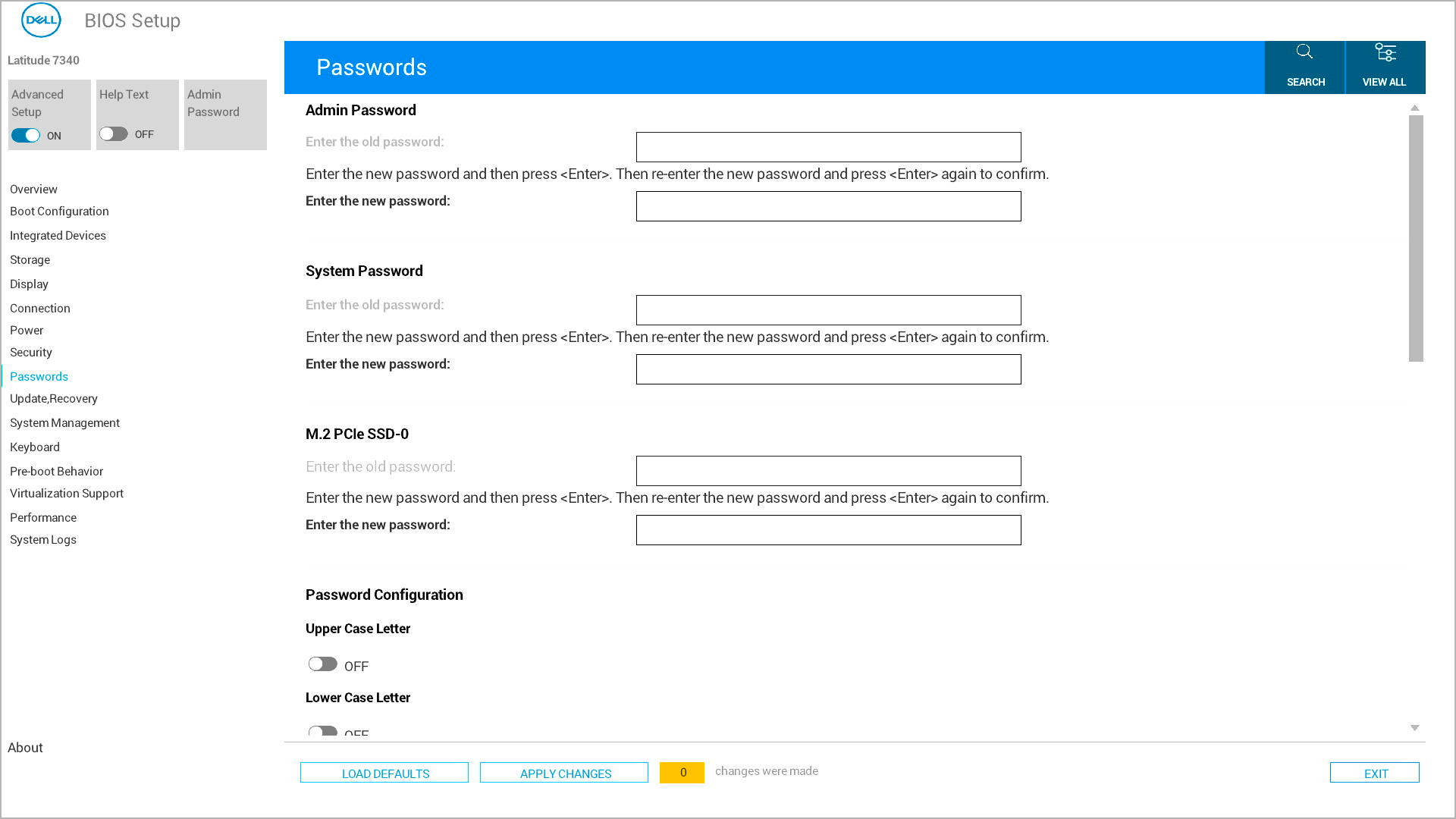
- Найдите пункт «Security» или «Passwords» в главном меню (это зависит от модели Dell).
- С помощью клавиш со стрелками выделите параметр и нажмите клавишу Enter.
Создайте пароль администратора
- Найдите и выберите в списке пароль администратора .
- В поле Enter New Password введите выбранный пароль и нажмите клавишу Enter
- Перейдите к полю Confirm New Password , введите тот же пароль и нажмите Enter
Сохранить и выйти
- Сохраните изменения одним из следующих способов:
- Вариант 1. Найдите кнопку «Apply» или «Apply Changes», нажмите ее, затем нажмите «Exit»
- Вариант 2. Нажмите клавишу Esc, чтобы вернуться в главное меню, затем нажмите клавишу Y при появлении запроса на сохранение изменений
- Компьютер автоматически перезапустится
Что происходит после установки пароля
После успешной настройки пароля администратора следует ожидать следующее:
При нормальном запуске
- Операционная система компьютера загружается как обычно
- Запрос пароля НЕ отображается во время обычного запуска
- Загрузка операционной системы не требуется ввода пароля
При доступе к настройкам BIOS
- Можно войти в настройки BIOS (F2/F12) и просмотреть все настройки
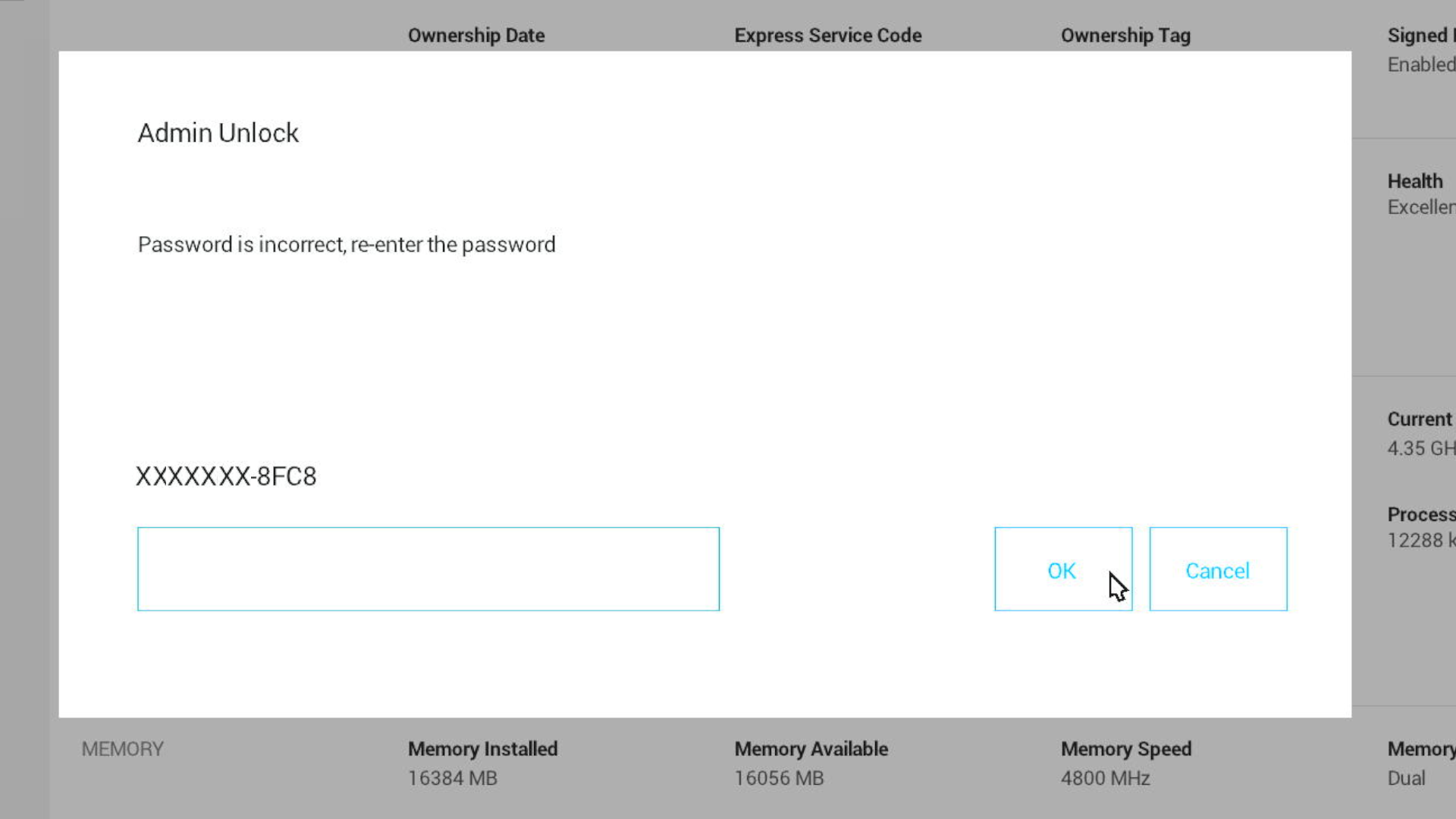
- При попытке ИЗМЕНИТЬ любой параметр появляется запрос пароля администратора
- Для внесения изменений необходимо ввести правильный пароль администратора
- После установки пароля администратора никакие параметры BIOS, кроме системного пароля, изменить нельзя;
Нужна дополнительная информация?
- Готовы защитить свой компьютер? Узнайте, Общие сведения о типах паролей BIOS
- Чтобы создать новый пароль, см. руководства по настройке системного пароля или пароля жесткого диска
Поиск и устранение наиболее распространенных проблем
1. Не можете найти параметр пароля?
- Убедитесь, что открыт правильный раздел BIOS («Безопасность» или «Пароли»)
- Попробуйте альтернативный метод, если ваш текущий подход не соответствует схеме вашего компьютера
- Некоторые старые модели Dell могут иметь другую структуру меню, см. руководство пользователя
2. Поле пароля в BIOS выделено серым цветом?
- Убедитесь, что пароль администратора уже установлен — сначала его необходимо ввести
- Убедитесь, что текущий статус пароля — «Не задан»
3. Компьютер не принимает ваш пароль?
- Убедитесь, что вы используете правильный пароль
- Проверьте, не включилась ли клавиша Caps Lock случайно
受影響的產品
Alienware, Dell All-in-One, Dell Pro Max Micro, Dell Pro Max Slim, Dell Pro Max Tower, Dell Pro Micro, Dell Pro Tower, Dell Slim, Dell Tower, Inspiron, OptiPlex, Vostro, XPS, G Series, G Series, Alienware, Dell Pro, Dell Pro Max, Dell Pro Plus
, Inspiron, Latitude, Dell Pro Rugged, Vostro, XPS, Fixed Workstations, Mobile Workstations, Dell Pro Max Micro XE FCM2250
...
文章屬性
文章編號: 000219905
文章類型: How To
上次修改時間: 05 Sept 2025
版本: 8
向其他 Dell 使用者尋求您問題的答案
支援服務
檢查您的裝置是否在支援服務的涵蓋範圍內。