如何重設、移除或復原 BIOS 密碼
摘要: 在 BIOS 中忘記您的管理員、系統或 HDD 密碼?透過 BIOS 設定、跳線或 Dell 密碼釋放代碼,瞭解輕鬆重設或清除密碼的安全方法。
本文章適用於
本文章不適用於
本文無關於任何特定產品。
本文未識別所有產品版本。
說明
忘記您的 BIOS 密碼或需要移除密碼的協助嗎?本指南說明您的選項 (無論您是設定系統、管理員或硬碟密碼)。
瞭解 BIOS 密碼的類型
您的 Dell 電腦可以有三種類型的 BIOS 密碼:
- 系統密碼:停止電腦開機
- 設定密碼:防止未經授權的使用者變更 BIOS 設定
- 硬碟密碼:鎖定磁碟機和資料
可以使用以下相同方法清除所有三種類型。
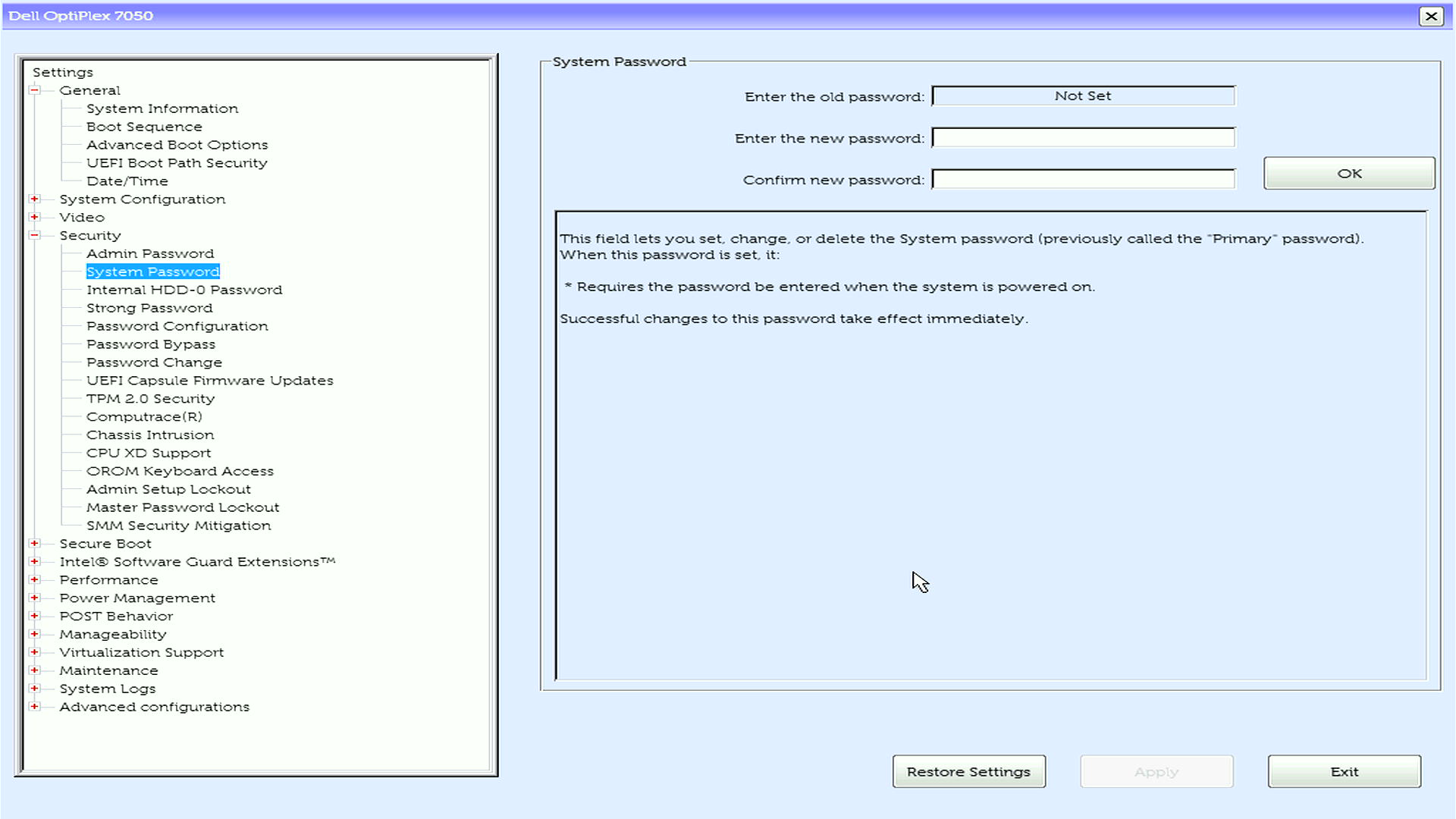
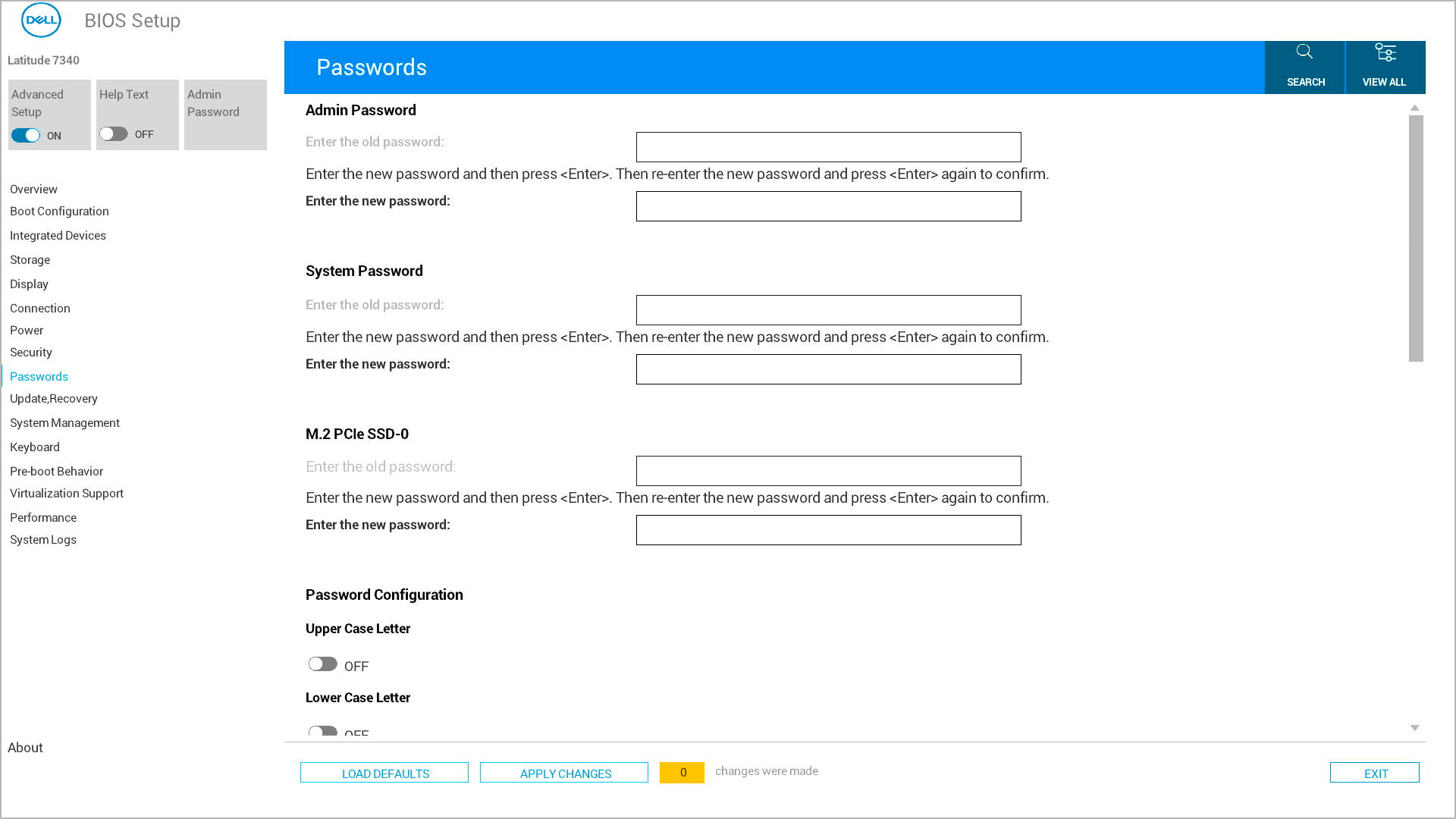
如果您知道密碼
如果您記得自己的 BIOS 密碼,便可透過 BIOS 設定輕鬆移除或自行變更密碼:
- 開啟電腦的電源
- 當您看到 Dell 徽標時,請重複按下 F2 鍵
- 輸入您目前的密碼
- 轉到 「安全性 」部分
- 選取您要移除的密碼
- 按下 Enter 鍵,將新密碼欄位保留 空白
- 再次按下 Enter 鍵以確認
- 儲存變更並結束
您的密碼現已移除。
注意:如果您的 BIOS 介面看起來不同,或這些步驟與您的系統不相符,請參閱電腦 的維修手冊 ,以取得特定說明。
如果您忘記了密碼
如果您忘記了 BIOS 密碼,則視您的電腦型號而定,您有兩種復原選項:
選項 1:如何清除跳線 (桌面)
此功能適用於大多數 Dell 桌上型電腦。筆記型電腦沒有跳線。
警告:使用跳線重設方法會從電腦移除所有 BIOS 密碼。這包括系統密碼、設定密碼和硬碟密碼。它不會移除其他密碼,例如您的 Windows 登入或線上帳戶密碼。
您需要:
- 螺絲起子
- 您的電腦 維修手冊
步驟:
- 關閉電腦,然後拔下所有纜線
- 從 Dell 支援下載維修手冊
- 在手冊中尋找密碼跳線位置 (標示為「PSWD」或「密碼」)
- 打開電腦機箱
- 從密碼跳線取下小塑膠護蓋
- 開啟未使用跳線護蓋的電腦
- 讓它完全開機,然後關機
- 裝回跳線帽
- 闔上機箱並重新連接纜線
注意:跳線位置因機型而異。請務必查看 維修手冊 ,以取得確切指示。
選項 2:取得 Dell 密碼釋放代碼
此功能適用於所有 Dell 電腦 ,也是筆記型電腦或不含跳線的電腦的唯一選項。
步驟:
- 開啟電腦的電源
- 輸入錯誤的密碼 3-5 次,直到看到錯誤代碼
- 記下確切的錯誤代碼
- 聯絡 Dell 技術支援
- 提供錯誤代碼和擁有權證明
- Dell 會提供用於解除鎖定電腦的釋放代碼
使用密碼釋放代碼
- Dell 將在驗證後提供釋放代碼
- 完全按照給定的內容寫下代碼
- 在電腦密碼提示字元中輸入密碼釋放代碼
- 您的電腦應可正常解鎖 和開機
- 如有需要,請存取 BIOS 設定 (啟動時按 F2) 以設定新密碼
何時使用您的維修手冊
如果出現以下情況,請務必查看您的維修手冊:
- 您找不到密碼跳線
- 這些步驟與您的電腦不相符
- 您需要針對您的型號提供特定說明
使用電腦的產品服務編號或快速服務代碼,在 Dell 支援 下載您的手冊。
需要更多協助?
- 準備好保護您的電腦了嗎?瞭解:瞭解 BIOS 密碼類型
- 若要建立新密碼:請參閱 管理員密碼、 系統密碼或 硬碟密碼 設定指南
常見問題集 (FAQ)
1.我可以自己重設任何 BIOS 密碼嗎?
答案:有些桌上型電腦機型允許重設跳線,但許多筆記型電腦需要 Dell 支援提供的密碼釋放代碼。
2.清除密碼會清除我的檔案嗎?
答案:沒有。它只會影響 BIOS 中的密碼。
3.Dell 是否可隨時重設 HDD 密碼?
答案:並非總是如此,尤其是在 NVMe SSD 上,Dell 無法為 NVMe SSD 建立密碼釋放代碼。
其他資訊
建議的文章
以下是一些與本主題相關的建議文章,您可能會感興趣。
- 一般硬碟和 BIOS 密碼資訊
- 遺失 BIOS 密碼的 Dell 支援
- 如何在 Dell 電腦上執行 BIOS 或 CMOS 重設及清除 NVRAM
- 如何使用跳線在 Dell 桌上型電腦上重設 BIOS 密碼
- Dell BIOS 更新
如需 Windows 登入密碼問題Microsoft協助,請參閱 Dell 知識文章 Windows 10 本機帳戶密碼或 Microsoft 帳戶的問題。
 保固過期?沒問題。瀏覽 Dell.com/support 網站,輸入您的 Dell 產品服務編號,並檢視我們提供的內容。
注意:提供的內容僅適用於美國、加拿大、英國、法國、德國和中國的個人電腦客戶。不適用於伺服器和儲存裝置。
受影響的產品
Alienware, Dell All-in-One, Dell Pro All-in-One, Dell Pro Max Micro, Dell Pro Max Slim, Dell Pro Max Tower, Dell Pro Micro, Dell Pro Slim, Dell Pro Tower, Dell Slim, Dell Tower, Inspiron, Legacy Desktop Models, OptiPlex, Vostro, XPS, G Series
, G Series, Alienware, Dell Laptops, Dell Plus, Dell Pro, Dell Pro Max, Dell Pro Plus, Dell Pro Premium, Inspiron, Latitude, Dell Pro Rugged, Vostro, XPS, Legacy Laptop Models, XPS Tablets, Fixed Workstations, Mobile Workstations, Dell Pro Max Micro XE FCM2250, Dell Pro Max Slim XE FCS1250, Dell Pro Max Tower T2 XE FCT2250, Dell Pro Max 14 Premium MA14250, Dell Pro Max 16 Premium MA16250, Dell Pro Max 16 Plus MB16250, Dell Pro Max 18 Plus MB18250, Dell Pro Max 16 XE MC16250, Dell Pro Micro Plus XE QBM1250, Dell Pro Slim Plus XE5 QBS1250, Dell Pro Tower Plus XE5 QBT1250
...
文章屬性
文章編號: 000131024
文章類型: How To
上次修改時間: 28 4月 2026
版本: 28
向其他 Dell 使用者尋求您問題的答案
支援服務
檢查您的裝置是否在支援服務的涵蓋範圍內。