如何在 BIOS 中設定管理員密碼
摘要: 使用管理員密碼 (有時稱為設定密碼) 來保護您的 BIOS 或 UEFI。利用我們的逐步指南,保護您的系統 BIOS 或 UEFI 免於未經授權的變更。
本文章適用於
本文章不適用於
本文無關於任何特定產品。
本文未識別所有產品版本。
說明
想要防止未經授權的使用者修改 BIOS 或 UEFI?設定 管理員密碼 可建立安全屏障,防止未經授權的使用者在未經您權限的情況下變更 BIOS 或 UEFI 設定。本指南將逐步引導您完成整個過程。
什麼是管理員密碼,為什麼需要管理員密碼?
將管理員密碼 (有時稱為設定密碼) 視為電腦 BIOS 或 UEFI 設定的安全鎖。管理員密碼可鎖定所有 BIOS 功能和設定,以確保安全性。使用者可開機並查看 BIOS 設定,但除非為電腦提供正確的管理員密碼,否則無法修改這些設定。
管理員密碼保護的主要優點
- BIOS 設定保護:防止對關鍵系統設定進行未經授權的變更
- 硬體組態安全性:阻止其他人修改開機順序、安全性功能或硬體設定
- 管理控制:允許檢視 BIOS,但限制修改
- 不會妨礙正常開機:您的電腦會正常啟動進入 Windows/作業系統
重要:管理員與系統密碼差異
- 管理員密碼: 保護 BIOS 設定修改 (允許檢視,防止變更)
- 系統密碼:阻止電腦完全啟動(完全阻止啟動)
在開始操作之前:需要瞭解的重要事項
密碼要求
視您的機型而定,最新的 Dell 電腦支援強式密碼。以下是您需要了解的內容:
- 最小長度:至少 8 個字元 (如果啟用了強密碼)
- 大小寫要求:必須同時包含大寫和小寫字母
- 特殊字元:最新機型支援密碼中的特殊字元
警告:使用密碼管理器安全地存儲密碼。忘記管理員密碼?瞭解如何還原管理員密碼。
如何在 BIOS 或 UEFI 中設定您的管理員密碼
您的 Dell 電腦可能會使用不同的功能表配置進行 BIOS/UEFI 設定。我們將向您展示最常見的方法,以便您可以遵循與您的計算機匹配的方法。
需要移除 HDD 密碼的協助嗎?瞭解後續步驟: 如何重設或還原 BIOS 和硬碟密碼
存取 BIOS 設定
- 完全關閉您的 Dell 電腦
- 重新開啟,然後立即重複按下 F12 ,直到看到開機功能表為止
- 從功能表選項中選取「BIOS Setup」或「System Setup」
尋找密碼設定
- 在主功能表中尋找「安全性」或「密碼」(這會依 Dell 型號而有所不同)
- 使用方向鍵反白顯示選項,然後按下 Enter 鍵
建立您的管理員密碼
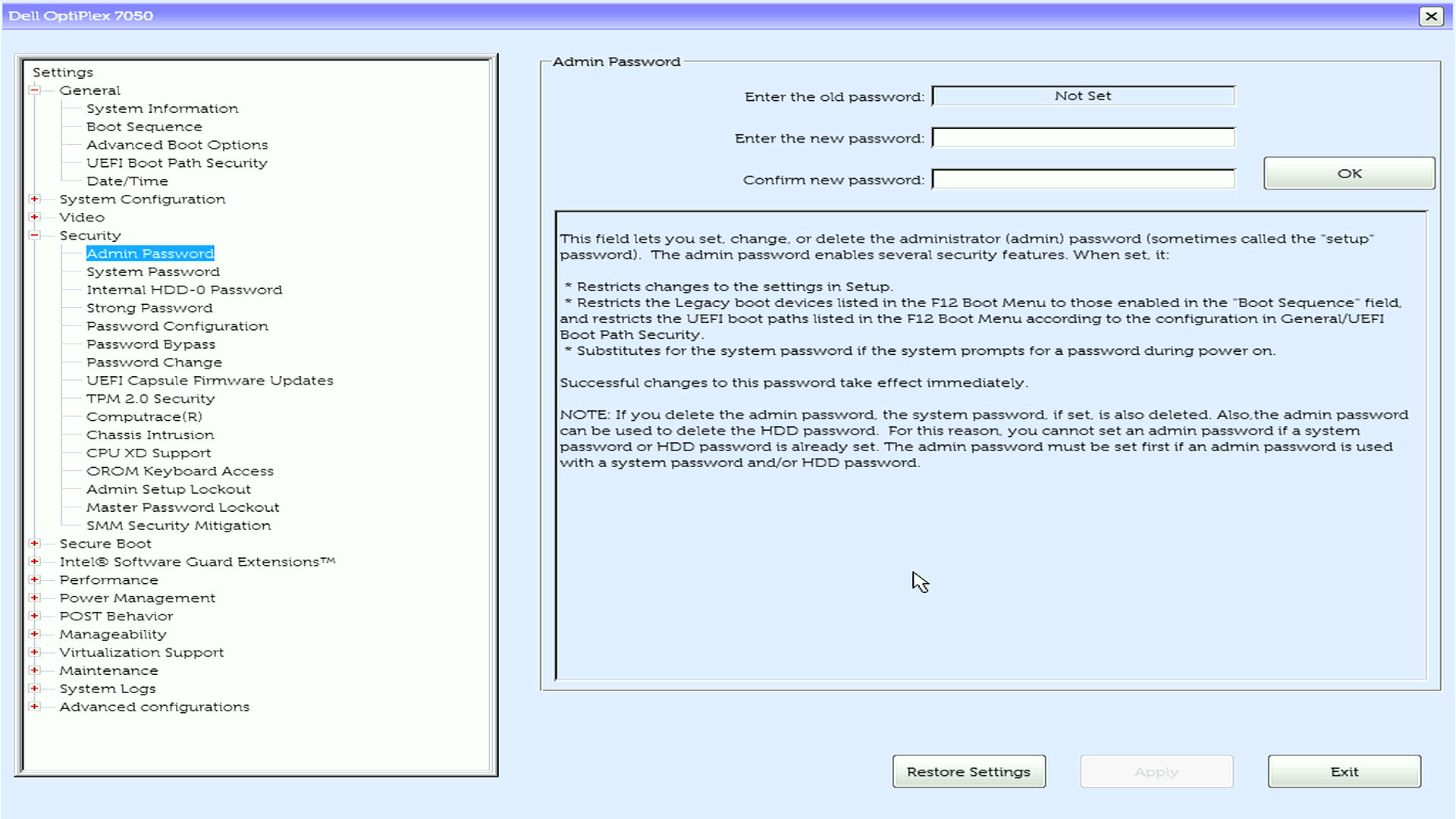
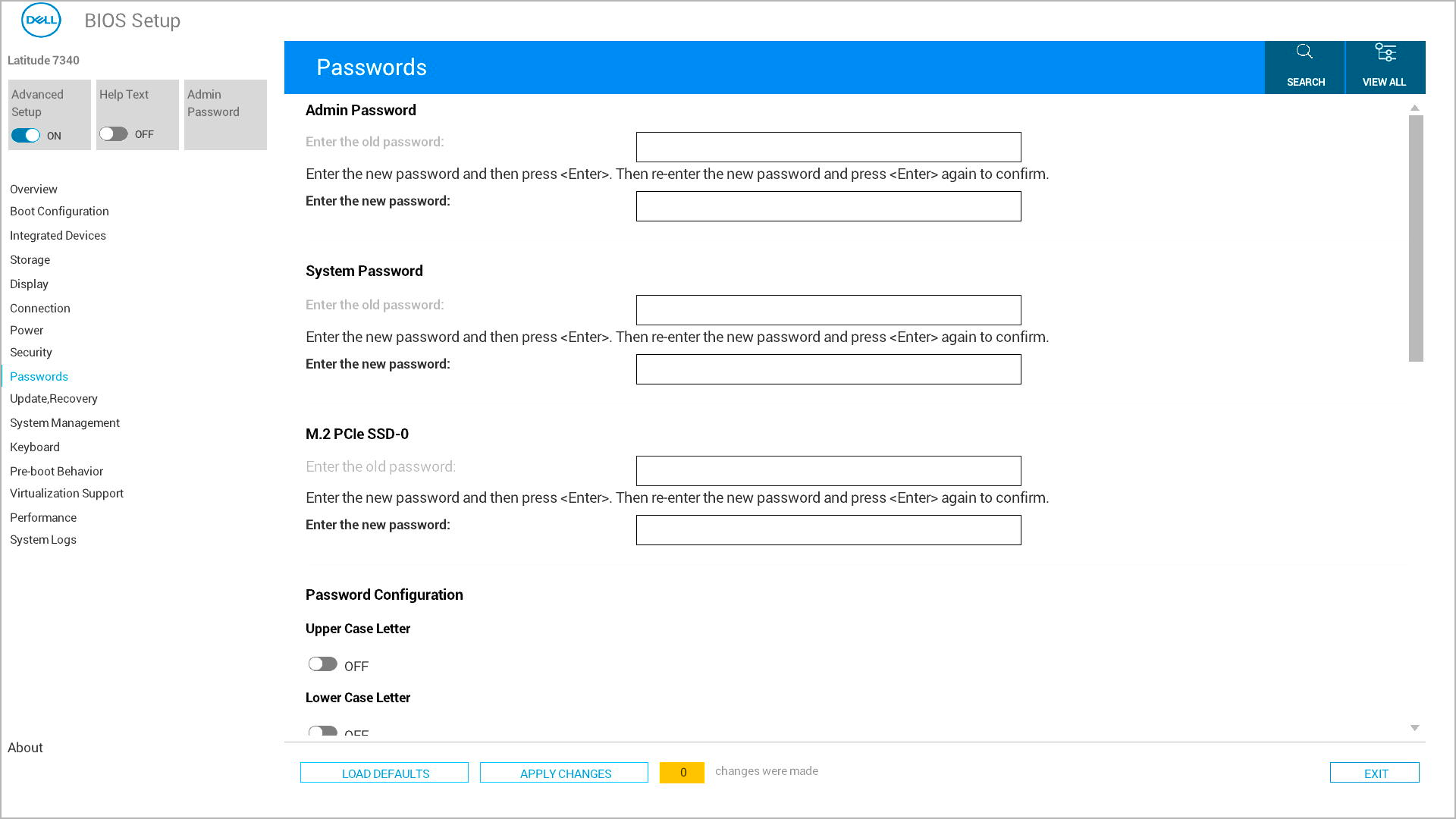
- 從清單中尋找並選取管理員密碼
- 在輸入新密碼欄位中,輸入您選擇的密碼,然後按下 Enter 鍵
- 移至確認新密碼欄位,輸入相同的密碼,然後按下 Enter 鍵
儲存並結束
- 使用以下方法之一儲存變更:
- 選項 1:尋找「套用」或「套用變更」按鈕,按一下,然後 按一下退出
- 選項 2:按 Esc 鍵返回主功能表,然後在系統提示時按 Y 保存更改
- 您的電腦會自動重新開機
設定密碼後會發生什麼情況
成功設定管理員密碼後,情況如下:
正常啟動時
- 您的電腦會像往常一樣直接開機至作業系統
- 正常啟動期間不會出現密碼提示
- 載入作業系統時無任何密碼要求
存取 BIOS 設定時
- 您可以進入 BIOS 設定 (F2/F12) 並檢視所有設定
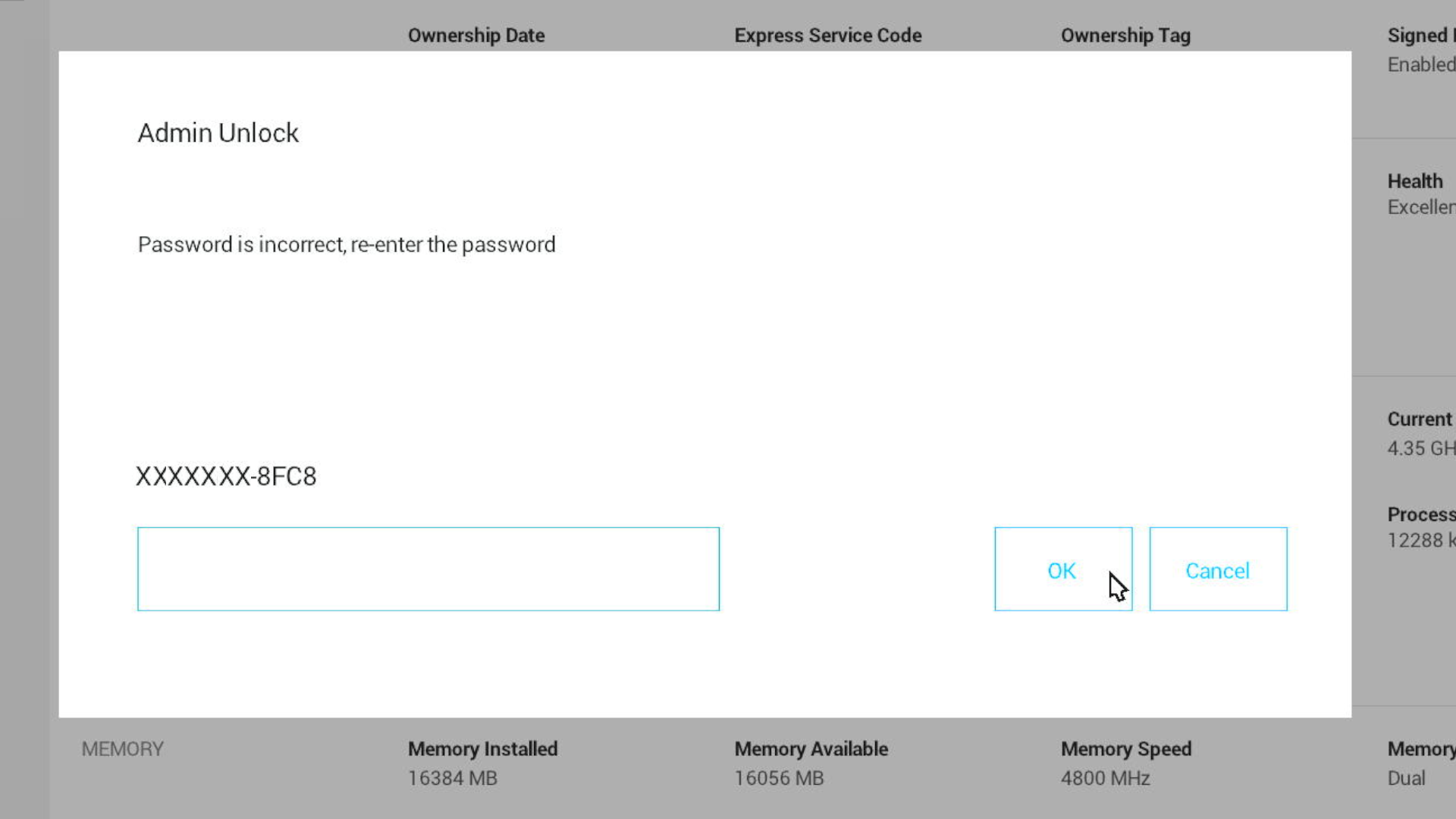
- 當您嘗試修改任何設定時,會出現管理員密碼提示
- 您必須輸入正確的管理員密碼才能進行變更
- 設定系統管理員密碼後,除了系統密碼外,無法修改任何 BIOS 設定
需要更多協助嗎?
- 準備好保護您的電腦了嗎?學習: 瞭解 BIOS 密碼類型
- 若要建立新密碼:請參閱系統密碼 或 硬碟密碼 設定指南
故障診斷常見問題
1.找不到密碼選項?
- 請確定您位於正確的 BIOS 區段 (安全性或密碼)
- 如果您目前的方法與電腦的配置不符,請嘗試替代方法
- 某些舊版 Dell 機型可能有不同的功能表結構,請查看 使用者手冊
2.密碼欄位在 BIOS 中顯示為灰色?
- 檢查是否已設定管理員密碼,您必須先輸入密碼
- 確認目前的密碼狀態顯示為「未設定」
3.電腦不接受您的密碼?
- 確認您使用的是正確的密碼
- 檢查 Caps Lock 是否意外開啟
受影響的產品
Alienware, Dell All-in-One, Dell Pro Max Micro, Dell Pro Max Slim, Dell Pro Max Tower, Dell Pro Micro, Dell Pro Tower, Dell Slim, Dell Tower, Inspiron, OptiPlex, Vostro, XPS, G Series, G Series, Alienware, Dell Pro, Dell Pro Max, Dell Pro Plus
, Inspiron, Latitude, Dell Pro Rugged, Vostro, XPS, Fixed Workstations, Mobile Workstations, Dell Pro Max Micro XE FCM2250
...
文章屬性
文章編號: 000219905
文章類型: How To
上次修改時間: 10 9月 2026
版本: 10
向其他 Dell 使用者尋求您問題的答案
支援服務
檢查您的裝置是否在支援服務的涵蓋範圍內。