NetWorker: Ręczne montowanie dysku z zestawem maszyn wirtualnych z systemem Windows dla procesu FLR bez urządzenia vProxy
Summary: Ten artykuł bazy wiedzy zapewnia alternatywną metodę przywracania na poziomie plików VMware (FLR), która nie wymaga dostępnego urządzenia vProxy. Ta metoda może zostać użyta, jeśli standardowy proces FLR NetWorker VMware Protection (NVP) kończy się niepowodzeniem, konfiguracja nieobsługiwanej maszyny wirtualnej (VM) lub systemu operacyjnego. Czynności opisane w tym artykule bazy wiedzy muszą być wykonywane z udziałem administratora kopii zapasowych NetWorker, administratora systemu maszyny wirtualnej i administratora VMware. ...
This article applies to
This article does not apply to
This article is not tied to any specific product.
Not all product versions are identified in this article.
Instructions
Przed wykonaniem tego artykułu bazy wiedzy zaleca się wykonanie procesu opisanego w poniższej bazie wiedzy: NVP vProxy: Wykonywanie FLR maszyny wirtualnej bez agenta
FLR vProxyPodczas przywracania z poziomu plików vProxy (FLR) lub przywracania dostępu natychmiastowego rozwiązanie NetWorker VMware Protection (NVP) używa protokołu NFS (Network File System) do utworzenia eksportu NFS na urządzeniu Data Domain. Eksport NFS jest zamontowany na urządzeniu vProxy, a dane mogą być kopiowane z dysku do docelowej maszyny wirtualnej. Istnieje kilka czynników, które mogą spowodować niepowodzenie montowania NFS.
Proces opisany w tej bazie wiedzy pomaga w wykonaniu FLR maszyny wirtualnej z systemem Windows, której kopia zapasowa została utworzona w Data Domain przy użyciu rozwiązania NVP. Proces ten nie wymaga użycia urządzenia vProxy ani vflragent , aby wykonać FLR. Eksport NFS jest tworzony w Data Domain przy użyciu folderu VMs save set (backup). Magazyn danych VMware NFSv3 jest tworzony przy użyciu nowo utworzonego eksportu NFS. Korzystając z funkcji "Add Existing Hardware" w VMware, możemy dodać dysk z eksportu NFS do istniejącej maszyny wirtualnej z systemem Windows. Dane są następnie kopiowane z dysku do stałej lokalizacji na maszynie wirtualnej przy użyciu Eksploratora plików systemu Windows.
Warunki wstępne:
Porty NFS (2049, 2052) muszą być otwarte między hostami ESXi a systemem Data Domain. Na hostach ESXi netcat można użyć do sprawdzenia komunikacji portu NFS z Data Domain:
nc -zv target_system port
Identyfikowanie zestawów zapisu i ich lokalizacji w Data Domain:
1. Zidentyfikuj lokalizację zestawu zapisu w systemie Data Domain. Musisz uzyskać długi identyfikator zestawu zapisu (SSID) kopii zapasowej maszyny wirtualnej wymaganej do przywrócenia.
mminfo -q vmname=vmname -r "volume,savetime,ssid,ssid(60)"
Przykład:
[root@nsr ~]# mminfo -q vmname=win-client02.amer.lan -r "volume,savetime,ssid,ssid(60)"
 volume          date   ssid       ssid
...
VMBackupPool.002 11/07/2024 3744297136 db5876c2-00000006-df2d70b0-672d70b0-00225000-592bbe56
2. Zaloguj się do systemu Data Domain przez SSH przy użyciu konta sysadmin.
UWAGA: Zaleca się włączenie logowania SSH w narzędziu (np.: PuTTy). Oczekuje się, że używane polecenia przekroczą bufor poleceń, aby wygenerowany plik wyjściowy mógł służyć do zbierania potrzebnych danych.
A. Pobierz nazwę drzewa MTree serwera NetWorker:
mtree list
B. Użyj następującego polecenia, aby utworzyć raport systemu plików dla mtree NetWorker:
filesys report generate file-location path /data/col1/NW-MTREE
C. Wyszukaj w pliku wyjściowym długą nazwę identyfikatora ssid :

Utwórz eksport NFS:
Można to zrobić z wiersza poleceń w Data Domain lub za pomocą internetowego interfejsu zarządzania Data Domain.
Wiersz polecenia:
1. Z poziomu wiersza polecenia sysadmin w DD utwórz eksport NFS przy użyciu ścieżki folderu określonej w kroku 2C:
Składnia:
nfs export create EXPORT_NAME path /PATH/TO/SAVE/SET clients * options "rw,no_root_squash,no_all_squash,secure"
Przykład:
sysadmin@ddve01# nfs export create VPROXY_FLR path /data/col1/nsr/VMBackupDevice02/93/60/9204bf87-00000006-cb282ab0-67282ab0-00365000-592bbe56 clients * options "rw,no_root_squash,no_all_squash,secure"
NFS export 'VPROXY_FLR' created.
sysadmin@ddve01#
Interfejs sieciowy Data Domain:
1. Zaloguj się do interfejsu sieciowego Data Domain jako użytkownik sysamin .
2. Przejdź do opcji Protocols —> NFS.
3. Utwórz nowy eksport NFS.
Nazwa eksportu: Podaj wybraną nazwę.
Ścieżka katalogu: Określ ścieżkę folderu zestawu zapisu zebranego w kroku 2,C.
Klientów: Kliknij + i wprowadź * obok klientów. Można wybrać bardziej restrykcyjną listę klientów, na przykład adres IP hosta ESXi; Jednak w przypadku testowania może być prostsze określenie *.

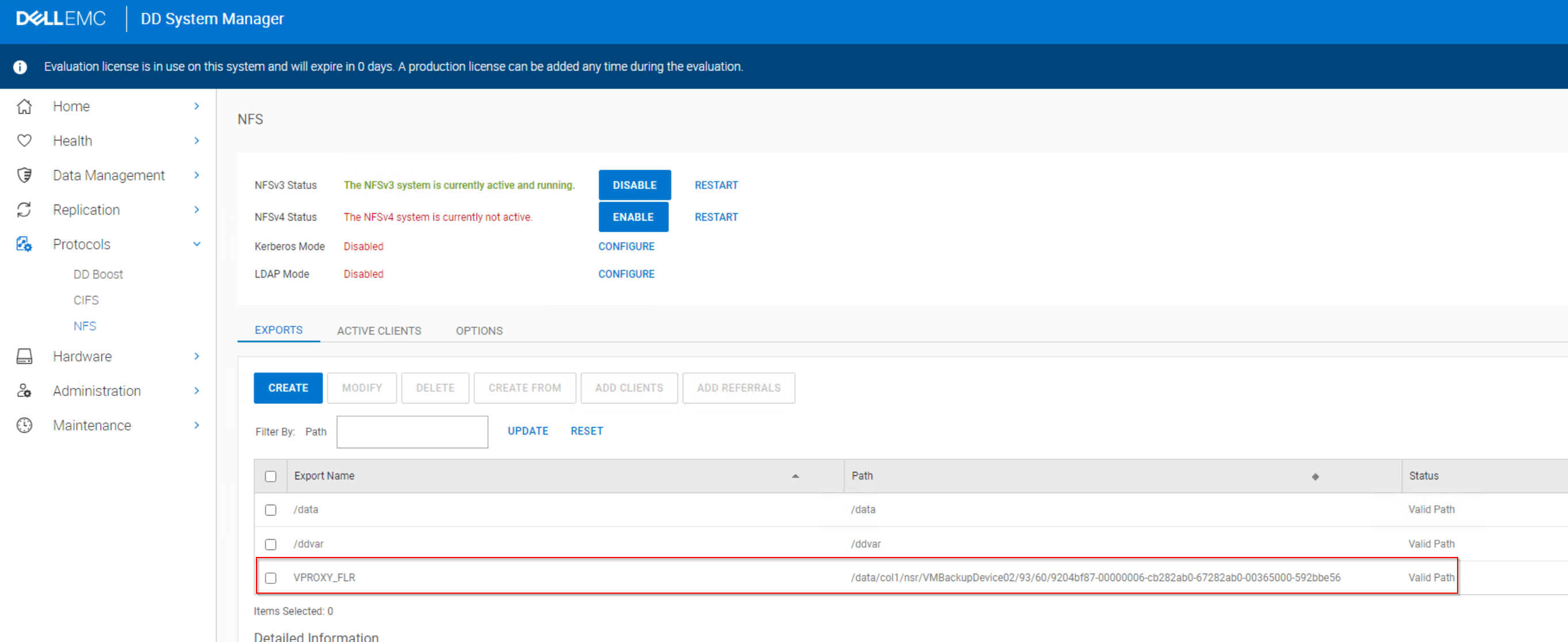
Tworzenie magazynu danych VMware i dodawanie dysku do maszyny wirtualnej
1. Zaloguj się do klienta internetowego vSphere jako użytkownik z uprawnieniami administratora, na przykład: administrator@vsphere.local
2. Przejdź do karty datastores.
3. W obszarze Actions kliknij opcję Storage -> New Datastore.
4. Wybierz NFS.
5. Wybierz opcję NFSv3.
6. Wprowadź szczegóły udziału NFS:
Name: Ścieżka nazwy
udziału NFS: Ścieżka
eksportu Serwer: Adres IP lub rozpoznawalna nazwa hosta Data Domain
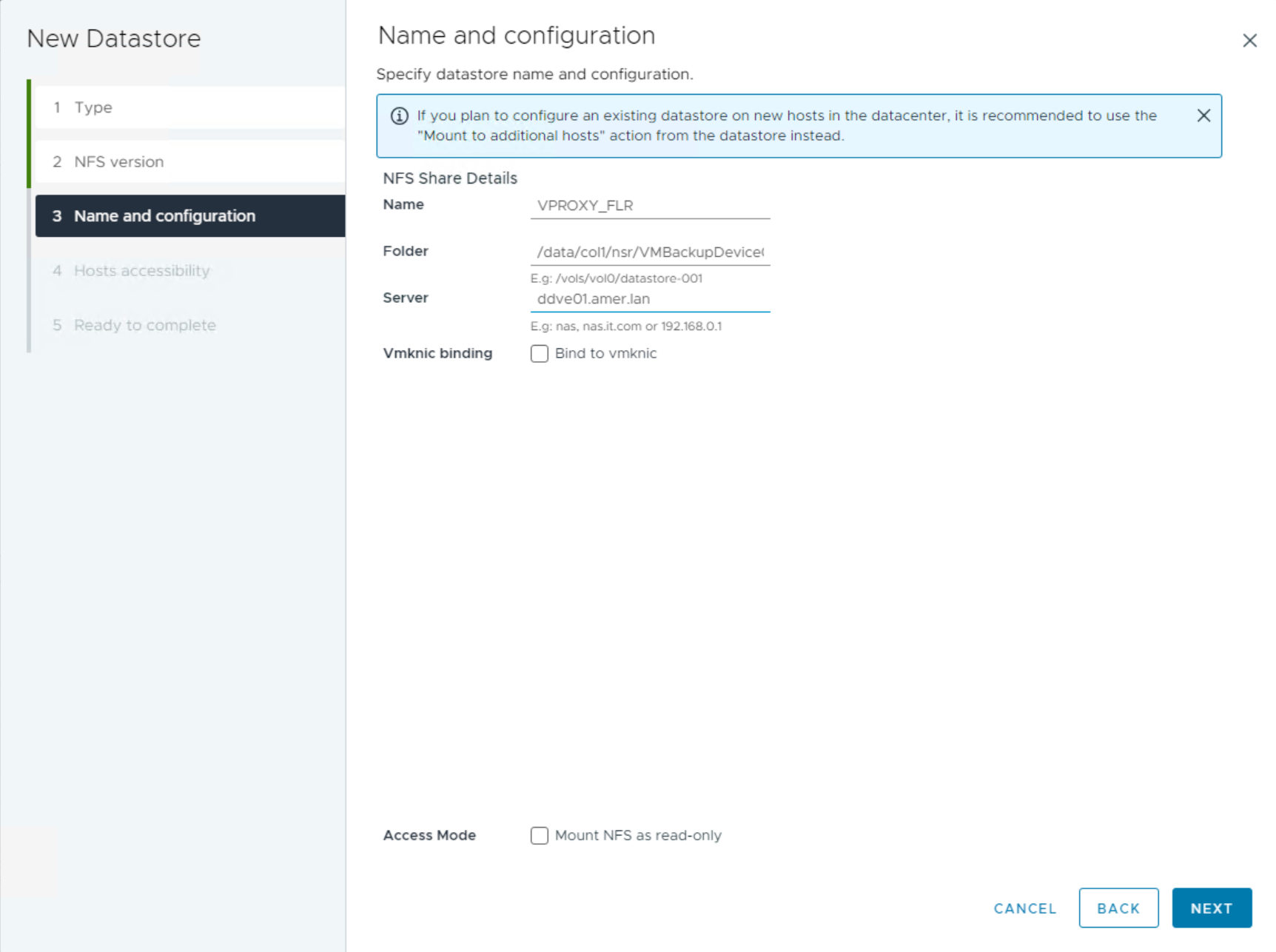
7. Na karcie Dostępność hosta wybierz hosta ESXi, na którym znajduje się docelowa maszyna wirtualna (maszyna wirtualna używana do kopiowania danych).
8. Potwierdź ustawienia i kliknij przycisk Zakończ.
Operacja instalacji powinna zakończyć się pomyślnie i można przejrzeć pliki maszyny wirtualnej:
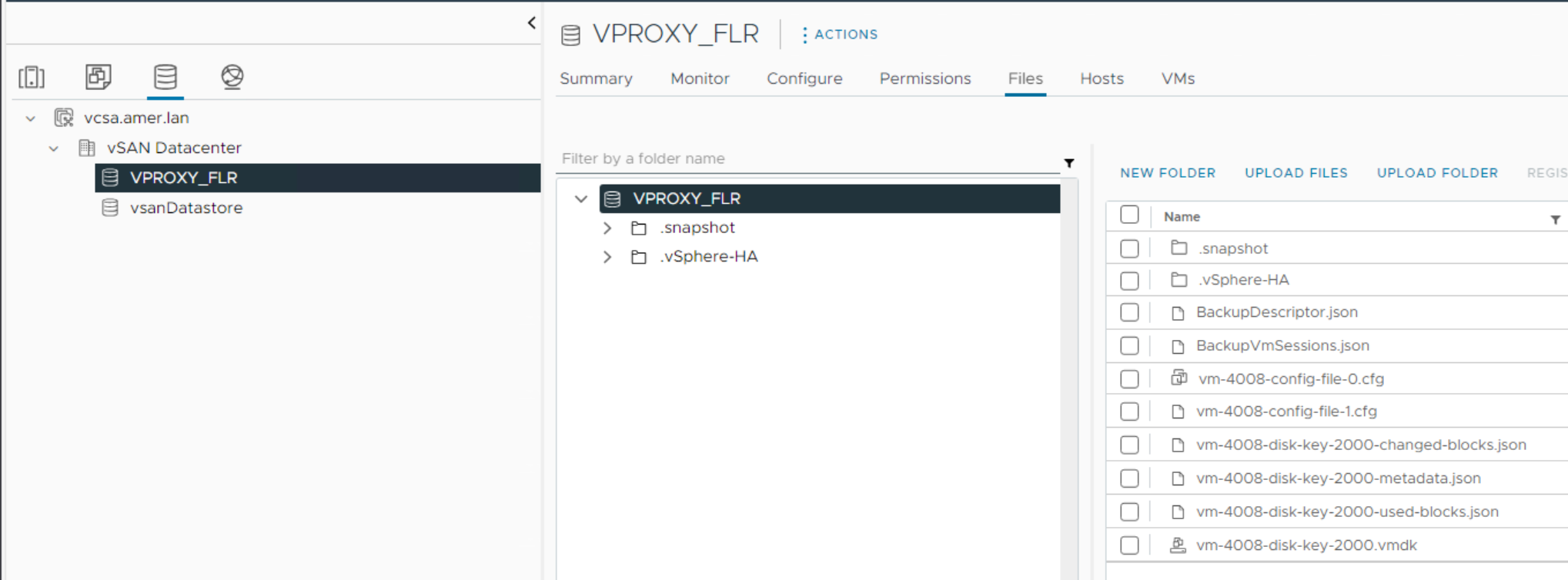
9. Dodaj dysk do docelowej maszyny wirtualnej, której chcesz użyć do odzyskania plików do:
UWAGA: Zaleca się zainstalowanie tego dysku na innej maszynie wirtualnej innej niż produkcyjna źródłowa maszyna wirtualna.
A. Kliknij maszynę wirtualną prawym przyciskiem myszy i kliknij polecenie Edit Settings.
b. Wybierz opcję Add New Device -> Existing Hard Disk.
c. Wybierz magazyn danych NFS i wybierz VMDK, który zawiera dane potrzebne do przywrócenia.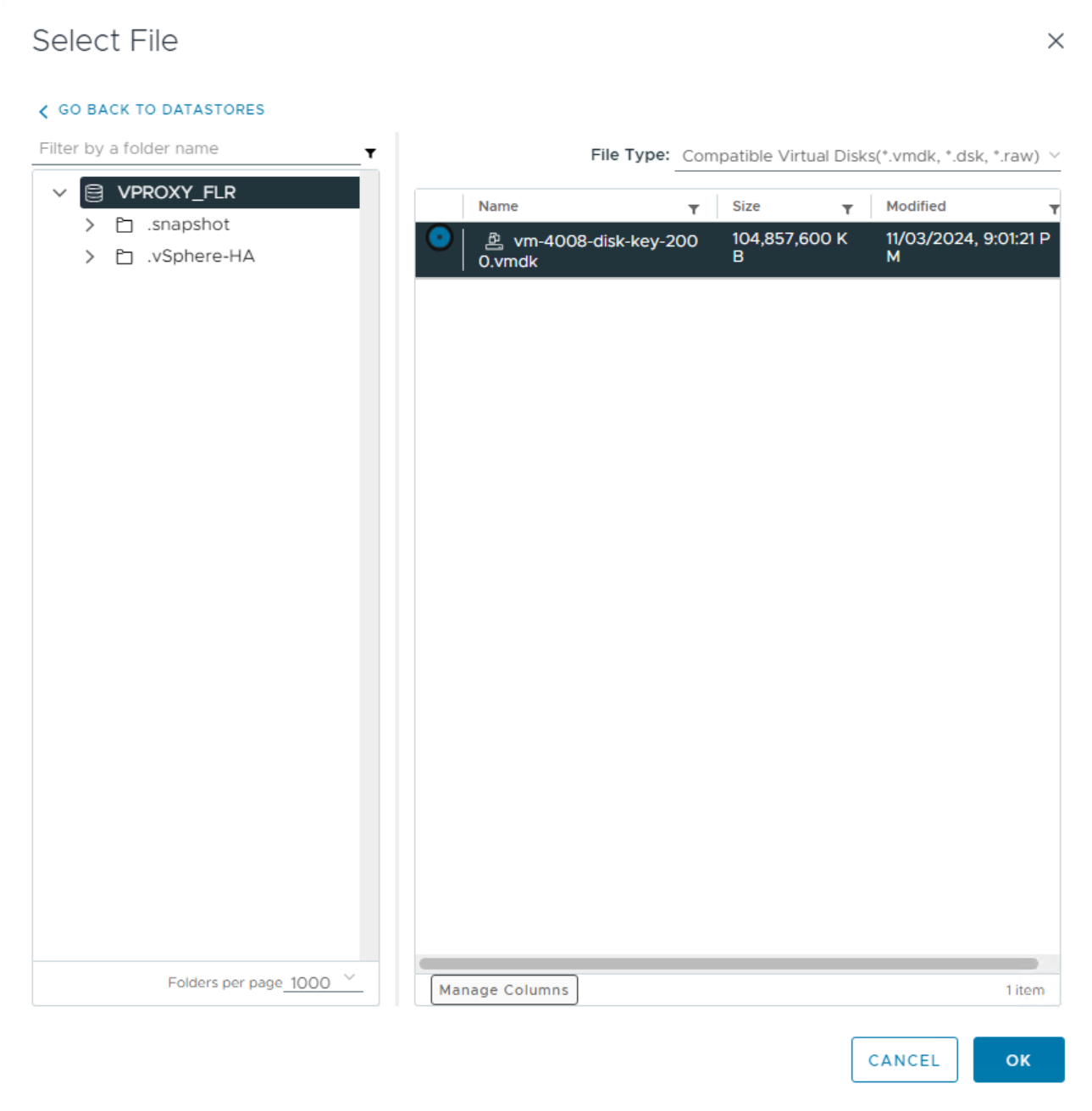
10. Kliknij przycisk OK i monitoruj okno zadań i zdarzeń pod kątem stanu ukończenia.
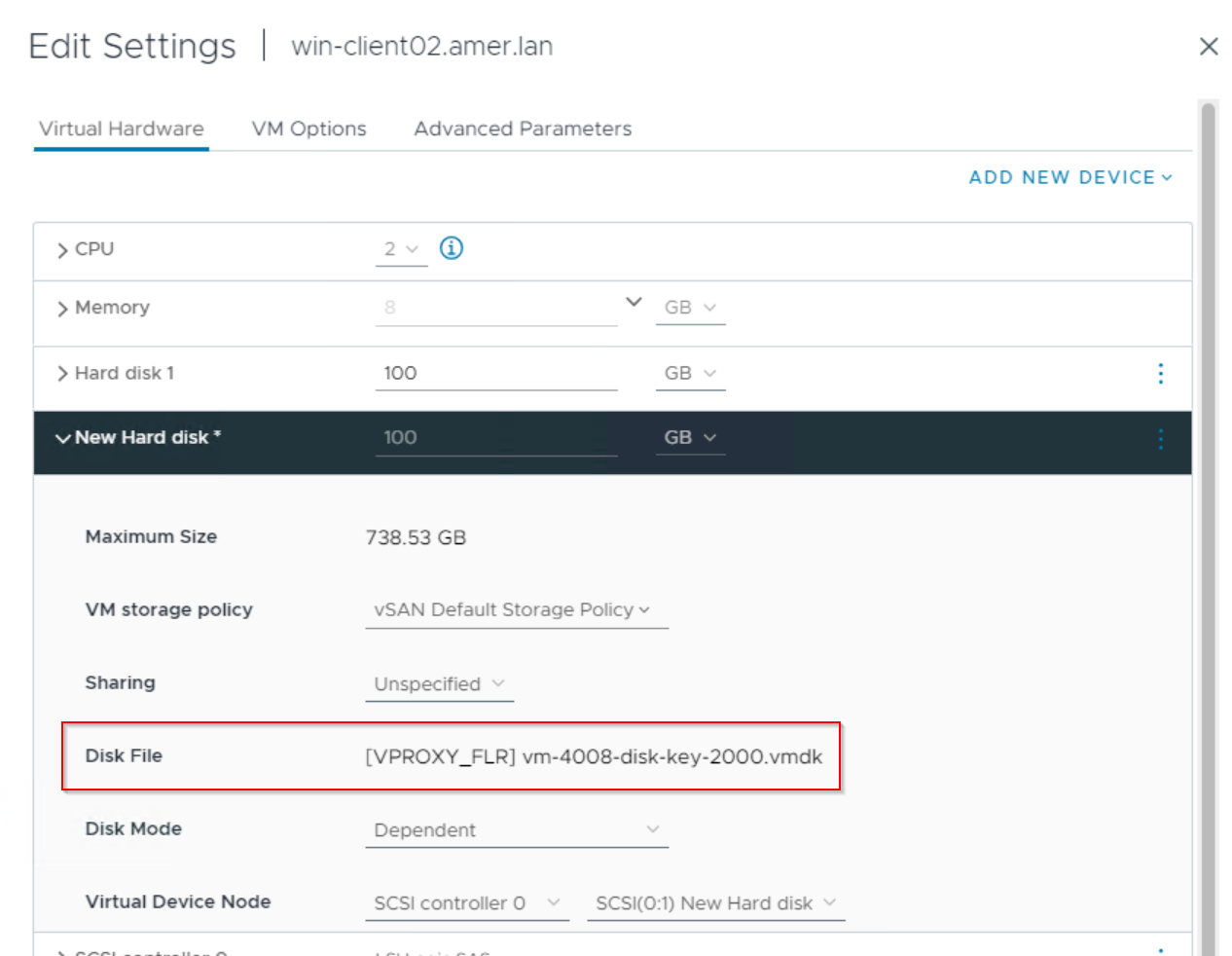
11. Zobaczysz, że dysk dodany do maszyny wirtualnej i znajdujący się w magazynie danych NFS:
Zarządzanie dyskiem z poziomu systemu operacyjnego maszyny wirtualnej
1. Zaloguj się do maszyny wirtualnej, do której dodano dysk, przy użyciu konta administratora system\domain.
2. Otwórz Zarządzanie dyskami.
3. Dodany dysk może być wyświetlany w trybie "Offline", kliknij go prawym przyciskiem myszy i wybierz opcję Online:

4. Ponownie kliknij prawym przyciskiem myszy dysk i wybierz polecenie Zmień literę dysku i ścieżki.
5. Przypisz literę dysku i kliknij przycisk OK.
6. Dysk powinien teraz pojawić się w Eksploratorze plików systemu Windows:
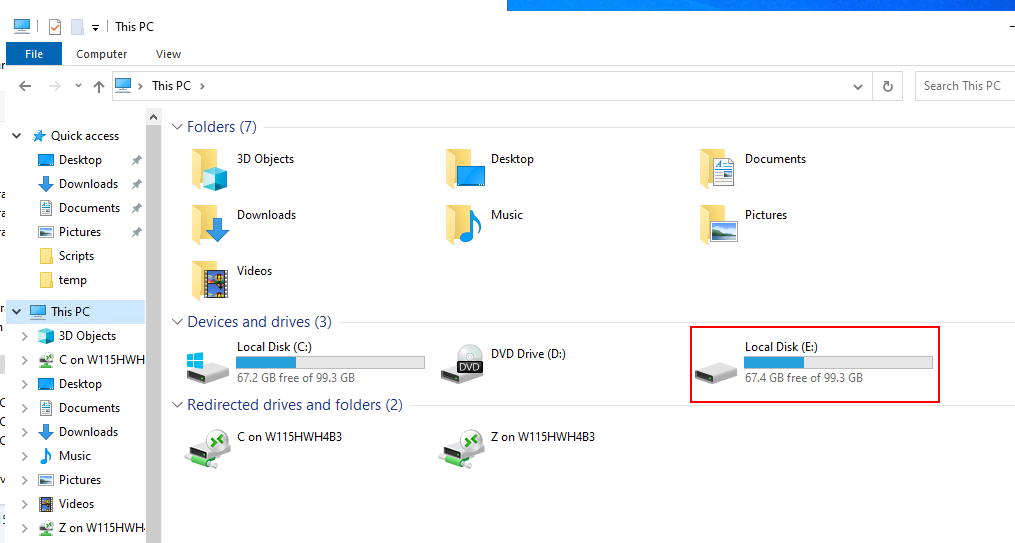
Potrzebne dane można skopiować z dysku NFS do lokalnego systemu plików.
Czyszczenie po operacjach przywracania:
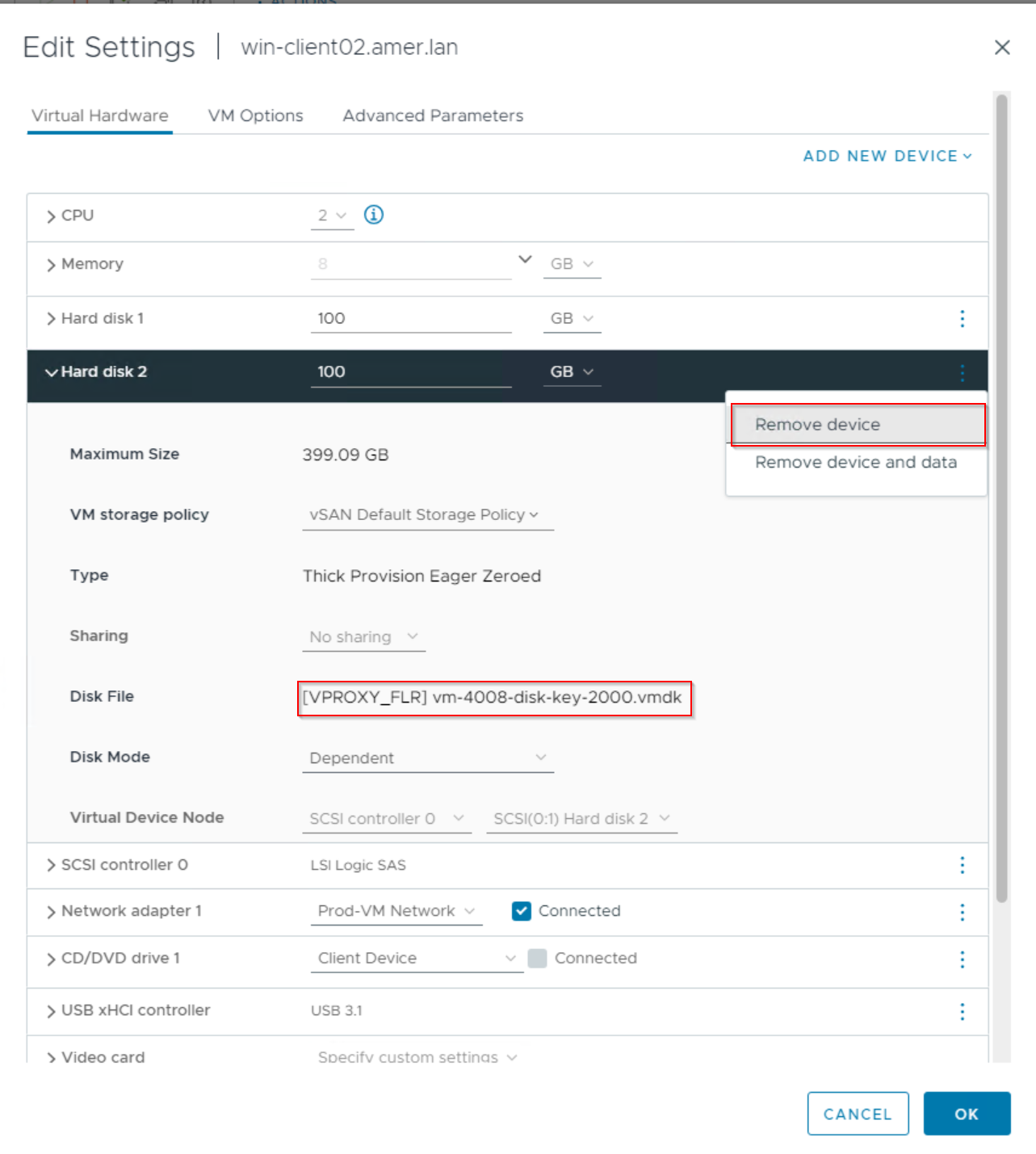
1. Kliknij maszynę wirtualną prawym przyciskiem myszy i usuń dysk NFS:
PRZESTROGA: NIE NALEŻY usuwać urządzenia i danych. Może to spowodować usunięcie pliku .vmdk z zestawu zapisu. Użyj opcji Remove Device , aby odłączyć dysk od maszyny wirtualnej, ale nie usuwać żadnych danych. Użyj ścieżki pliku dysku , aby sprawdzić, czy dysk pochodzi z tymczasowego magazynu danych NFS, a nie z istniejącego dysku maszyny wirtualnej.
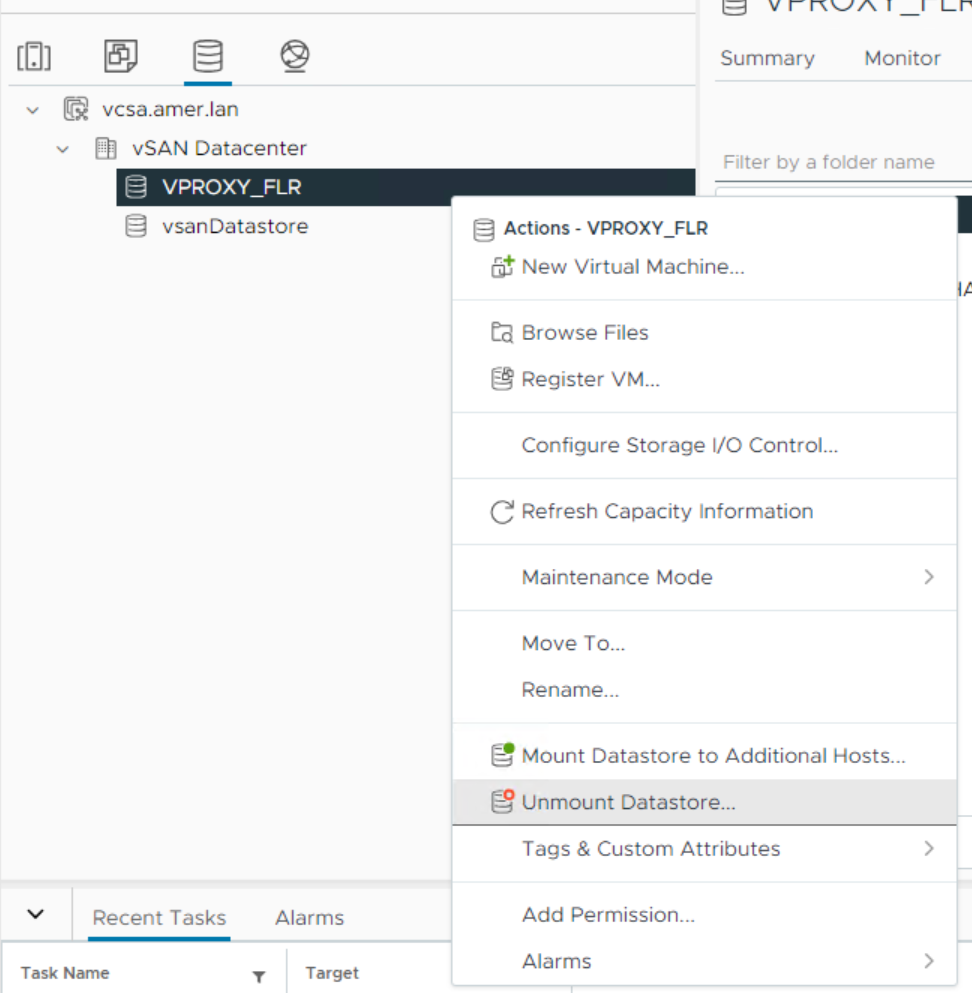
2. Przejdź do karty Datastores i odmontuj magazyn danych NFS, a następnie odmontuj go z dowolnego hosta ESXi, na którym został zamontowany:
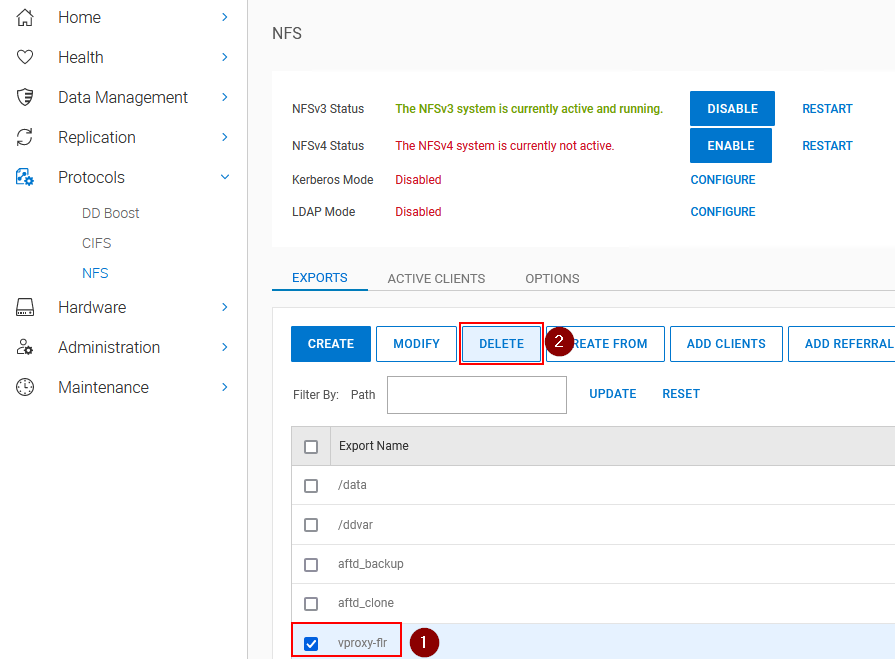
3. Usuń eksport NFS w wierszu polecenia DD:
::
W wierszu polecenia sysadmin w DD uruchom:
nfs export destroy EXPORT_NAME
Przykład:
sysadmin@ddve01# nfs export destroy VPROXY_FLR
NFS export(s) destroyed.
sysadmin@ddve01#
Interfejs sieciowy Data Domain:
W interfejsie sieciowym zarządzania Data Domain usuń eksport NFS:
Affected Products
NetWorkerProducts
NetWorker Family, NetWorker SeriesArticle Properties
Article Number: 000224596
Article Type: How To
Last Modified: 17 Nov 2025
Version: 9
Find answers to your questions from other Dell users
Support Services
Check if your device is covered by Support Services.