NetWorker: Ruční připojení uložit disk virtuální počítače Windows pro proces FLR bez zařízení vProxy
Summary: Tento článek znalostní databáze poskytuje alternativní metodu obnovení na úrovni souborů VMware (FLR), která nevyžaduje dostupné zařízení vProxy. Tuto metodu lze použít, pokud selhává standardní proces NetWorker VMware Protection (NVP) FLR, nepodporovaná konfigurace virtuálního počítače (VM) nebo operačního systému. Kroky uvedené v tomto článku znalostní databáze je nutné provést se zapojením správce zálohování NetWorker, správce systému virtuálního počítače a správce VMware. ...
This article applies to
This article does not apply to
This article is not tied to any specific product.
Not all product versions are identified in this article.
Instructions
Před provedením tohoto článku znalostní databáze doporučujeme provést postup uvedený v následujícím článku znalostní databáze: NVP vProxy: Provedení VM FLR bez agenta
vProxy FLRBěhem obnovení na úrovni souborů vProxy (FLR) nebo obnovení s okamžitým přístupem používá řešení NetWorker VMware Protection (NVP) protokol NFS (Network File System) k vytvoření exportu NFS v zařízení Data Domain. Export NFS se připojí k zařízení vProxy a data lze kopírovat z disku do cílového virtuálního počítače. Existuje několik faktorů, které mohou vést k selhání připojení NFS.
Proces popsaný v tomto článku znalostní databáze pomáhá při provádění funkce FLR virtuálního počítače se systémem Windows, který byl zálohován do systému Data Domain pomocí řešení NVP. Tento proces nezahrnuje použití zařízení vProxy nebo vflragent k provedení funkce FLR. Export NFS se vytvoří v systému Data Domain pomocí složky pro uložení sady (zálohování) virtuálních počítačů. Datové úložiště VMware NFSv3 se vytvoří pomocí nově vytvořeného exportu NFS. Pomocí funkce "Add Existing Hardware" v systému VMware můžeme přidat disk z exportu NFS do existujícího virtuálního počítače s Windows. Data se pak zkopírují z disku do trvalého umístění na virtuálním počítači pomocí Průzkumníka souborů Windows.
Požadavky:
Mezi hostiteli ESXi a systémem Data Domain musí být otevřené porty NFS (2049, 2052). Na hostitelích ESXi netcat lze použít k ověření komunikace portu NFS s Data Domain:
nc -zv target_system port
Viz: NVP vProxy: Odstraňování problémů se síťovým připojením pro operace zálohování a obnovení
Identifikace sad pro ukládání a jejich umístění v systému Data Domain:
1. Určete umístění sady pro uložení v systému Data Domain. Musíte získat ID dlouhé sady uložení (SSID) zálohy virtuálního počítače potřebné k obnovení.
mminfo -q vmname=vmname -r "volume,savetime,ssid,ssid(60)"
Příklad:
[root@nsr ~]# mminfo -q vmname=win-client02.amer.lan -r "volume,savetime,ssid,ssid(60)"
 volume          date   ssid       ssid
...
VMBackupPool.002 11/07/2024 3744297136 db5876c2-00000006-df2d70b0-672d70b0-00225000-592bbe56
2. Přihlaste se do systému Data Domain přes SSH pomocí účtu sysadmin.
POZNÁMKA: Doporučuje se povolit v nástroji protokolování SSH (např.: PuTTy). Očekává se, že použité příkazy překročí vyrovnávací paměť příkazů, takže vygenerovaný výstupní soubor bude možné použít ke shromáždění potřebných dat.
A. Získejte název mtree serveru NetWorker:
mtree list
B. Pomocí následujícího příkazu vytvořte sestavu systému souborů pro NetWorker mtree:
filesys report generate file-location path /data/col1/NW-MTREE
C. Vyhledejte ve výstupním souboru dlouhý název ssid :

Vytvoření exportu NFS:
To lze provést z příkazového řádku systému Data Domain nebo pomocí webového rozhraní pro správu Data Domain.
Příkazový řádek:
1. V příkazovém řádku sysadmin v systému DD vytvořte export NFS pomocí cesty ke složce uvedené v kroku 2C:
Syntaxe:
nfs export create EXPORT_NAME path /PATH/TO/SAVE/SET clients * options "rw,no_root_squash,no_all_squash,secure"
Příklad:
sysadmin@ddve01# nfs export create VPROXY_FLR path /data/col1/nsr/VMBackupDevice02/93/60/9204bf87-00000006-cb282ab0-67282ab0-00365000-592bbe56 clients * options "rw,no_root_squash,no_all_squash,secure"
NFS export 'VPROXY_FLR' created.
sysadmin@ddve01#
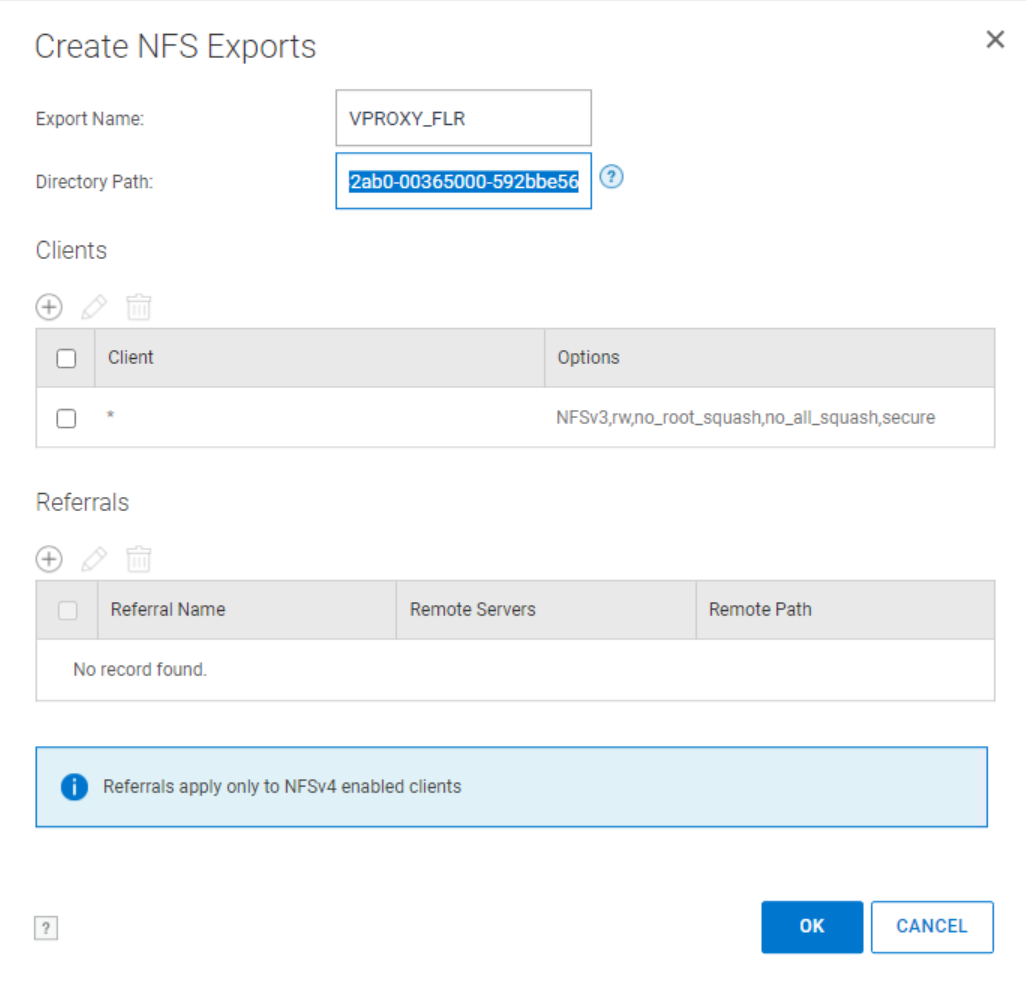
Webové rozhraní Data Domain:
1. Přihlaste se do webového rozhraní Data Domain jako uživatel sysamin .
2. Přejděte na Protocols -> NFS.
3. Vytvořte nový export NFS.
Název exportu: Zadejte název podle svého výběru.
Cesta k adresáři: Zadejte cestu ke složce sady uložení shromážděnou v kroku 2,C.
Klienti: Klikněte na + a zadejte * pro klienty. Můžete zvolit více omezující seznam klientů, jako je IP adresa hostitele ESXi; Pro testování však může být jednodušší zadat *.

Vytvoření datového úložiště VMware a přidání disku do virtuálního počítače
1. Přihlaste se do webového klienta vSphere pomocí uživatele s administrátorskými právy, například: administrator@vsphere.local
. 2. Přejděte na kartu úložiště dat.
3. V části Actions klikněte na Storage –>New Datastore.
4. Vyberte možnost NFS.
5. Vyberte možnost NFSv3.
6. Zadejte podrobnosti sdílené složky NFS:
Name: Cesta k názvu
sdílené složky NFS: Server cesty
exportu: IP adresa nebo přeložitelný název hostitele systému Data Domain

7. Na kartě Host Accessibility vyberte hostitele ESXi, na kterém se nachází cílový virtuální počítač (virtuální počítač používaný ke kopírování dat).
8. Potvrďte nastavení a klikněte na tlačítko Dokončit.
Operace připojení by se měla úspěšně dokončit a můžete zkontrolovat soubory virtuálního počítače:

9. Přidejte disk do cílového virtuálního počítače, do kterého chcete soubory obnovit:
POZNÁMKA: Tento disk se doporučuje připojit k jinému virtuálnímu počítači, než je produkční zdrojový virtuální počítač.
A. Klikněte pravým tlačítkem myši na virtuální počítač a poté klikněte na možnost Edit Settings.
b. Vyberte možnost Add New Device -> Existing Hard Disk.
c. Vyberte datové úložiště NFS a vyberte soubor VMDK, který obsahuje data potřebná k obnovení.
10. Klikněte na tlačítko OK a sledujte stav dokončení v okně Úkoly a události.
11. Uvidíte, že disk přidaný do virtuálního počítače a umístěný v datovém úložišti NFS:

Správa disku z operačního systému virtuálního počítače
1. Přihlaste se k virtuálnímu počítači, na který byl disk přidán, pomocí účtu system\domain Administrator.
2. Otevřete Správa disků.
3. Přidaný disk se může zobrazit jako "Offline", klikněte na něj pravým tlačítkem a vyberte možnost Online:

4. Znovu klikněte pravým tlačítkem myši na disk a vyberte možnost Změnit písmeno jednotky a cestu.
5. Přiřaďte písmeno jednotky a klikněte na tlačítko OK.
6. Jednotka by se nyní měla zobrazit v Průzkumníkovi souborů Windows:

Potřebná data můžete zkopírovat z disku NFS do lokálního systému souborů.
Čištění po operacích obnovení:
1. Klikněte pravým tlačítkem myši na virtuální počítač a odeberte disk NFS:
VAROVÁNÍ: NEODSTRAŇUJTE "Zařízení a data", mohlo by dojít k odstranění souboru .vmdk z uložené sady. Pomocí možnosti Remove Device odpojte disk od virtuálního počítače, ale neodstraňte žádná data. Pomocí cesty k souboru disku ověřte, že disk pochází z dočasného datového úložiště NFS, a ne z existujícího disku virtuálního počítače.

2. Přejděte na kartu Datastores a odpojte datové úložiště NFS. Ujistěte se, že jste je odpojili ze všech hostitelů ESXi, ke kterým jste byli připojeni:

3. Odeberte export NFS na příkazovém řádku DD:
:
V příkazovém řádku sysadmin v systému DD spusťte:
nfs export destroy EXPORT_NAME
Příklad:
sysadmin@ddve01# nfs export destroy VPROXY_FLR
NFS export(s) destroyed.
sysadmin@ddve01#
Webové rozhraní Data Domain:
Ve webovém rozhraní pro správu Data Domain odstraňte export NFS:

Affected Products
NetWorkerProducts
NetWorker Family, NetWorker SeriesArticle Properties
Article Number: 000224596
Article Type: How To
Last Modified: 17 Nov 2025
Version: 9
Find answers to your questions from other Dell users
Support Services
Check if your device is covered by Support Services.