NRE 17.x : Effacement du cache Java, activation de la console Java et débogage
Summary: Cet article explique comment effacer le cache Java, activer la console Java et configurer le débogage Java sur les systèmes Microsoft Windows à l’aide de NetWorker Runtime Environment (NRE) pour accéder à NetWorker Management Console (NMC). ...
This article applies to
This article does not apply to
This article is not tied to any specific product.
Not all product versions are identified in this article.
Instructions
NetWorker Runtime Environment (NRE) fournit l’environnement d’exécution Java (JRE) utilisé par le service d’authentification NetWorker et NetWorker Management Console (NMC).
NOTE: Cet article s’applique uniquement à NRE 17.x, utilisé par NetWorker 19.13.x et les versions ultérieures. Elle ne s’applique pas à NRE 8.x utilisé par NetWorker 19.12 et les versions antérieures. Pour NetWorker 19.12.x (et versions antérieures) : NRE 8.x : Effacement du cache Java, activation de la console Java et débogage.
Effacement du cache Java :
- Ouvrez l’Explorateur de fichiers Windows et accédez à "
C:\Program Files\OpenWebStart" - Ouvert
itw-settings.exe(Console OpenWebStart). - Aller au cache
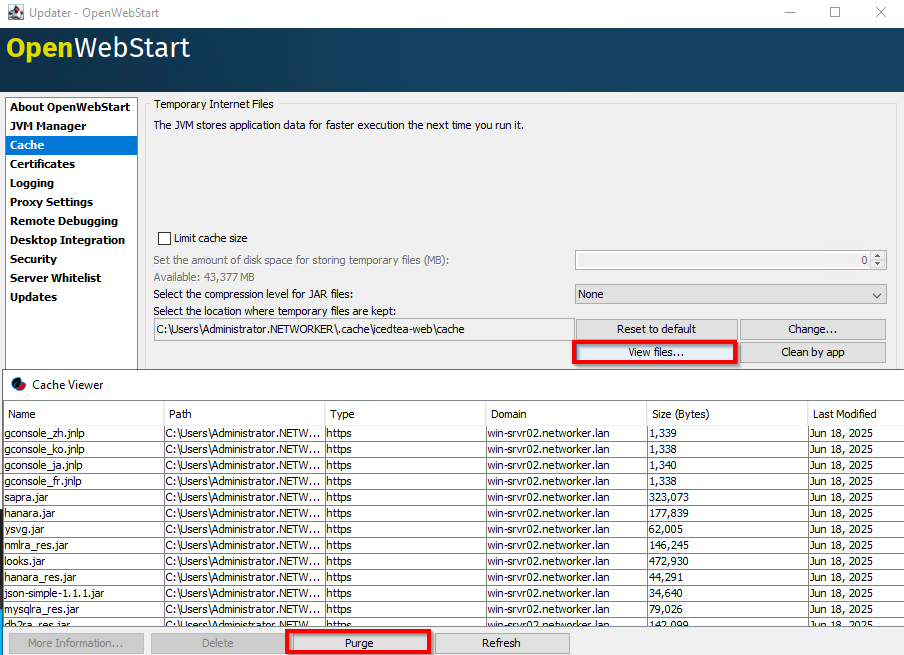
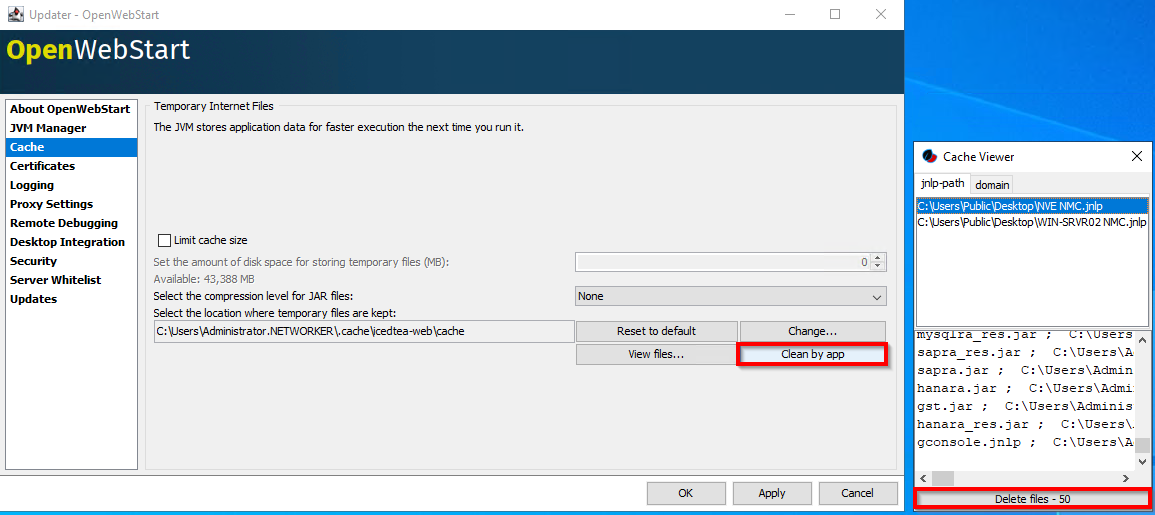
- Utilisez l’une des options suivantes pour supprimer tous les fichiers (purge) ou supprimer les fichiers pour une connexion spécifique au serveur NMC.
Première option : Cliquez sur Afficher les fichiers. Cliquez sur Purger pour supprimer tous les fichiers de cache Java :
Deuxième option : Dans Cache Viewer, cliquez sur Clean by app. Sélectionner la NMC gconsole.jnlp pour un serveur NMC spécifique, cliquez sur Delete Files.
Journalisation (option 1) : activez la console Java :
- Ouvrez l’Explorateur de fichiers Windows et accédez à "
C:\Program Files\OpenWebStart" - Ouvrez itw-settings.exe (OpenWebStart Console).
- Accédez à Journalisation.
- Sélectionnez les options suivantes :
- Log Console : afficher
- Augmenter le niveau de commentaires du journal (débogage)
- Se connecte à la sortie standard (se connecte à la console)
- Log vers fichier (logs vers fichier log)
- Facultatif : modifiez l’emplacement du dossier de logs. Si cette option n’est pas modifiée, la sortie du journal est consignée dans
C:\Users\USER-NAME\.config\icedtea-web\log.
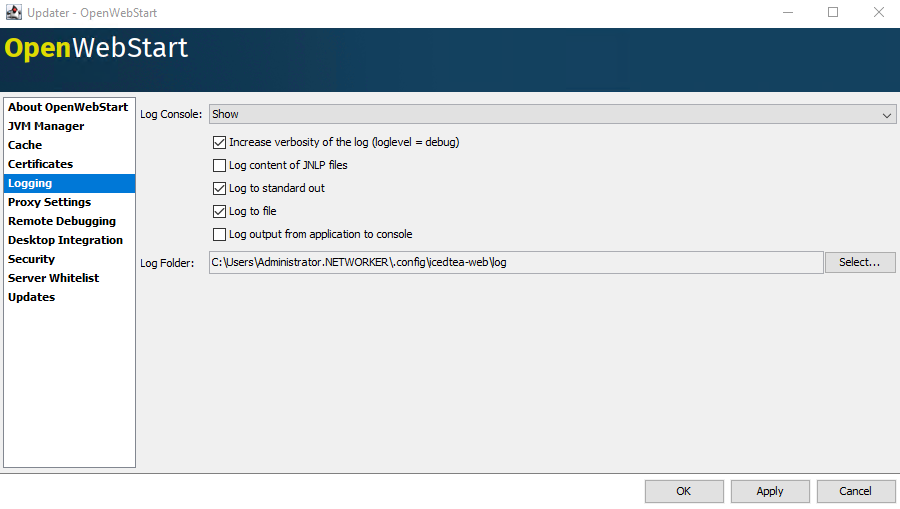
- Cliquez sur Appliquer, puis sur OK.
ATTENTION: Ces modifications sont uniquement suggérées pour le diagnostic d’un problème. Assurez-vous que l’espace disque adéquat est disponible dans l’emplacement de sortie du journal et surveillez attentivement la consommation du système de fichiers lors des opérations de débogage. Une fois la session de dépannage terminée, rétablissez ces paramètres par défaut.
Journalisation (option 2) : sortie Java dans un fichier :
- Sur le serveur NetWorker Management Console (NMC), ouvrez le
gconsole.jnlpdans un éditeur de texte.
- Linux :
/opt/lgtonmc/web/gconsole.jnlp - Windows (par défaut) : C :\Program Files\EMC NetWorker\Management\GST\web\gconsole.jnlp
- Dans l'
application-desc, ajoutez les options suivantes :
<argument>-f</argument>
<argument>C:\\Program Files\\NRE\\logs\\java1.log</argument>
Exemple :
<application-desc main-class="COM.legato.gwt.framework.LMainWindow">
		<argument>-g</argument>
		<argument>IPADDR_REPLACE_AT_RUNTIME(fe80::d3e7:121a:e342:3332)</argument>
		<argument>-p</argument>
		<argument>gconsole</argument>
		<argument>-i</argument>
		<argument>false</argument>
		<argument>-s</argument>
		<argument>X_NO_SERVER_X</argument>
		<argument>-P</argument>
		<argument>X_NO_SERVER_PORT_X</argument>
		<argument>-t</argument>
		<argument>X_NO_TASK_X</argument>
		<argument>-h</argument>
		<argument>9000</argument>
		<argument>-n</argument>
		<argument>9001</argument>
		<argument>-b</argument>
		<argument>5432</argument>
		<argument>-A</argument>
		<argument>9090</argument>
		<argument>-d</argument>
		<argument>0</argument>
		<argument>-a</argument>
		<argument>X_NO_AUTH_X</argument>
		<argument>-m</argument>
		<argument>X_NO_ISSUER_X</argument>
		<argument>-f</argument>
		<argument>C:\\Program Files\\NRE\\logs\\java1.log</argument>
</application-desc>
NOTE: Le fichier journal est généré sur l’hôte qui accède à NMC, et non sur le serveur NMC. Un chemin de log différent peut être spécifié ; Toutefois, si NRE est utilisé pour lancer la NMC, ce chemin doit exister sur tous les hôtes qui accèdent à la NMC.
- Sur l’hôte utilisé pour accéder à NMC, téléchargez un nouveau
gconsole.jnlpÀ partir d’un navigateur WE :https://NMC_SERVER_ADDRESS:9000/gconsole.jnlp - Lancez la NMC à l’aide de la nouvelle commande
gconsole.jnlp. - Les touches
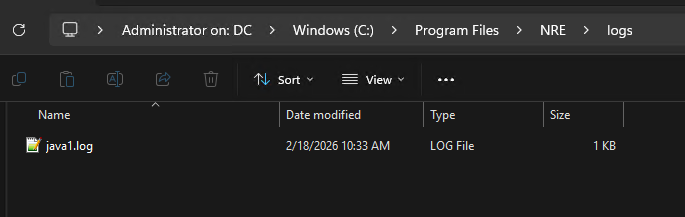
java1.logest créé sur l’hôte accédant à la NMC :
Activez le débogage Java :
- Activez la console Java en suivant les étapes ci-dessus.
- Lancez NetWorker Management Console (NMC)
gconsole.jnlp. - Connectez-vous au NMC.
- Dans la fenêtre Enterprise,
CTRL+SHIFT+Right-Click - Cliquez sur Save Debug Messages... et spécifiez un emplacement de sortie.

- Dans la fenêtre Enterprise, une fois de plus
- Dans Définir le niveau de débogage, sélectionnez le niveau de débogage souhaité. Habituellement, 7

- Effectuer des actions dans NMC qui nécessitent un débogage. Copiez la sortie de la session de la console Java et collectez le fichier de sortie Java créé à l’étape 5.
- Pour désactiver le débogage, répétez le processus, mais définissez Débogage désactivé.
Activation du débogage NRE :
Le débogage NRE peut être configuré à l’intérieur du NRE C:\Program Files\NRE\logs\logConfig.properties . Le niveau de débogage du log par défaut est WARNING.
Les niveaux de journalisation pris en charge, du plus bas au plus élevé, sont les suivants :
OFF
SEVERE
WARNING
INFO
CONFIG
FINE
FINER
FINEST
ALL
Activez NMC (gstd) Debug :
Le débogage peut être activé sur le service GST de NMC à partir de NetWorker Management Console.
- Dans l’écran Enterprise de NMC, cliquez sur l’onglet Setup.
- Cliquez sur le menu Configuration et sélectionnez Options système.

- Dans les Options système , définissez le niveau de débogage selon les besoins, généralement 9.

- Aucun redémarrage du service n’est requis. Effectuez des actions à partir de NMC nécessitant un débogage.
- Affichez le
gstd.rawà partir du serveur NMC.
Linux : /opt/lgtonmc/logs/gstd.raw
Windows (par défaut) : C:\Program Files\EMC NetWorker\Management\GST\logs\gstd.raw
Pour effectuer le rendu .raw fichiers, voir l’article NetWorker : comment utiliser nsr_render_log pour afficher .raw fichiers log
- Récupérer le rendu
gstd.rawà partir du serveur NMC.
NMC Heap Diagnostic :
NetWorker Management Console (NMC) utilise un runtime Java sur l’hôte accédant à la console. La console utilise le fichier gconsole.jnlp, qu’il télécharge à partir du serveur NMC. Vous pouvez observer des erreurs de type « manque de mémoire » ou « espace de tas Java » dans NMC. La limite du segment de mémoire NMC est la limite de mémoire allouée ; Cela dit, ces erreurs peuvent apparaître même si l’hôte accédant à NMC dispose toujours de suffisamment de mémoire disponible. Il s’agit d’un comportement normal lors de l’exécution de certaines opérations dans NMC, en particulier dans les environnements de grande taille ou les environnements avec un grand nombre de données.
- Ouvrez une invite de commandes de l’administrateur ou PowerShell.
- Accédez à votre répertoire bin Java NetWorker Runtime Environment (NRE). Par exemple :
PS C:\Users\administrator.AMER> cd "C:\Program Files\NRE\java\"
PS C:\Program Files\NRE\java> dir


    Directory: C:\Program Files\NRE\java


Mode                 LastWriteTime         Length Name
----                 -------------         ------ ----
d-----         1/19/2026   4:55 PM                jdk-17.0.17


PS C:\Program Files\NRE\java> cd .\jdk-17.0.17\bin
PS C:\Program Files\NRE\java\jdk-17.0.17\bin>
- Obtenez l’ID de processus (PID) du
java.exeprocessus associé à OpenWebStart :
Get-CimInstance Win32_Process | Where-Object { $_.Name -like "*java*" } | Select-Object ProcessId, Name, CommandLine
Exemple :
PS C:\Program Files\NRE\java\jdk-17.0.17\bin> Get-CimInstance Win32_Process | Where-Object { $_.Name -like "*java*" } | Select-Object ProcessId, Name, CommandLine

ProcessId Name       CommandLine
--------- ----       -----------
     1352 javaws.exe "C:\Program Files\OpenWebStart\javaws.exe" "C:\Users\administrator.AMER\Downloads\gconsole.jnlp"
     7644 java.exe   "C:\Program Files\NRE\java\jdk-17.0.17\bin\java.exe" "-Xbootclasspath/a:C:\Program Files\OpenWebStart\openwebstart.jar" "-Dicedtea-web.bin.location=C:\Program Files\OpenWebStart\javaws" -Xms512M -Xmx2048M -Djava.locale.providers=COMPAT -Djava.util.Arrays.useLegacyMergeSort=true --add-reads=java.base=ALL-UNNAMED,java.desktop --add-reads=java.d...
4. Use
jcmd pour vérifier les paramètres de la machine virtuelle (VM) Java et les détails du GC :
.\jcmd.exe PID VM.flags
.\jcmd.exe PID GC.heap_info
Exemple :
PS C:\Program Files\NRE\java\jdk-17.0.17\bin> .\jcmd.exe 7644 VM.flags
7644:
-XX:CICompilerCount=2 -XX:ConcGCThreads=1 -XX:G1ConcRefinementThreads=2 -XX:G1EagerReclaimRemSetThreshold=8 -XX:G1HeapRegionSize=1048576 -XX:GCDrainStackTargetSize=64 -XX:InitialHeapSize=536870912 -XX:MarkStackSize=4194304 -XX:MaxHeapSize=2147483648 -XX:MaxNewSize=1287651328 -XX:MinHeapDeltaBytes=1048576 -XX:MinHeapSize=536870912 -XX:NonNMethodCodeHeapSize=5826188 -XX:NonProfiledCodeHeapSize=122916026 -XX:ProfiledCodeHeapSize=122916026 -XX:ReservedCodeCacheSize=251658240 -XX:+SegmentedCodeCache -XX:SoftMaxHeapSize=2147483648 -XX:+UseCompressedClassPointers -XX:+UseCompressedOops -XX:+UseFastUnorderedTimeStamps -XX:+UseG1GC -XX:-UseLargePagesIndividualAllocation

PS C:\Program Files\NRE\java\jdk-17.0.17\bin> .\jcmd.exe 7644 GC.heap_info
7644:
 garbage-first heap   total 524288K, used 112318K [0x0000000080000000, 0x0000000100000000)
  region size 1024K, 103 young (105472K), 2 survivors (2048K)
 Metaspace       used 22772K, committed 23168K, reserved 1114112K
  class space    used 2530K, committed 2752K, reserved 1048576K
Sur la base de l’exemple ci-dessus :
| Indicateur | Valeur |
| Segment réservé (max.) | Jusqu’à 2 Go |
| Segment actuellement validé (initial) | 512 Mo |
| Tas utilisé | ~110 Mo |
| Métaespace | ~22 Mo |
Les éléments ci-dessus jmcd Il peut être nécessaire d’exécuter les commandes par intermittence ou en même temps que les erreurs de segment de mémoire NMC pour observer les conditions de segment. Il peut également être nécessaire de scripter et de surveiller les conditions du segment de mémoire à intervalles définis afin d’observer des modèles cohérents.
REMARQUE : L’article suivant explique comment modifier les limites du segment de mémoire : NetWorker : Modification de la taille du segment de mémoire Java pour NetWorker Management Console (NMC)
Additional Information
- NetWorker : versions de l’environnement d’exécution (NRE)
- NetWorker : activation du débogage AUTHC à des fins de dépannage
- NetWorker : activation du débogage de l’API REST
- NetWorker : Comment activer le débogage RabbitMQ
- NetWorker Management Web UI (NWUI) : Guide de tri et de dépannage
Affected Products
NetWorkerProducts
NetWorker FamilyArticle Properties
Article Number: 000342142
Article Type: How To
Last Modified: 29 Jun 2026
Version: 8
Find answers to your questions from other Dell users
Support Services
Check if your device is covered by Support Services.