PowerEdge: NVIDIA A10 non visualizzata in Gestione attività di Windows
Summary: La GPU NVIDIA A10 è progettata per i carichi di lavoro di data center ed elaborazione, non per la scheda grafica desktop. Pertanto, potrebbe non essere visualizzato in Gestione attività di Windows. Utilizzare invece lo strumento da riga di comando nvidia-smi per monitorare lo stato della GPU. Assicurarsi che il driver sia installato, che la GPU venga rilevata in Gestione dispositivi e utilizzare gli strumenti ufficiali per verificare il funzionamento. ...
This article applies to
This article does not apply to
This article is not tied to any specific product.
Not all product versions are identified in this article.
Instructions
Prima di spiegare il motivo per cui NVIDIA A10 potrebbe non essere visualizzata in Gestione attività, accertarsi di aver verificato quanto segue:
Assicurarsi che la GPU sia visibile in Gestione dispositivi. Se non viene rilevato, il sistema potrebbe non riconoscere correttamente l'hardware.
Nota: Se la GPU non viene rilevata, potrebbe essere necessario risolvere il problema dell'installazione dei driver e della compatibilità hardware.
Informazioni sulla GPU NVIDIA A10:
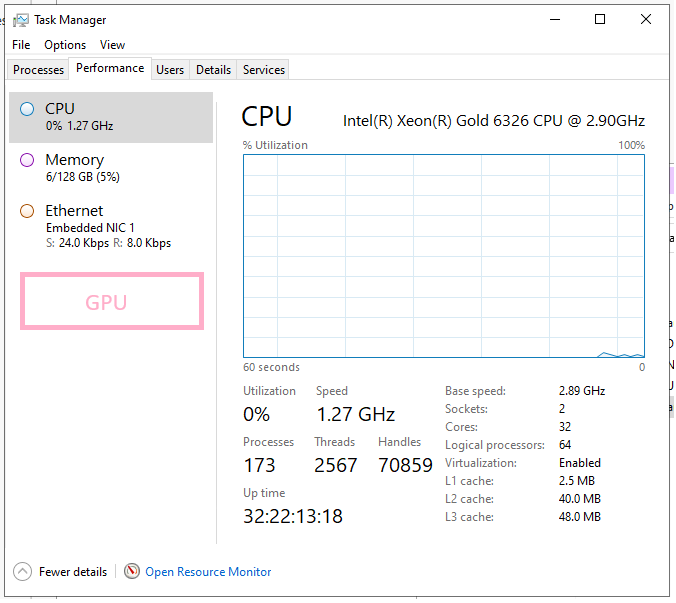

- Compatibilità della GPU con il server
- Vengono applicati aggiornamenti del firmware e dei driver

Assicurarsi che la GPU sia visibile in Gestione dispositivi. Se non viene rilevato, il sistema potrebbe non riconoscere correttamente l'hardware.
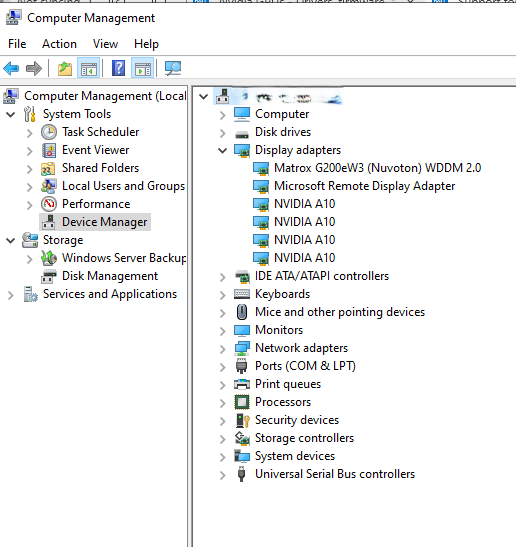
Nota: Se la GPU non viene rilevata, potrebbe essere necessario risolvere il problema dell'installazione dei driver e della compatibilità hardware.
Informazioni sulla GPU NVIDIA A10:
NVIDIA A10 non è principalmente una GPU per display, ma è progettata come GPU per data center per carichi di lavoro di elaborazione e accelerazione (inferenza AI, rendering, virtualizzazione e così via), non per la gestione di monitor o la scheda grafica desktop. Non si presenta al sistema operativo come un dispositivo DirectX. Gestione attività di Windows potrebbe non monitorarlo come le GPU standard.
Monitorare la GPU con
nvidia-smi
Invece di utilizzare Gestione attività, utilizzare
Come trovare
È possibile individuarlo utilizzando Esplora file di Windows o uno strumento di ricerca di file. Le posizioni tipiche includono:
nvidia-smi (Interfaccia di gestione del sistema NVIDIA).
Come trovare
nvidia-smi.exe
È possibile individuarlo utilizzando Esplora file di Windows o uno strumento di ricerca di file. Le posizioni tipiche includono:
C:\Windows\System32\DriverStore\FileRepository\nvdm*\nvidia-smi.exe
(nome della cartella che inizia con
nvdm può variare)
C:\Program Files\NVIDIA Corporation\NVSMI
(su installazioni meno recenti)
Come si corre
nvidia-smi su Windows.
- Apri CMD o PowerShell come amministratore
- Eseguire il seguente comando:
nvidia-smi
Per visualizzare le opzioni dei comandi, utilizzare:
nvidia-smi -h
Additional Information
nvidia-smi Link alla documentazione:
Affected Products
OEMR R740, OEMR R740xd, OEMR R740xd2, OEMR R750, OEMR R750xa, OEMR R7525, OEMR T550, OEMR XR11, OEMR XR12, PowerEdge R740, PowerEdge R740XD, PowerEdge R740XD2, PowerEdge R750, PowerEdge R750XA, PowerEdge R7525, PowerEdge T550, PowerEdge XE2420
, PowerEdge XR11, PowerEdge XR12
...
Article Properties
Article Number: 000315616
Article Type: How To
Last Modified: 07 May 2025
Version: 1
Find answers to your questions from other Dell users
Support Services
Check if your device is covered by Support Services.