Comment ajouter une commande de mise à niveau à votre licence Data Domain existante
Summary: Cet article explique comment ajouter une commande de mise à niveau à votre licence Data Domain existante.
Instructions
Prérequis :
Les utilisateurs externes qui ont besoin d’accéder à Dell Digital Locker ou à Software Licensing Central (SLC) doivent créer un compte de support sur le site de support Dell. Les utilisateurs internes qui ont besoin d’accéder à Software Licensing Central (SLC) doivent soumettre un ticket MyAccess en interne.
Pour plus d’informations sur l’activation des licences Data Domain dans SLC, voir l’article Activation
de la licence PowerProtect Data DomainPour plus d’informations sur l’activation des licences Data Domain Virtual Edition dans SLC, voir l’article Activation de la licence Data Domain Virtual Edition
Lors de l’activation d’une commande de mise à niveau ou d’extension dans Software Licensing Central (SLC), assurez-vous de sélectionner la machine ou l’ID de verrouillage de la licence existante. Ne créez pas de nouvelle machine, car les quantités de licences ne se combinent pas.
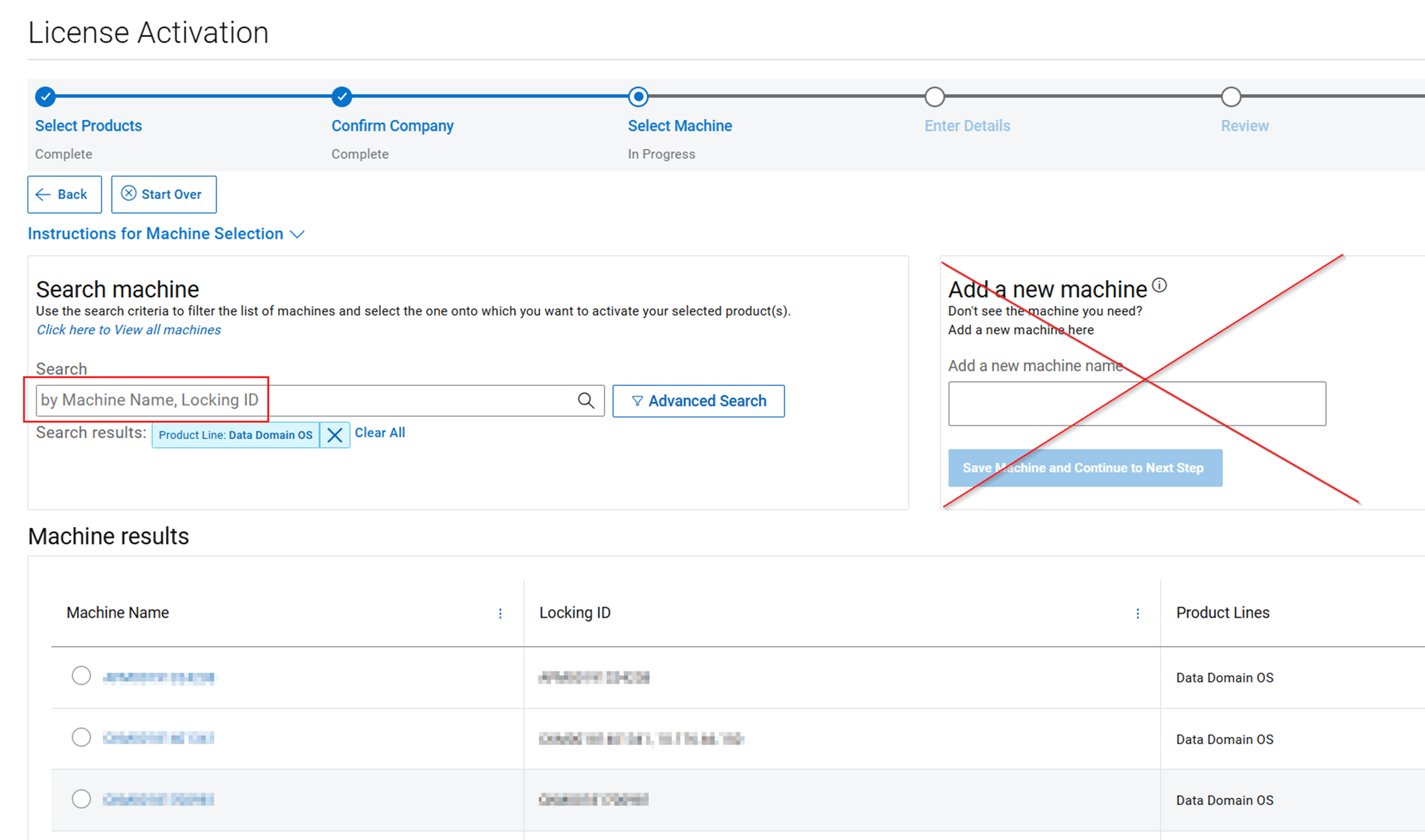
Si l’utilisateur ne parvient pas à trouver la machine requise, supprimez la famille de produits répertoriée dans le champ ID de verrouillage, puis sélectionnez à nouveau Rechercher.
Suivez les étapes pour terminer l’activation.
L’ID de verrouillage est pré-rempli lors de la sélection de la machine existante.

Une fois l’activation de la commande de mise à niveau terminée, le fichier de licence doit indiquer la quantité combinée de la capacité existante et de la capacité de mise à niveau. Le certificat de licence affiche également des informations telles que l’ordre existant et l’ordre de mise à niveau.
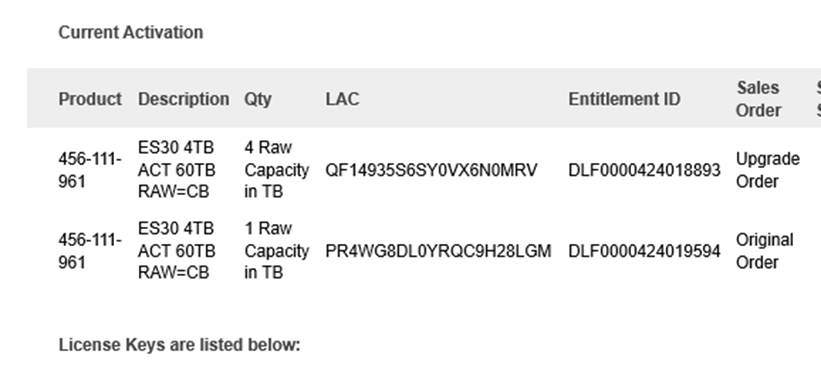
Pour plus d’informations sur l’affichage des licences et certificats Data Domain dans SLC, reportez-vous à l’article Affichage des licences et certificats Data Domain activés à partir de contrats de licence de transformation (TLA)Pour les commandes de mise à niveau de contrats de licence de transformation (TLA),
assurez-vous de saisir la capacité de mise à niveau uniquement, car elle se combine avec la licence existante une fois activée sur la même machine et ID de verrouillage.
Si l’utilisateur rencontre l’un des problèmes ci-dessous avec le processus de mise à niveau, contactez l’équipe de support de licence mondiale pour obtenir de l’aide (instructions décrites ci-dessous)
-
Accédez à Contacter le support technique | Dell US doit utiliser la fonctionnalité de chat en direct entre lundi et 23h59 le vendredi à 12 h 00 HNE
-
Accédez à Contacter le support technique | Dell US doit utiliser la fonctionnalité de support en ligne
-
Contactez le support en direct Dell en appelant le 001-800-782-4362, et mentionnez « licensing ».
Consultez le lien pour obtenir la liste des numéros de téléphone par pays ou par zone géographique, CENTRES
DE SUPPORT CLIENT DELL TECHNOLOGIES Premier problème : L’utilisateur ne parvient pas à localiser le numéro de commande ou le code d’autorisation de licence (LAC) dans Software Licensing Central (SLC).
Deuxième problème : L’utilisateur ne parvient pas à trouver la machine/l’ID de verrouillage de la licence existante.
Troisième problème : L’utilisateur rencontre d’autres problèmes dans Software Licensing Central (SLC)