Dell Unity: Så här ändrar du systemtid från alternativet "Set time manually" till NTP (kan korrigeras av användaren)
Summary: Systemtid bör ställas in på GMT. Vi rekommenderar att du använder NTP-tidsservern. Tiden kan ändras i Unispheres grafiska användargränssnitt (Uppdatera systeminställningar) eller CLI.
This article applies to
This article does not apply to
This article is not tied to any specific product.
Not all product versions are identified in this article.
Instructions
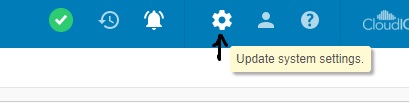
Open Unisphere GUI > Open "Update System Settings" upper right of display.
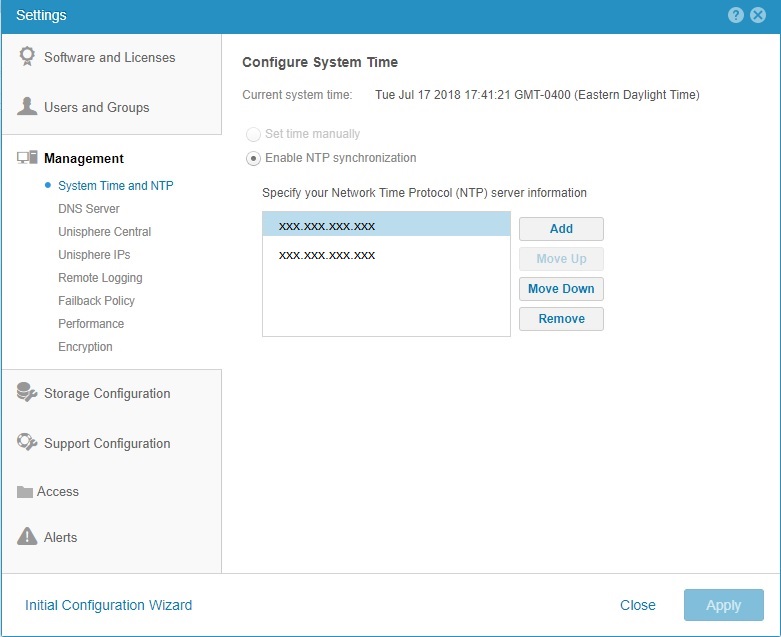
Settings > Management > System Time and NTP > Configure System Time > Click Enable NTP synchronization > Click Add Button and enter NTP server address.Inställningstiden manuellt är "otillgänglig" eller inaktiverad om du använder Aktivera NTP-synkronisering, detta är normalt.
Additional Information
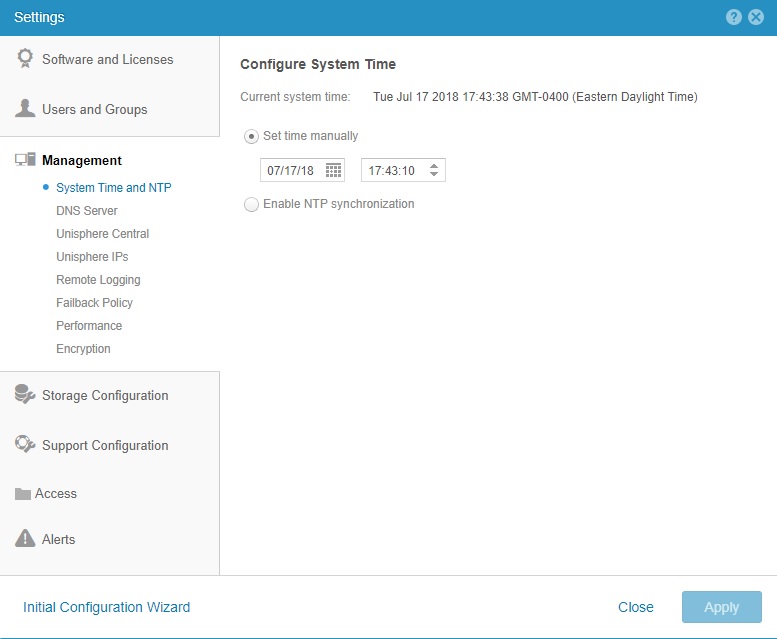
Vid tidpunkten för installationen, om NTP-servrarna inte är kända, kan Configure System Time (Konfigurera systemtid) ställas in på "Set time manually". Du uppmanas att ställa in datum och tid. Använd lokala tidsinställningar så konverterar disksystemet den interna klockan till GMT som standard.
Observera: Om tidsskillnaden mellan aktuell systemtid och realtid är 17 minuter eller större kommer serviceprocessorerna att startas om på ett förskjutet sätt som en del av processen "Set time manually".
Bästa praxis är att använda inställningarna "Enable NTP synchronization" för att synkronisera lagringssystemets tid med andra noder i domänen eller nätverket.
Förfarande:
I Windows-miljöer tillhandahåller Active Directory-domänkontrollanter vanligtvis NTP-tjänsterna.
Obs! Om tidsskillnaden mellan aktuell systemtid och realtid är 17 minuter eller större startas serviceprocessorerna om på ett förskjutet sätt som en del av processen "Set time manually" och processen "Enable NTP synchronization".
Om du ställer in tiden felaktigt i "Set time manually" kan det påverka överföring av replikerings- och CloudIQ-loggöverföringar.
Dell rekommenderar starkt att du använder bästa praxis för att aktivera NTP-synkronisering.
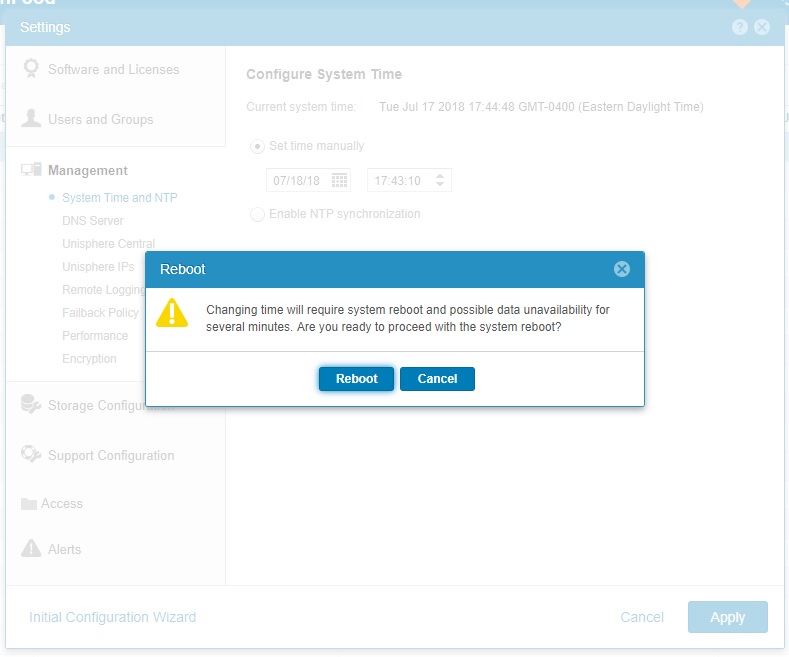
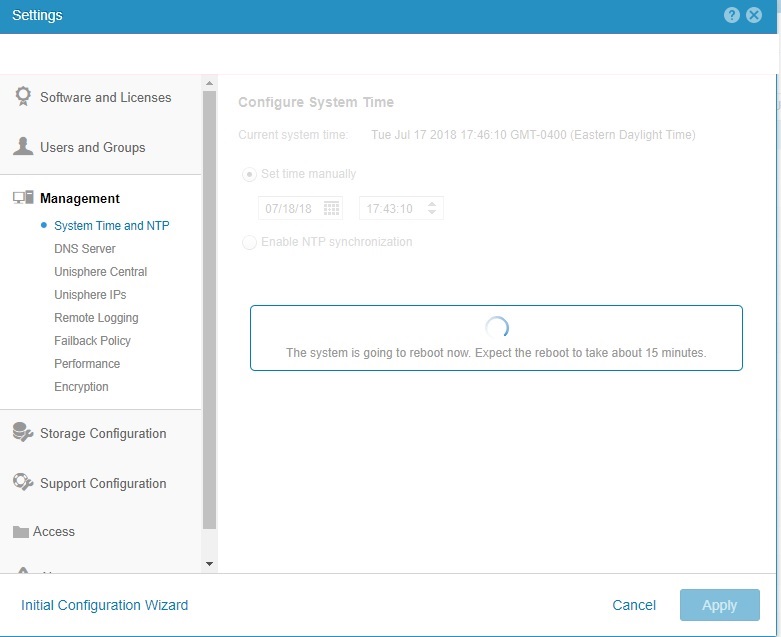
Observera: Om tidsskillnaden mellan aktuell systemtid och realtid är 17 minuter eller större kommer serviceprocessorerna att startas om på ett förskjutet sätt som en del av processen "Set time manually".
Bästa praxis är att använda inställningarna "Enable NTP synchronization" för att synkronisera lagringssystemets tid med andra noder i domänen eller nätverket.
Förfarande:
- Välj ikonen Inställningar och välj sedan Management > System Time och NTP.
- Om du vill synkronisera lagringssystemets tid med andra noder i domänen eller nätverket väljer du Enable NTP synchronization (aktivera NTP-synkronisering), väljer Add (lägg till) och anger IP-adressen för NTP-servern.
Den angivna NTP-tidsservern måste vara tillgänglig via standardgatewayen som är associerad med Unisphere-hanteringsgränssnittet.
Tidsinställningarna kan variera med upp till en minut mellan lagringssystemet och NTP-servern. Om skillnaden mellan den aktuella systemtiden (UTC) och NTP-servertiden är för stor (cirka 17 minuter) kan du inte konfigurera en NTP-server under den första konfigurationen. Användaren måste justera tiden i läget "Set time manually" (ställ in tid manuellt) innan den ändras till "Enable NTP synchronization" (aktivera NTP-synkronisering).
I Windows-miljöer tillhandahåller Active Directory-domänkontrollanter vanligtvis NTP-tjänsterna.
- Om du vill beställa om tillgängliga NTP-servrar väljer du en NTP-server i listan och väljer Move Up eller Move Down.
NTP-servrar används i den ordning de visas i listan. Om den övre servern blir otillgänglig använder lagringssystemet nästa och så vidare.
- Om du vill ta bort en NTP-server från listan över tillgängliga NTP-servrar väljer du NTP-servern och väljer Ta bort.
Obs! Om tidsskillnaden mellan aktuell systemtid och realtid är 17 minuter eller större startas serviceprocessorerna om på ett förskjutet sätt som en del av processen "Set time manually" och processen "Enable NTP synchronization".
Om du ställer in tiden felaktigt i "Set time manually" kan det påverka överföring av replikerings- och CloudIQ-loggöverföringar.
Dell rekommenderar starkt att du använder bästa praxis för att aktivera NTP-synkronisering.
Affected Products
Dell EMC Unity 300F, Dell EMC Unity 400F, Dell EMC Unity 500F, Dell EMC Unity 600F, Dell EMC Unity Family, Dell EMC Unity HybridArticle Properties
Article Number: 000022498
Article Type: How To
Last Modified: 25 Jul 2025
Version: 7
Find answers to your questions from other Dell users
Support Services
Check if your device is covered by Support Services.