Dell EMC Unity: Så här använder du Unisphere CLI-kommandon (UEMCLI)
Summary: I artikeln beskrivs hur du börjar använda UEMCLI på Unity-disksystem för disksystemhantering, konfiguration eller övervakning.
Instructions
Mål:
Den här artikeln innehåller användbar information för att börja använda Unisphere CLI (UEMCLI). Här ingår:- Verktyget/verktyget du behöver installera innan du kan köra UEMCLI-kommandon från en hanteringsstation eller dator.
- Så här får du åtkomst till UEMCLI-kommandon som tjänstanvändare via SSH, utan att behöva installera Unisphere CLI-verktyget.
- Exempel på UEMCLI-kommandon.
- UEMCLI–kommandoguidereferens.
Fakta:
Dell EMC Unity-disksystem kan hanteras och övervakas via Unispheres grafiska användargränssnitt, Unisphere CLI eller REST API. Den här artikeln innehåller en diskussion om cli-alternativet Unisphere.Lösning:
Du kan köra UEMCLI-kommandon på två sätt:
-
Från en värd eller dator där Unisphere CLI-verktyget är installerat.
-
Via SSH.
Båda metoderna kräver att du befinner dig i samma hanteringsnätverk som lagringsprocessorerna.
Använda Unisphere CLI-verktyget:
-
Gå till hämtningsbara filer på Unity-produktsupportsidan.
-
Utöka undermenyn för produktverktyget.
-
Du hittar flera tillgängliga verktyg, inklusive Unisphere CLI, som är tillgängliga för olika operativsystem.
-
Klicka på den som matchar operativsystemet för att hämta verktyget.
-
Installera verktyget, stegen varierar beroende på operativsystem.
Efter installationen och installationskatalogen som läggs till i systemvariabeln PATH kan du nu starta UEMCLI.
I Windows, i kommandotolken/gränssnittet, skriver du: uemcli.exe
I Linux i ett terminalfönster skriver du: /usr/bin/uemcli
Det här bör visa en hjälpsida med olika tillgängliga alternativ att köra.
För att kunna kontakta Unitys primära SP och utfärda kommandon behöver syntaxen vara följande:
uemcli.exe -d -u -p
Du kan även ha ytterligare objekt- och åtgärdskvalificerare för mer kontroll över vilka objekt som ska adresseras.
Använda SSH:
Alternativt kan du ansluta direkt till den primära SP:en med hjälp av en SSH-klient. Innan du gör det måste dock SSH-åtkomst aktiveras på Unity-disksystemet. Detta kan göras via Unispheres grafiska användargränssnitt. under System > Service > Service Tasks > Enable SSH > Execute.
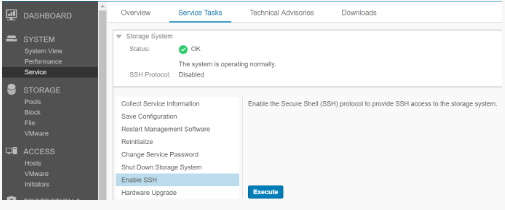
Då uppmanas du att ange lösenordet för tjänstekontot.
När det är aktiverat använder du en SSH-klient för att ansluta till Hanterings-IP-adressen för Unity-disksystemet och loggar in med användaruppgifterna för tjänsten.
Nu kan du köra UEMCLI-kommandon direkt på SSH. Du behöver inte använda alternativen för IP-adress eller användaruppgifter i kommandosyntaxen.
Syntax och användning av UEMCLI-kommando:
UEMCLI-kommandostrukturen behöver alltid en objektsökväg för att kunna visa eller konfigurera det specifika objekt du vill ha. Om du till exempel vill visa lagringspooler i systemet är kommandosyntaxen följande:
uemcli /stor/config/pool show
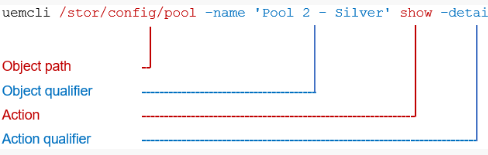
/stor/config/pool är objektsökvägsdelen i kommandot och åtgärden att köra alla objekt under den sökvägen visas.
Här följer ytterligare en detaljerad översikt över ett mer detaljerat kommando:
Om du vill se alla tillgängliga objektsökvägar skriver du in uemcli/-help
För att se tillgängliga åtgärder som ska köras på ett visst objekt skriver du in uemcli --help