Dell Pro 유선 마우스 MS3220 사용법 및 문제 해결 가이드
Summary: Dell Pro 유선 마우스 MS3220에 대한 정보는 이 문서를 읽고 배울 수 있습니다. 각 섹션을 참조하여 Dell Pro 유선 마우스 MS3220의 기능과 사용 방법에 대한 자세한 내용을 확인할 수 있습니다.
Symptoms
다음 문서에서는 Dell Pro 유선 마우스 MS3220에 대한 정보를 제공합니다. 각 섹션을 참조하여 Dell Pro 유선 마우스 MS3220의 기능과 사용 방법에 대한 자세한 내용을 확인할 수 있습니다.
Cause
해당 사항 없음
Resolution
목차:
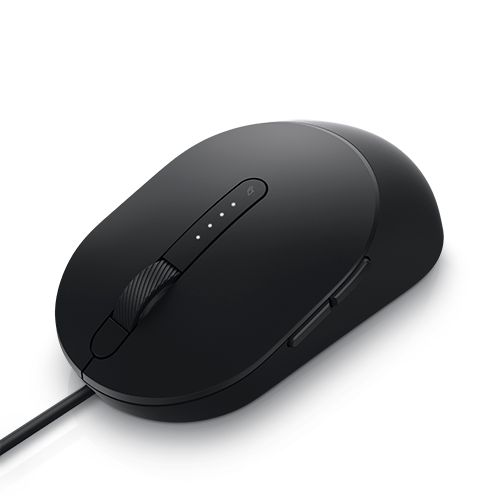
그림 1: Dell Pro 유선 마우스 MS3220으로 더 빠르고 스마트하게 작업

그림 2: Dell Pro 유선 마우스 MS3220으로 더 빠르고 스마트하게 작업
Dell Pro 유선 마우스 MS3220 제품 구성

그림 3: Dell Pro 유선 마우스 MS3220 상자 내용물
| 1 | 레이저 유선 마우스 | 2 | 설명서 |
마우스 기능
상단 뷰

그림 4: Dell Pro 유선 마우스 MS3220 상단 뷰
왼쪽 뷰
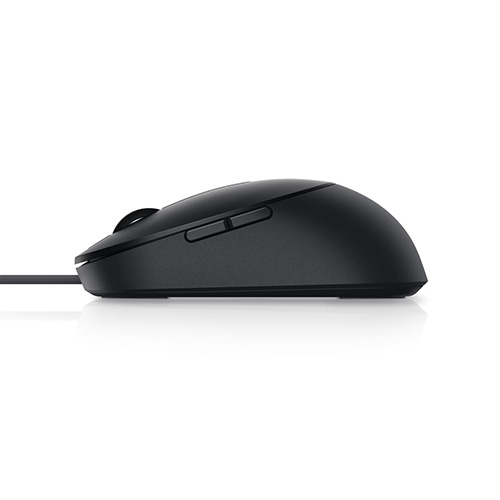
그림 5: Dell Pro 유선 마우스 MS3220 왼쪽 뷰
제품 기능

그림 6: Dell Pro 유선 마우스 MS3220 제품 기능
| 1 | DPI 전환 버튼 | 2 | DPI 표시기(4단계) |
| 3 | 오른쪽 마우스 버튼 | 4 | 스크롤 휠 |
| 5 | 왼쪽 마우스 버튼 | 6 | 앞으로 및 뒤로 버튼 |
레이블 위치

그림 7: 하단 레이블 위치 보기
| 1 | 레이저 센서 | 2 | 레이블 위치 |
마우스 설정
호환성
운영 체제:
-
Windows 7, 8, 8.1 및 10, Mac, Linux(Redhat/Ubuntu), Chrome 및 Android OS
Dell Peripheral Manager 애플리케이션 사용 시:
-
Windows 10 이상 필요
마우스 연결
Dell Pro 유선 마우스 MS3220은 USB Type-A 2.0 커넥터를 사용하여 데스크탑 또는 노트북 시스템에 연결합니다.
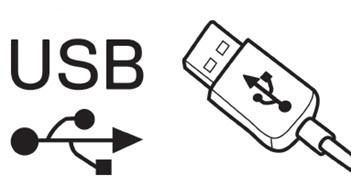
그림 8: USB 2.0 Type-A 커넥터
DPI 조정
DPI 조정 버튼을 반복해서 눌러 사전 설정된 마우스 추적 해상도 간에 전환합니다.
켜져 있는 DPI 표시등의 수는 DPI 설정을 나타냅니다. 사전 설정된 4개의 DPI 설정과 해당 표시등은 다음과 같습니다.

그림 9: DPI 조정
문제 해결
| 문제 | 가능한 해결책 |
|---|---|
| 마우스가 작동하지 않습니다. |
|
| 커서 문제 해결 |
|
| 마우스 버튼 문제 해결 |
|
| 느리게 이동하는 커서 문제 해결 |
|
추가 정보
컴퓨터에서 사용하는 마우스 사용 및 문제 해결 방법에 대해 알아봅니다. 문제 해결 단계, 사용 방법 가이드 및 지원을 위한 관련 지원 비디오에 대한 정보를 확인할 수 있습니다.
Dell Pro 유선 마우스 MS3220 사용자 가이드를 보려면 Dell Pro 유선 마우스 MS3220 온라인 설명서 페이지로 이동하십시오. 설명서 및 문서 섹션에 있는 마우스 사용자 가이드 오른쪽에 있는 View PDF 버튼을 터치하거나 클릭합니다.