Avamar : Comment modifier l’intégration des jeux de données pour stocker les sauvegardes sur Data Domain au lieu d’Avamar
Summary: Cet article fournit un aperçu de l’emplacement de stockage des données de sauvegarde et explique comment modifier un jeu de données pour stocker les sauvegardes sur Data Domain plutôt que sur Avamar. ...
Instructions
Dans un environnement intégré, les données de sauvegarde peuvent être stockées sur la grille Avamar ou Data Domain Restorer (DDR ou DD).
Lorsque les sauvegardes sont stockées sur Data Domain, les données de sauvegarde sont stockées sur DD et les métadonnées sont stockées sur la grille Avamar.
Lorsque des sauvegardes sont stockées sur Avamar, les données de sauvegarde et les métadonnées sont stockées sur la grille Avamar.
Cet article explique comment modifier un jeu de données pour envoyer des données de sauvegarde d’Avamar vers Data Domain.
Un jeu de données mal configuré peut être à l’origine de ce problème, ou un système DD peut avoir été ajouté à l’environnement.
- Utilisez la commande
capacity.shLe script peut être utilisé pour identifier les clients qui ont sauvegardé des données sur Avamar :
capacity.sh --gb --avamar
La valeur par défaut du script est de 14 jours. Pour des périodes plus longues, utilisez la commande --days= un paramètre switch.
Pour plus d’informations, consultez Avamar : Gestion de la capacité avec le script capacity.sh
- L’utilisation d’un
mccli, obtenez plus d’informations sur l’endroit où des clients spécifiques renvoient vers :
mccli backup show --name=<full-path-to-client> --verbose
Exemple de client dont les sauvegardes résident sur Avamar :
mccli backup show --domain=/domain1/subdomain1/client_hostname1 --verbose
0,23000,CLI command completed successfully.
Created          LabelNum Size    Retention Hostname         Location Label                       Plugin            Expires                  Server
---------------- -------- ------- --------- ---------------- -------- --------------------------- ----------------- ------------------------ ------
2025-08-07 19:00 1        21.1 GB D         client_hostname1 Local    XXH-XH-Domain-XXXXXXXXXXXXX Linux File System 2025-09-07 19:00:00 CEST Avamar
2025-08-08 17:06 2        21.2 GB DW        client_hostname1 Local    XXH-XH-Domain-XXXXXXXXXXXXX Linux File System 2025-09-07 17:06:00 CEST Avamar
Exemple de client dont les sauvegardes résident sur un Data Domain :
mccli backup show --domain=/domain1/subdomain1/client_hostname2 --verbose
0,23000,CLI command completed successfully.
Created          LabelNum Size    Retention Hostname         Location Label                       Plugin            Expires                  Server
---------------- -------- ------- --------- ---------------- -------- --------------------------- ----------------- ------------------------ ------
2025-08-06 19:05 1        19.2 GB D         client_hostname2 Local    XXH-XH-Domain-XXXXXXXXXXXXX Linux File System 2025-09-06 19:05:00 CEST DD - DD_hostname
2025-07-08 17:01 2        20.1 GB DW        client_hostname2 Local    XXH-XH-Domain-XXXXXXXXXXXXX Linux File System 2025-10-07 17:01:00 CEST DD - DD_hostname
- Pour chaque client signalant des sauvegardes sur Avamar qui doivent être déplacées vers Data Domain :
- Déterminez le ou les groupes dont le client est membre :
mccli client show --name=<full-path-to-client> |grep "Fully Qualified Name\|Member of Group"
mccli client show --name=/domain/subdomain/client_hostname1 |grep "Fully Qualified Name\|Member of Group"
Fully Qualified Name     /domain/subdomain/client_hostname1
Member of Group          /Default Group
Member of Group          /GROUP1
Member of Group          /GROUP2
Member of Group          /GROUP7
- Déterminez quels groupes utilisent quels jeux de données :
mccli group show --name=<full-path-to-group> |grep Dataset
mccli group show --name=</GROUP1> |grep Dataset

Dataset                  /Linux Dataset
mccli group show --name=</GROUP2> |grep Dataset

Dataset                  /Linux Dataset
mccli group show --name=</GROUP7> |grep Dataset

Dataset                  /Hi-Priority Dataset
- Répétez les étapes (a) et (b) pour chaque client à déplacer vers Data Domain afin qu’une liste complète des jeux de données à examiner soit disponible.
- Pour chaque jeu de données :
- Déterminez si les données de sauvegarde sont configurées pour être stockées sur Avamar ou Data Domain :
mccli dataset show --name=/Linux Dataset |grep ddr
mccli dataset show --name=/Linux Dataset |grep ddr
Linux File System Flag      type=checkbox:name=ddr:value=true
Linux File System Flag       type=pulldown:name=ddr-encrypt-strength:value=default
Linux File System Flag      type=pulldown:name=ddr-index:value=1
mccli dataset show --name=/Hi-Priority Dataset |grep ddr
Solaris File System Flag         type=checkbox:name=ddr:value=false
Linux VMware Image Flag          type=checkbox:name=ddr:value=false
HP-UX File System Flag           type=checkbox:name=ddr:value=false
Macintosh File System Flag       type=checkbox:name=ddr:value=false
Linux File System Flag           type=checkbox:name=ddr:value=false
Openstack Image Plugin Flag      type=checkbox:name=ddr:value=false
AIX File System Flag             type=checkbox:name=ddr:value=false
Solaris File System Flag           type=pulldown:name=ddr-encrypt-strength:value=default
Linux VMware Image Flag            type=pulldown:name=ddr-encrypt-strength:value=default
HP-UX File System Flag             type=pulldown:name=ddr-encrypt-strength:value=default
Macintosh File System Flag         type=pulldown:name=ddr-encrypt-strength:value=default
Linux File System Flag             type=pulldown:name=ddr-encrypt-strength:value=default
AIX File System Flag               type=pulldown:name=ddr-encrypt-strength:value=default
Linux VMware Image Flag            type=pulldown:name=ddr-vm-segmentation-mode:value=default
mccli dataset show --name=/Windows Dataset |grep ddr
Windows File System Flag       type=checkbox:name=ddr:value=true
Windows VMware Image Flag        type=checkbox:name=ddr:value=false
Windows File System Flag         type=pulldown:name=ddr-encrypt-strength:value=default
Windows VMware Image Flag        type=pulldown:name=ddr-encrypt-strength:value=default
Windows VMware Image Flag      type=pulldown:name=ddr-index:value=1
Windows File System Flag       type=pulldown:name=ddr-index:value=1
-
-
- Si l’option «
ddr-index=1» (ou version supérieure) et «ddr=true,Les sauvegardes sont configurées pour être stockées sur le système Data Domain - Si l’option «
ddr-index=0» et «ddr=false,Les sauvegardes sont configurées pour être stockées sur Avamar - Si "
ddr=false,« il se peut qu’il n’y ait pas »ddr-index» s’est affiché.
- Si l’option «
-
- Pour tous les jeux de données qui doivent être modifiés, passez à l’étape 5.
- La méthode la plus simple pour mettre à jour les jeux de données consiste à utiliser l’interface utilisateur.
Mettez à jour chaque jeu de données à l’aide de l’interface utilisateur du serveur MCS (Management Console Server) ou de l’interface utilisateur Web Avamar (AUI) :
MCS:
- Connectez-vous à l’interface utilisateur du serveur MCS.
- Accédez à Tools> Manage Datasets> et sélectionnez le premier jeu de données à vérifier.
- Passez en revue les options.
ddr-index=0» et «ddr=false» indique que les données de sauvegarde sont stockées sur Avamar.
Par exemple :

- Modifiez le jeu de données :
- Notez l’icône dans la fenêtre « Source Data ».
- Modifiez le jeu de données.
- Sélectionnez les données sources appropriées dans l’onglet Source Data.
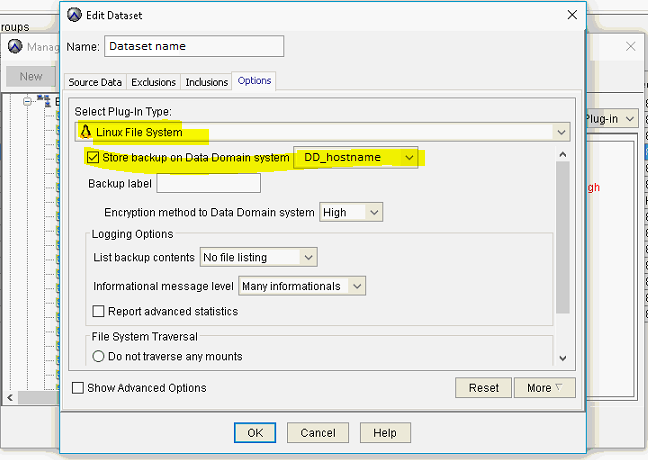
- Dans l’onglet Options, sélectionnez le menu déroulant et sélectionnez tous les plug-ins de la section « Sélectionner le type de plug-in » qui ont la même icône que l’onglet « Source Data ».
- Assurez-vous que l’option « Store backup on Data Domain system » est sélectionnée pour chaque plug-in utilisé. Le Data Domain doit également être spécifié.
- Enregistrez les modifications.
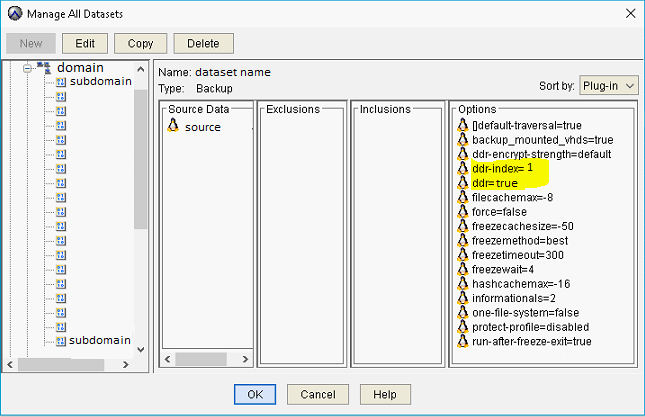
- Les valeurs doivent être les suivantes :
"ddr-index=1» et «ddr=true" après avoir enregistré les modifications, ce qui signifie que les données de sauvegarde sont stockées sur le système Data Domain :
- Répétez l’opération pour chacun des jeux de données requis.
AUI:
- Connectez-vous à l’AUI.
- Dans le tableau de bord, sélectionnez Settings (Administration) > Dataset > et Edit the first dataset.
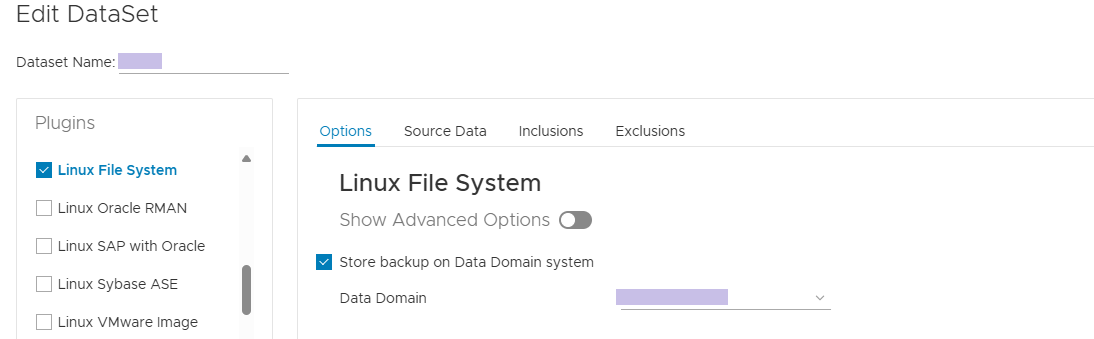
- Pour chaque plug-in, sélectionnez les données sources appropriées et assurez-vous que l’option « Store backup on Data Domain system » est sélectionnée pour chaque plug-in utilisé. Le Data Domain doit également être spécifié :
- Cliquez sur Submit (Soumettre).
- Répétez l’opération pour chacun des jeux de données requis.