Résolution des problèmes de souris filaire, sans fil et Bluetooth qui ne fonctionne pas
Summary: Cet article fournit des étapes de dépannage avancées pour résoudre les problèmes de souris USB filaires, sans fil et Bluetooth Alienware. Il explique comment résoudre les problèmes de curseur et de molette de défilement, diagnostiquer les défaillances des boutons de la souris, nettoyer votre souris, résoudre les problèmes après la sortie de veille, récupérer un curseur qui ne s’affiche plus, isoler les conflits de périphériques USB et exécuter des diagnostics matériels. ...
Instructions
AVANT DE COMMENCER
Conditions préalables : Avant de procéder à ces étapes avancées, assurez-vous d’avoir suivi au préalable les étapes de ces pages :
- La souris ne fonctionne pas : Souris USB, Bluetooth ou sans fil
- Guide de configuration de la souris : Connexion des souris USB, sans fil et Bluetooth
Référence du type de souris
Utilisez le tableau ci-dessous pour confirmer votre type de souris avant de suivre les étapes spécifiques décrites dans cet article.
|
Souris USB filaire |
Souris sans fil |
Souris Bluetooth |
|
Branchement à l’aide d’un câble USB |
Utilise un récepteur/dongle USB |
Couplage par radio Bluetooth |
|
Fonctionnement sans pile |
Fonctionne sur pile AA/AAA ou sur pile rechargeable intégrée. |
Fonctionne sur pile AA/AAA ou sur pile rechargeable intégrée. |
|
Aucun appairage nécessaire |
Plug-and-play avec récepteur USB |
Nécessite un appairage Bluetooth. |
Résolution des problèmes de curseur et de molette
Étape 1 : Isoler les conflits de périphériques USB (tous types de souris)
En cas de conflit avec d’autres périphériques USB connectés, le curseur peut cesser de répondre ou se déplacer anormalement. Suivez les étapes ci-dessous pour identifier le périphérique problématique.
- Enregistrez toutes les données ouvertes et fermez tous les programmes.
- Éteignez l’ordinateur complètement. N’utilisez pas les fonctions Veille ou Redémarrage.
- Débranchez tous les périphériques USB non essentiels, notamment :
- Haut-parleurs
- Imprimantes
- Scanneurs
- Clés USB et stockage externe
- Clavier externe (si vous disposez d’un ordinateur portable avec clavier intégré)
- Tous les autres périphériques USB à l’exception de la souris à tester
- Mettez l’ordinateur sous tension et testez le déplacement du curseur.
- Si le curseur fonctionne correctement : reconnectez un périphérique à la fois, redémarrez l’ordinateur après chaque branchement et relancez le test jusqu’à ce que vous observiez à nouveau le problème de curseur. Le problème est probablement lié au dernier périphérique reconnecté.
- Si le curseur ne fonctionne toujours pas correctement, passez à l’étape 2.
Étape 2 : Exécuter les diagnostics matériels
Option 1 : Exécuter un diagnostic matériel en ligne avec SupportAssist
- Accédez à la page Support technique Dell.
- Vous disposez de plusieurs options pour identifier votre ordinateur.
Vous devez soit :
- Sélectionner votre ordinateur dans la section où il est répertorié.
- Saisir l’étiquette de service, l’ID de produit Dell EMC ou le modèle, puis toucher ou cliquer sur le bouton Rechercher et sélectionner votre ordinateur ou webcam externe dans la liste.
- Sélectionner Détecter automatiquement cet ordinateur (si SupportAssist n’est pas installé, vous êtes invité à le faire).
- Sélectionner Parcourir tous les produits : Sélectionner ensuite le type d’appareil dont vous disposez, le nom de marque et le modèle de produit.
Remarque : pour plus d’informations, reportez-vous à l’article de la base de connaissances Dell : Comment trouver le numéro de modèle de produit de votre ordinateur Dell (en anglais).
- Sélectionnez l’onglet Diagnostics > sélectionnez Visit Advanced Troubleshooting (en faisant défiler la page) > sélectionnez Full list of components > cochez la case en regard de Mouse sous Other Devices > sélectionnez Continue > sélectionnez Run Hardware Scan.
- Vous serez invité à effectuer plusieurs tests afin d’évaluer le fonctionnement de votre souris.
- À la fin du test, sélectionnez Done pour tous les tests qui ont abouti ou Fail si l’un des tests a échoué. Les résultats et les options de réparation s’affichent.
Option 2 : Exécuter des diagnostics matériels de prédémarrage (ePSA)
- Redémarrez l’ordinateur et appuyez sur la touche F12 toutes les secondes lorsque le logo Dell s’affiche.
- Sélectionnez l’onglet Diagnostics. Le test rapide s’exécute et affiche des résultats.
- Sélectionnez ADVANCED TEST > décochez la case en regard de Select all > cochez la case en regard de USB DEVICES et de Through mode, puis sélectionnez RUN TEST. Le test se lance et les résultats s’affichent.
Remarque : En cas d’échec du test, enregistrez le code d’erreur et le code de validation exactement comme indiqué. Accédez à la page Vérification des performances système avant démarrage Dell SupportAssist et soumettez l’erreur pour obtenir des options de réparation guidées.
Si aucun code d’erreur n’est signalé, cela signifie que le système d’exploitation ou le logiciel installé empêche la souris de fonctionner. Passez à l’étape 3 :
Étape 3 : Utiliser un point de restauration ou réinitialiser le système d’exploitation Windows
Si les diagnostics matériels confirment que la souris est détectée, mais qu’elle ne fonctionne toujours pas correctement, utilisez un point de restauration à un état précédent ou réinitialisez Windows.
Utiliser un point de restauration système
Un point de restauration système permet d’annuler les récentes modifications susceptibles d’empêcher la souris de fonctionner correctement. Pour accéder à l’application Point de restauration système, procédez comme suit :
- Accédez à l’environnement de récupération Windows (WinRE) (voir les instructions au bas de l’article).
- Sélectionnez Troubleshoot > Advanced Options > System Restore (Figure 1).
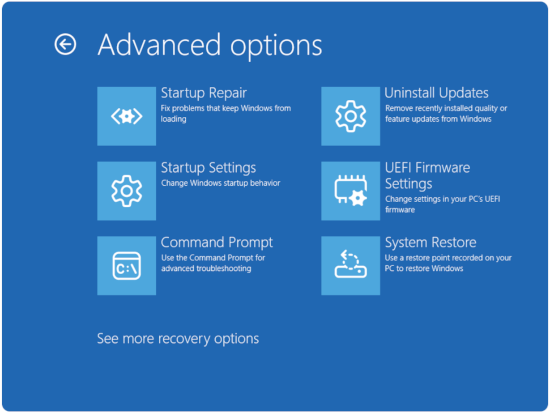
Figure 1 : Options avancées - Cliquez sur Next.
- Sélectionnez un point de restauration avant l’apparition des problèmes de démarrage.
Remarque : Si aucun point de restauration n’est disponible, recherchez la section qui correspond le mieux à votre problème. Si le problème persiste, voir l’article de la base de connaissances Dell Restauration ou réinstallation de Microsoft Windows sur un ordinateur Dell.
- Suivez l’Assistant pour effectuer la restauration
- Testez la souris une fois la restauration terminée.
Résolution des problèmes de boutons de souris
Si un ou plusieurs boutons de la souris ne s’enclenchent pas, sont bloqués ou ne répondent pas, suivez les étapes avancées ci-dessous après avoir effectué le dépannage de base décrit sur les pages de la bibliothèque de support répertoriées ci-dessus.
Étape 1 : Vérifier l’absence d’obstructions physiques
Une obstruction physique est la cause la plus fréquente de l’absence de réponse d’un bouton de souris. La plupart des boutons de la souris produisent un clic audible lorsqu’ils sont enfoncés.
- Vérifiez visuellement tous les boutons afin de contrôler l’absence de débris, de poussière ou de dommages susceptibles de bloquer leur utilisation.
- Appuyez doucement sur chaque bouton et écoutez le clic.
- Si un bouton est collant au toucher ou ne reprend pas sa position initiale, utilisez une bombe d’air comprimé pour nettoyer l’espace autour du bouton.
- Si le bouton est visiblement endommagé ou cassé, vous devez remplacer le matériel de la souris. Contactez le support Dell.
Étape 2 : Utiliser le bouton Connect (souris sans fil uniquement)
Si les boutons de la souris ont cessé de fonctionner après la réinsertion du récepteur, cette étape peut résoudre le problème.
- Vérifiez que vous utilisez le récepteur USB fourni avec la souris. L’utilisation d’un récepteur d’une autre souris peut entraîner des problèmes de compatibilité.
- Repérez le bouton Connect sur le récepteur USB (qui se présente généralement sous la forme d’un petit bouton sur le corps du récepteur).
- Repérez le bouton Connect sur la partie inférieure de la souris.
- Appuyez d’abord sur le bouton Connect du récepteur, puis appuyez sur le bouton Connect de la souris dans les 10 secondes.
- Attendez quelques secondes le temps que la connexion soit rétablie, puis testez les boutons de la souris.
Étape 3 : Mettre à jour le pilote Bluetooth (souris Bluetooth uniquement)
Des pilotes Bluetooth obsolètes ou corrompus peuvent empêcher les boutons de la souris de répondre, même si le curseur continue de se déplacer.
Pour obtenir des instructions, voir l’article de la base de connaissances Dell Comment télécharger et installer le pilote Bluetooth pour Windows.
Pour des instructions de dépannage complètes des problèmes de Bluetooth, voir l’article de la base de connaissances Dell : Résolution des problèmes, connexion et informations supplémentaires sur le Bluetooth
Réglage de la vitesse du pointeur
Windows 11 :
Vous pouvez régler la vitesse du pointeur en cliquant avec le bouton droit de la souris sur Démarrer > Paramètres > Bluetooth et autres appareils > Souris.
Windows 10 :
- Sélectionnez la zone de recherche dans la barre des tâches et saisissez
main.cpl. - Sélectionnez main.cpl dans la liste des résultats.
- Sélectionnez l’onglet Options du pointeur.
- Sous Sélectionnez la vitesse du pointeur, déplacez le curseur vers la vitesse souhaitée.
- Sélectionnez OK pour appliquer la modification.
Nettoyage de votre souris
La présence de poussière, d’huile et de débris sur le capteur optique ou sur la molette de défilement peut provoquer des erreurs de suivi, des mouvements irréguliers du curseur et des dysfonctionnements de la molette de défilement. Nettoyez régulièrement la souris pour maintenir des performances optimales.
MATÉRIEL NÉCESSAIRE :
Utilisez de l’alcool isopropylique (à une teneur de 70 % ou plus) sur un coton-tige ou un chiffon non pelucheux.
Nettoyage de la lentille du capteur optique
Souris USB filaire
- Mettez l’ordinateur hors tension et débranchez la souris du port USB.
- Retournez la souris et repérez la lentille du capteur optique au dos de la souris.
- Si des débris sont visibles, utilisez une bombe à air comprimé pour les éliminer.
- En présence de taches ou de résidus, nettoyez délicatement la lentille à l’aide d’un coton-tige imbibé d’alcool isopropylique.
- Laissez la lentille sécher complètement avant de rebrancher la souris.
Souris sans fil ou Bluetooth
- Éteignez la souris à l’aide du bouton d’alimentation situé au dos de la souris.
- Retirez les piles (voir le guide d’utilisation de la souris si nécessaire : Manuels.
- Retournez la souris et repérez la lentille du capteur optique au dos de la souris.
- Si des débris sont visibles, utilisez une bombe à air comprimé pour les éliminer.
- En présence de taches ou de résidus, nettoyez délicatement la lentille à l’aide d’un coton-tige imbibé d’alcool isopropylique.
- Laissez la lentille sécher complètement avant de réinsérer les piles et d’allumer la souris.
Nettoyage de la molette de défilement
Souris USB filaire
- Mettez l’ordinateur hors tension et débranchez la souris du port USB.
- Examinez la molette de défilement sur toute sa circonférence pour contrôler la présence éventuelle de graisse ou de débris.
- Si des débris sont présents autour de la molette, utilisez une bombe à air comprimé pour les éliminer.
- Essuyez la surface extérieure de la molette à l’aide d’un coton-tige imbibé d’alcool isopropylique pour éliminer les résidus huileux.
- Laissez la molette sécher complètement avant de rebrancher et d’utiliser la souris.
Souris sans fil ou Bluetooth
- Éteignez la souris à l’aide du bouton d’alimentation situé au dos de la souris.
- Retirez les piles (voir le guide d’utilisation de la souris si nécessaire : Manuels.
- Examinez la molette de défilement sur toute sa circonférence pour contrôler la présence éventuelle de graisse ou de débris.
- Si des débris sont présents autour de la molette, utilisez une bombe à air comprimé pour les éliminer.
- Essuyez la surface extérieure de la molette à l’aide d’un coton-tige imbibé d’alcool isopropylique.
- Laissez la molette sécher complètement avant de réinsérer les piles et de mettre la souris sous tension.
Comment choisir la surface idéale pour l’utilisation de la souris
Une souris optique évalue le mouvement en détectant les reflets de la surface sur laquelle elle repose. Sur une surface uniforme ou hautement réfléchissante (telle que du verre ou une feuille blanche), il est difficile pour le capteur de détecter les mouvements. Pour de meilleurs résultats :
- Utilisez un tapis de souris avec un motif texturé ou imprimé.
- Évitez d’utiliser la souris sur du verre et des surfaces miroitantes ou monochromatiques.
- Si vous ne possédez pas de tapis de souris, vous pouvez très bien utiliser votre souris sur une surface mate de couleur foncée (un étui d’ordinateur portable par exemple).
Résolution des problèmes de souris après la sortie du mode veille
Si la souris ne fonctionne pas lorsque l’ordinateur sort du mode veille ou du mode veille prolongée, le problème est probablement dû à un firmware du BIOS obsolète ou à l’absence d’installation des mises à jour Windows. Suivez les étapes ci-dessous après avoir effectué les étapes de base décrites sur la page Bibliothèque du support.
Étape 1 : Mise à jour du BIOS
Un BIOS obsolète peut entraîner l’échec de la réinitialisation des appareils USB et Bluetooth à la sortie du mode veille. Sur de nombreux ordinateurs Dell, une simple mise à jour du BIOS suffit à résoudre ce problème.
Pour obtenir des instructions complètes sur la mise à jour du BIOS, voir l’article de la base de connaissances Guide de téléchargement et d’installation des mises à jour du BIOS et de l’UEFI Dell.
Étape 2 : Installer toutes les mises à jour Windows en attente
Microsoft publie des mises à jour qui améliorent la compatibilité des pilotes matériels et le comportement de sortie de veille. Assurez-vous que toutes les mises à jour Windows sont installées.
- Cliquez avec le bouton droit de la souris sur Démarrer > Paramètres > Windows Update.
- Sélectionnez Rechercher les mises à jour.
- Téléchargez et installez toutes les mises à jour disponibles, y compris les mises à jour de pilotes facultatives.
- Redémarrez l'ordinateur lorsque vous y êtes invité.
- Testez la souris après la sortie du mode veille.
Étape 3 : Régler la gestion de l’alimentation de la souris USB filaire et sans fil (paramètre avancé)
Windows peut désactiver les ports USB pour économiser de l’énergie pendant la veille, ce qui empêche la souris de sortir correctement de l’état de veille.
- Ouvrez le Gestionnaire de périphériques (cliquez avec le bouton droit de la souris sur Démarrer > Gestionnaire de périphériques)
- Développez la section Interfaces homme-machine
- Cliquez avec le bouton droit de la souris sur chaque Périphérique d’entrée USB et sélectionnez Propriétés
- Accédez à l’onglet Gestion de l’alimentation (s’il est disponible).
- Décochez la case Autoriser l’ordinateur à éteindre ce périphérique pour économiser l’énergie
- Cliquez sur OK pour enregistrer les modifications
- Après avoir modifié tous les périphériques d’entrée USB répertoriés, redémarrez l’ordinateur et testez la souris après la sortie du mode veille.
Résolution d’un problème d’absence d’affichage du curseur
Si le curseur de la souris disparaît entièrement de l’écran, mais que le matériel de la souris semble fonctionnel, le problème est probablement lié à un pilote corrompu. Dans toutes les étapes ci-dessous, des raccourcis clavier sont utilisés pour naviguer dans Windows en l’absence de curseur.
Étape 1 : Exécuter SupportAssist pour détecter et résoudre les problèmes
- Appuyez sur la touche Windows pour ouvrir le menu Démarrer.
- Saisissez
SupportAssistet appuyez sur Entrée pour ouvrir l’application. - Appuyez sur la touche tab jusqu’à ce que Update Software soit mis en surbrillance (cela implique d’appuyer plusieurs fois sur la touche tab), puis appuyez sur Entrée.
- Appuyez sur la touche tab jusqu’à ce que Start soit mis en surbrillance (cela implique d’appuyer plusieurs fois sur la touche tab).
- Appuyez sur la touche Entrée pour lancer l’analyse. SupportAssist recherche automatiquement les pilotes mis à jour.
- Appuyez sur la touche tab jusqu’à ce que View updates soit mis en surbrillance (cela implique d’appuyer plusieurs fois sur la touche tab), puis appuyez sur Entrée.
- Appuyez sur la touche tab jusqu’à ce que Install soit mis en surbrillance (cela implique d’appuyer plusieurs fois sur la touche tab), puis appuyez sur Entrée.
- Suivez les invites à l’écran à l’aide de la touche de tabulation et de la touche Entrée pour naviguer (après l’installation, l’option Back to home s’affichera peut-être pour vous permettre de revenir à l’accueil).
- Appuyez sur la touche Windows pour ouvrir le menu Démarrer.
- Appuyez sur la touche tab jusqu’à ce que l’icône d’alimentation soit mise en surbrillance (cela implique d’appuyer plusieurs fois sur la touche tab), puis appuyez sur Entrée.
Remarque : Lorsque vous appuyez sur la touche de tabulation, le programme risque d’ignorer l’icône d’alimentation. Il est préférable de mettre le nom d’utilisateur en surbrillance, puis d’utiliser la flèche droite pour mettre en surbrillance l’icône d’alimentation.
- À l’aide des flèches vers le haut ou vers le bas, mettez en surbrillance Restart, puis appuyez sur Entrée.
- Après le redémarrage de l’ordinateur, testez le curseur.
Étape 2 : Désinstallation et réinstallation du pilote de la souris à l’aide du clavier
Si SupportAssist ne parvient pas à résoudre le problème, désinstallez manuellement le pilote de la souris à l’aide du Gestionnaire de périphériques. Windows réinstallera automatiquement le pilote au prochain démarrage.
- Maintenez la touche Windows enfoncée, appuyez sur la touche q, puis saisissez
device manager. - Utilisez les touches fléchées Haut et Bas pour sélectionner Gestionnaire de périphériques (Panneau de configuration), puis appuyez sur Entrée.
- Appuyez sur la touche tab pour mettre en surbrillance la liste des périphériques.
- Utilisez la flèche vers le bas pour accéder à la section Souris et autres dispositifs de pointage, puis utilisez la flèche vers la droite pour la développer.
- Utilisez la flèche vers le bas pour sélectionner la première entrée (par exemple, souris IHM ou pavé tactile Dell).
- Maintenez la touche Maj enfoncée, puis appuyez sur la touche F10 pour ouvrir le menu contextuel. Sur certains ordinateurs portables, vous devez appuyer sur Maj + Fn + F10.
- Appuyez sur la flèche vers le bas pour sélectionner Désinstaller l’appareil, puis appuyez sur la touche Entrée.
- Confirmez en appuyant sur Entrée lorsque le bouton Désinstaller est en surbrillance.
- Répétez les étapes 5 à 8 pour chacune des autres entrées de la section Souris et autres dispositifs de pointage.
- Appuyez sur la touche Windows pour ouvrir le menu Démarrer.
- Appuyez sur la touche tab jusqu’à ce que l’icône d’alimentation soit mise en surbrillance (cela implique d’appuyer plusieurs fois sur la touche tab), puis appuyez sur Entrée.
Remarque : Lorsque vous appuyez sur la touche de tabulation, le programme risque d’ignorer l’icône d’alimentation. Il est préférable de mettre le nom d’utilisateur en surbrillance, puis d’utiliser la flèche droite pour mettre en surbrillance l’icône d’alimentation.
- À l’aide des touches fléchées Haut et Bas, mettez en surbrillance Redémarrer, puis appuyez sur Entrée. Le redémarrage permet à Windows de détecter la souris et de réinstaller automatiquement le pilote.
- Après le redémarrage de l’ordinateur, testez le curseur.
Comment accéder à l’environnement de récupération Windows (WinRE)
- Partez d’un ordinateur éteint. Appuyez sur le bouton d’alimentation de l’ordinateur, puis appuyez immédiatement sur la touche F12 une fois pendant une seconde pour accéder au menu System Boot.
- Sélectionnez SupportAssist OS Recovery pour démarrer à partir de SupportAssist OS Recovery.
- Dans SupportAssist OS Recovery, cliquez sur les 3 points
 en haut à droite de l’écran d’accueil OS Recovery pour afficher un menu déroulant.
 - Sélectionnez Windows recovery.
- L’ordinateur redémarre dans l’environnement de récupération Windows (WinRE).
Additional Information
Dépannage des périphériques USB ne fonctionnant pas sous Windows 11
Durée : 06:14
Sur ce lecteur vidéo, les paramètres de langue des sous-titres (lorsqu’ils sont disponibles) peuvent être configurés à l’aide de l’icône de paramètres ou de sous-titres.
Comment connecter un appareil Bluetooth à votre PC sous Windows 11
Durée : 02:09
Sur ce lecteur vidéo, les paramètres de langue des sous-titres (lorsqu’ils sont disponibles) peuvent être configurés à l’aide de l’icône de paramètres ou de sous-titres.
Exécution de l’utilitaire de résolution des problèmes Bluetooth
Durée : 0:33
Sur ce lecteur vidéo, les paramètres de langue des sous-titres (lorsqu’ils sont disponibles) peuvent être configurés à l’aide de l’icône de paramètres ou de sous-titres.
Autres ressources :
Résolution des problèmes, connexion et informations supplémentaires sur le Bluetooth
Guide pour l’appariement et le dépannage de la souris et du clavier Bluetooth Dell
Téléchargement et installation des pilotes et du firmware Dell
Restauration ou réinstallation de Microsoft Windows sur un ordinateur Dell
Guide de téléchargement et d’installation des mises à jour du BIOS et de l’UEFI Dell