有線、ワイヤレス、およびBluetoothマウスが作動しない問題の修正方法
Summary: この記事では、DellおよびAlienwareの有線USB、ワイヤレス、およびBluetoothマウスの問題に対する高度なトラブルシューティング手順について説明します。トピックには、カーソルとスクロール ホイールの問題を解決する方法、マウス ボタンの障害を診断する方法、マウスのクリーニング方法、スリープ解除後の問題を修正する方法、カーソルが消えた場合の回復方法、USBデバイスの競合を特定する方法、ハードウェア診断の実行方法などが含まれます。 ...
Instructions
はじめに
前提条件:これらの高度な手順を続行する前に、まず該当ページの手順を完了していることを確認してください。
マウス タイプの確認
この記事のマウス固有の手順に従う前に、次の表を使用してマウスのタイプを確認します。
|
有線USBマウス |
ワイヤレスマウス |
Bluetoothマウス |
|
USBケーブルで接続 |
USBレシーバー/ドングルを使用 |
Bluetooth無線によるペアリング |
|
電池不要 |
単3/単4電池または内蔵充電式電池が必要 |
単3/単4電池または内蔵充電式電池が必要 |
|
ペアリング不要 |
USBレシーバーを接続すると自動認識 |
Bluetoothペアリングが必要 |
カーソルとスクロールホイールの問題の解決
手順1:USBデバイスの競合を特定する(すべてのマウス タイプ)
他の接続されているUSBデバイスとの競合により、カーソルが応答しなくなったり、不規則に動作したりする可能性があります。競合しているデバイスを特定するには、次の手順を実行します。
- 開いているすべてのデータを保存し、すべてのプログラムを閉じます。
- コンピューターを完全にシャットダウンします。スリープや再起動は使用しないでください。
- 次のような不要なUSBデバイスをすべて取り外します。
- スピーカー
- プリンタ
- スキャナー
- USBフラッシュ ドライブと外部ストレージ
- 外部キーボード(内蔵キーボードを搭載したノートパソコンの場合)
- テスト対象のマウスを除くその他のUSB周辺機器類
- コンピューターの電源を投入し、カーソルの動作をテストします。
- カーソルが正常に動作する場合:一度に1台のデバイスを再接続し、そのたびに再起動して、カーソルの問題が再発するまで再テストします。最後に再接続したデバイスが原因である可能性があります。
- それでもカーソルが動作しない場合は、手順2に進みます。
手順2:ハードウェアレベル診断の実行
オプション1: SupportAssistオンライン ハードウェアレベル診断の実行
- Dellサポート ページにアクセスします。
- ご使用のコンピューターを特定する方法はいくつかあります。
次のいずれかを実行します。
- リストに表示されている場合は、お使いのコンピューターを選択してください。
- サービス タグ、Dell EMC製品ID、またはモデルを入力し、[検索]ボタンをタッチまたはクリックして、リストからお使いのコンピューターまたは外部Webカメラを選択します。
- [このPCを自動的に検出]を選択します(SupportAssistがインストールされていない場合は、インストールを求めるプロンプトが表示されます)。
- [すべての製品を参照]を選択します。使用しているデバイスのタイプ、ブランド名、および製品モデルを選択します。
メモ: 詳細については、Dellナレッジベース記事「お使いのDellコンピューターの製品モデル番号を確認する方法」を参照してください。
- [Diagnostics]タブ>[Visit Advanced Troubleshooting]を選択します(スクロールして見つける必要があります)。[Full list of components]を選択し、[Other Devices]下の[Mouse]の横にあるチェックボックスを選択してから、[Continue]>[Run Hardware Scan]を選択します。
- マウスの機能を確認するために、各種テストを実行するように求められます。
- テストを実行した後、すべての合格したテストに対して[Done]を選択し、不合格だったテストに対して[Fail]を選択します。結果と修復オプションが表示されます。
オプション2: 起動前ハードウェアレベル診断(ePSA)を実行します
- コンピューターを再起動して、Dellロゴ画面が表示されたらF12キーを1回押します。
- [Diagnostics]タブを選択します。クイック テストが実行され、結果が表示されます。
- [ADVANCED TEST]を選択し、[Select all]の横にあるチェックボックスをオフにします。次に、[USB DEVICES]の横にあるチェックボックスを選択し、[Through mode]を選択して、[RUN TEST]を選択すると、テストが実行され、結果が表示されます。
メモ: テストが失敗した場合は、表示されているとおりにエラー コードと検証コードを正確に記録します。Dell SupportAssist起動前システム パフォーマンス チェックに移動し、ガイド付き修復オプションのエラーを送信します。
エラー コードが報告されなかった場合は、オペレーティング システムまたはインストール済みのソフトウェアによってマウスの動作が妨げられている可能性が高いです。手順3に進みます。
手順3:復元ポイントを使用するか、オペレーティング システムのWindowsをリセットします
ハードウェア診断により、マウスが検出されたことが確認されても正常に動作しない場合は、復元ポイントを以前の動作状態に戻すか、Windowsをリセットします。
システムの復元ポイントの作成
システムの復元ポイントは、マウスの動作に問題が生じた場合、最近の変更を元に戻すことができます。システム復元ポイント アプリケーションにアクセスするには、次の手順を実行します。
- Windows回復環境(WinRE)にアクセスします(手順は記事の下部を参照)。
- [トラブルシューティング]>[詳細オプション]>[システムの復元]を選択します(図1)。
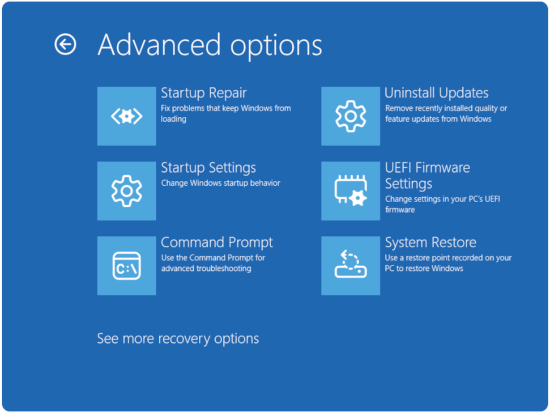
図1: 詳細オプション - [次へ]をクリックします
- 起動の問題が発生する前の復元ポイントを選択します。
メモ: 使用可能な復元ポイントがない場合は、問題に最も近い箇所を探します。問題が続く場合は、Dellナレッジベース記事「Dell製コンピューターでMicrosoft Windowsを工場出荷時状態にリセット、復元、または再インストールする方法」を参照してください。
- ウィザードの指示に従って復元を完了します。
- 復元が完了したら、マウスをテストします。
マウスボタンの問題の解決
1つまたは複数のマウス ボタンがクリックできない、スタックしている、または応答しない場合は、上記の「サポート ライブラリー」ページで基本的なトラブルシューティングを完了した後、次の詳細な手順を使用してください。
手順1:物理的な障害物がないかを確認する
物理的な障害物は、マウス ボタンが反応しない最も一般的な原因です。ほとんどのマウス ボタンは、完全に押下するとカチッという音がします。
- ボタンにゴミ、ほこり、損傷がないか目視で点検します。これらがボタンを完全に押下できない原因である可能性があります。
- 各ボタンを完全に押下し、クリック音が聞こえるまで待ちます。
- ボタンが引っかかる感じがする、または元の位置に戻らない場合は、エア ダスターを使用してボタンの隙間を清掃します。
- ボタンに目に見える損傷または破損がある場合は、マウスのハードウェアを交換する必要があります。Dellサポートにお問い合わせください。
手順2:接続ボタンを使用する(ワイヤレス マウスのみ)
レシーバーを再挿入した後にマウスボタンが機能しなくなった場合は、この手順で問題が解決する可能性があります。
- 使用しているUSBレシーバーが、対象のマウスに付属していたものであることを確認します。別のマウスのレシーバーを使用すると、互換性の問題が発生する可能性があります。
- USBレシーバーの接続ボタン(通常はレシーバー本体の小さなボタン)の位置を確認します。
- マウスの底面にある接続ボタンを探します。
- レシーバーの接続ボタンを押し、次にマウスの接続ボタンを10秒以内に押します。
- 接続が再確立されるまで数秒待ってから、マウス ボタンをテストします。
手順3:Bluetoothドライバーをアップデートする(Bluetoothマウスのみ)
Bluetoothドライバーが古いか破損していると、カーソルは動いている場合でも、マウス ボタンが応答しなくなることがあります。
手順については、Dellナレッジベース記事「Windows 11およびWindows 10用Bluetoothドライバーをダウンロードしてインストールする方法」を参照してください。
Bluetoothの詳しいトラブルシューティング手順については、Dellナレッジベース記事「Bluetoothのトラブルシューティングと使用方法」を参照してください。
ポインター速度の調整
Windows 11の場合:
ポインターの速度は、[スタート]を右クリック>[設定]>[Bluetoothとデバイス]>[マウス]から調整できます。
Windows 10の場合:
- タスクバーの検索ボックスを選択して、次のように入力します:
main.cplの詳細を確認してください。 - 結果のリストで[main.cpl]を選択します。
- [ポインター オプション]タブを選択します。
- [ポインター速度の選択]で、スライダーを設定する速度に移動します。
- [OK]を選択して変更を適用します。
マウスのクリーニング方法
光学センサーやスクロール ホイールに付着したほこり、油、ゴミは、トラッキング エラーやカーソルの不安定な動き、スクロール ホイールの故障を引き起こす原因となる場合があります。最適なパフォーマンスを維持するために、マウスを定期的にクリーニングしてください。
必要なもの:
綿棒または糸くずの出ない布にイソプロピル アルコール(70%以上)を使用します。
光学センサー レンズのクリーニング
有線USBマウス
- コンピューターの電源を切り、USBポートからマウスを取り外します。
- マウスを裏返して、下部にある光学センサー レンズの位置を確認します。
- ゴミが付着している場合は、エア ダスターを使用して吹き飛ばします。
- レンズに汚れや残留物がある場合は、イソプロピル アルコールで湿らせた綿棒で軽く拭きます。
- レンズが完全に乾いていることを確認してから、マウスを再接続します。
ワイヤレス マウスまたはBluetoothマウス
- 下側の電源スイッチを使用して、マウスの電源を切ります。
- バッテリーを取り外します(必要に応じて、マウスのユーザー ガイドを参照してください。マニュアル。
- マウスを裏返して、下部にある光学センサー レンズの位置を確認します。
- ゴミが付着している場合は、エア ダスターを使用して吹き飛ばします。
- レンズに汚れや残留物がある場合は、イソプロピル アルコールで湿らせた綿棒で軽く拭きます。
- レンズが完全に乾いていることを確認してから、バッテリーを再度挿入してマウスの電源を入れてください。
スクロール ホイールのクリーニング
有線USBマウス
- コンピューターの電源を切り、USBポートからマウスを取り外します。
- スクロール ホイールの周囲に油やゴミが付着していないか点検してください。
- ゴミが付着している場合は、エア ダスターを使用してホイールの周囲から吹き飛ばします。
- オイルの残留物を除去するために、イソプロピル アルコールで湿らせた綿棒でホイールの外側を拭き取ります。
- ホイールが完全に乾いていることを確認してから、マウスを再接続して使用してください。
ワイヤレス マウスまたはBluetoothマウス
- 下側の電源スイッチを使用して、マウスの電源を切ります。
- バッテリーを取り外します(必要に応じて、マウスのユーザー ガイドを参照してください。マニュアル。
- スクロール ホイールの周囲に油やゴミが付着していないか点検してください。
- ゴミが付着している場合は、エア ダスターを使用してホイールの周囲から吹き飛ばします。
- イソプロピル アルコールで湿らせた綿棒で、ホイールの外側を拭きます。
- ホイールが完全に乾いていることを確認してから、バッテリーを再挿入し、マウスの電源を入れてください。
適切なマウス使用面の選択
光学式マウスは、接地面からの反射を検知して動作を決定します。均一な表面や反射率の高い表面(ガラスや白いシートなど)では、センサーが動きを正しく検知できない場合があります。最適な結果を得るには:
- テクスチャーや印刷されたパターンのマウス パッドを使用してください。
- ガラス面、鏡面、または単色面ではマウスを使用しないでください。
- マウス パッドがない場合は、ノートパソコンのカバーなど、暗い色のマット加工面で正しく機能します。
スリープ モードから復帰した後のマウスの問題を解決する
コンピューターがスリープ モードまたは休止モードから復帰した後にマウスの動作が停止した場合は、BIOSファームウェアが古いか、Windowsアップデートがないことが一般的な原因です。サポート ライブラリー ページで基本的な抜き差し手順を実行した後、次の手順を実行します。
手順1:BIOSをアップデートする
BIOSが古いと、スリープ後にUSBおよびBluetoothデバイスの再初期化に失敗することがあります。BIOSをアップデートすると、多くのDell製コンピューターでこの問題が解決されます。
BIOSアップデートの詳細な手順については、Dellナレッジベース記事「Dell BIOSおよびUEFIアップデートのダウンロードおよびインストール ガイド」を参照してください。
手順2:保留中のWindows Updateをすべてインストールする
Microsoftは、ハードウェア ドライバーの互換性とスリープ解除動作を改善するアップデートをリリースしています。すべてのWindowsアップデートがインストールされていることを確認します。
- [スタート]>[設定]>[Windows Update]を右クリックします。
- [更新プログラムのチェック]を選択します。
- オプションのドライバー アップデートを含む、利用可能なすべてのアップデートをダウンロードしてインストールします。
- 画面の指示に従ってコンピュータを再起動します。
- スリープから復帰した後にマウスをテストします。
手順3:有線およびワイヤレスUSBマウスの電源管理(詳細)を調整する
Windowsでは、スリープ中に電力を節約するためにUSBポートがオフになり、マウスが正常にスリープ解除されない場合があります。
- デバイス マネージャーを開くには、[デバイス マネージャー]を選択します([スタート]メニューを右クリック>[デバイス マネージャー])。
- [ヒューマン インターフェイス デバイス]を展開する
- [USB入力デバイス]を1つずつ右クリックし、[プロパティ]を選択します。
- [電源の管理]タブに移動します(該当する場合)
- [節電のために、コンピューターでこのデバイスの電源をオフにできるようにする]チェックボックスをオフにします。
- [OK]をクリックして、変更を保存します。
- すべてのUSB入力デバイスのリストを変更した後、コンピューターを再起動し、スリープから復帰した後にマウスをテストします。
消失したカーソルを解決する
マウスカーソルが画面から完全に消失しても、マウスハードウェアが正常に動作しているように見える場合は、ドライバーの破損が原因である可能性が最も高いです。以下のすべての手順では、キーボード ショートカットを使用して、カーソルが表示されない状態でウィンドウを移動します。
手順1:SupportAssistを実行して問題を検出して修復する
- Windowsキーを押して、[スタート]メニューを開きます。
- 「
SupportAssist」と入力してからEnterを押して、アプリを開きます。 - Tabキーを繰り返し押し、[Update Software]がハイライト表示されるまで進み(Tabキーを数回押す必要があります)、Enterを押します。
- Tabキーを繰り返し押し、[スタート]がハイライト表示されるまで進み(Tabキーを数回押す必要があります)。
- Enterキーを押してスキャンを開始します。SupportAssistは、アップデートされたドライバーを自動的にチェックします。
- [View updates]がハイライト表示されるまでTabキーを繰り返し押し(Tabキーを数回押す必要があります)、Enterを押します。
- Tabキーを繰り返し押して、[インストール]がハイライト表示されるまで進み(Tabキーを数回押す必要があります)、Enterを押します。
- TabキーとEnterキーを使用して画面の指示に従って操作します(インストール後に、ホームに戻るオプションが表示される場合があります)。
- Windowsキーを押して、[スタート]メニューを開きます。
- Tabキーを繰り返し押して、電源アイコンがハイライト表示されるまで進み(Tabキーを繰り返し押す必要があります)、Enterを押します。
メモ: Tabキーを押している間、電源アイコンがスキップされることがあります。ユーザー名をハイライト表示し、右矢印キーを使用して電源アイコンがハイライト表示されるまで移動します。
- 上矢印キーまたは下矢印キーを押して[再起動]をハイライト表示し、Enterキーを押します。
- コンピューターが再起動したら、カーソルをテストします。
手順2:キーボードを使用してマウス ドライバーをアンインストールして再インストールする
SupportAssistで問題が解決しない場合は、デバイス マネージャーを使用してマウス ドライバーを手動でアンインストールします。次回の起動時に、ドライバーが自動的に再インストールされます。
- Windowsキーを押したままqキーを押し、次のように入力します:
device managerの詳細を確認してください。 - 上矢印または下矢印キーを使用して[デバイス マネージャー](コントロール パネル)を選択してからEnterを押します。
- Tabを押してデバイス リストをハイライト表示します。
- 下矢印を使用して、[マウスとそのほかのポインティングデバイス]を選択し、右矢印を押して展開します。
- 下矢印を使用して、最初の項目を選択します(例:HID対応マウスやDellタッチパッド)。
- Shiftキーを押したままF10を押して、コンテキスト メニューを開きます。一部のノートパソコンでは、Shift+Fn+F10を押します。
- 下矢印を使用して[デバイスのアンインストール]を選択し、Enterを押します。
- [アンインストール]ボタンがハイライト表示されたら、Enterを押して確認します。
- [マウスとそのほかのポインティング デバイス]の下にある残りのエントリーごとに、手順5~8を繰り返します。
- Windowsキーを押して、[スタート]メニューを開きます。
- Tabキーを繰り返し押して、電源アイコンがハイライト表示されるまで進み(Tabキーを繰り返し押す必要があります)、Enterを押します。
メモ: Tabキーを押している間、電源アイコンがスキップされることがあります。ユーザー名をハイライト表示し、右矢印キーを使用して電源アイコンがハイライト表示されるまで移動します。
- 上矢印および下矢印キーを使用して、[再起動]をハイライト表示し、Enterを押します。再起動すると、Windowsはマウスを検出し、ドライバーを自動的に再インストールできるようになります。
- コンピューターが再起動したら、カーソルをテストします。
Windows回復環境(WinRE)にアクセスする方法
- コンピューターの電源を切った状態から開始します。コンピューターの電源ボタンを押し、すぐにF12キーを1秒間隔で押してシステム ブート メニューにアクセスします。
- SupportAssist OS Recoveryを選択し、SupportAssist OS Recoveryを起動します。
- SupportAssist OS Recoveryで、OS Recoveryホーム画面の右上にある3つの点
 をクリックすると、ドロップダウン メニューが表示されます。
 - [Windows回復]を選択します。
- Windows回復環境(WinRE)が起動します。
Additional Information
Windows 11で動作しないUSBデバイスを修正する方法
再生時間:06:14
利用可能な場合は、このビデオ プレーヤーの設定またはCCアイコンを使用して、字幕の言語設定を選択できます。
『How to Connect Bluetooth Device to your PC in Windows 11』
再生時間:02:09
利用可能な場合は、このビデオ プレーヤーの設定またはCCアイコンを使用して、クローズド キャプション(字幕)言語設定を選択できます。
Bluetoothトラブルシューティング ツールの実行方法
再生時間:01:33
利用可能な場合は、このビデオ プレーヤーの設定またはCCアイコンを使用して、字幕の言語設定を選択できます。
その他のリソース:
『マウス セットアップ ガイド:USB、ワイヤレス、Bluetoothで接続する』(Dellサポート ライブラリー)
「Dell Bluetoothキーボードおよびマウスのペアリングとトラブルシューティングのガイド」
「Dellのドライバーおよびファームウェアをダウンロードしてインストールする方法」
Dell製コンピューターでMicrosoft Windowsを工場出荷時状態にリセット、復元、または再インストールする方法
Dell BIOSおよびUEFIアップデートのダウンロードおよびインストール ガイド