Løs problemer med kablet, trådløs og Bluetooth-mus som ikke fungerer
Summary: Denne artikkelen inneholder avanserte feilsøkingstrinn for problemer med kablet USB, trådløs og Bluetooth-mus fra Dell og Alienware. Emner inkluderer å løse problemer med markøren og rullehjulet, diagnostisere museknappfeil, rengjøre musen, fikse problemer etter å ha våknet fra dvale, gjenopprette en forsvunnet markør, isolere USB-enhetskonflikter og kjøre maskinvarediagnostikk. ...
Instructions
FØR DU BEGYNNER
Forutsetning: Før du fortsetter med disse avanserte trinnene, må du først kontrollere at du har fullført trinnene på disse sidene:
- Musen fungerer ikke: USB, Bluetooth eller trådløse mus
- Oppsettveiledning for mus: Koble til USB-mus, trådløs mus og Bluetooth-mus
Referanse for mustype
Bruk tabellen nedenfor til å bekrefte musetypen før du følger de musespesifikke trinnene i denne artikkelen.
|
Kablet USB-mus |
Trådløs mus |
Bluetooth-mus |
|
Kobles til ved hjelp av en USB-kabel |
Bruker en USB-mottaker/dongle |
Sammenkobles med Bluetooth-radio |
|
Ingen batteri kreves |
Krever AA/AAA-batteri eller integrert oppladbart. |
Krever AA/AAA-batteri eller integrert oppladbart. |
|
Ingen sammenkobling nødvendig |
Plug-and-play med USB-mottaker |
Krever Bluetooth-paring. |
Løse problemer med markør og rullehjul
Trinn 1: Isoler USB-enhetskonflikter (alle musetyper)
Konflikter med andre tilkoblede USB-enheter kan føre til at markøren slutter å svare eller oppfører seg uberegnelig. Bruk fremgangsmåten nedenfor for å identifisere enheten i konflikt.
- Lagre alle åpne data, og lukk alle programmer.
- Slå av datamaskinen helt. Ikke bruk hvilemodus eller omstart.
- Koble fra alle unødvendige USB-enheter, inkludert:
- Høyttalere
- Skrivere
- Skannere
- USB-minnepinner og ekstern lagring
- Eksternt tastatur (hvis du har en bærbar PC med integrert tastatur)
- Alt annet USB-tilbehør bortsett fra musen som testes
- Slå på datamaskinen, og test markørbevegelsen.
- Hvis markøren fungerer som den skal: koble til én enhet om gangen, start på nytt etter hver av dem, og test på nytt til markørproblemet kommer tilbake. Den siste enheten som kobles til igjen, er den sannsynlige årsaken.
- Hvis markøren fortsatt ikke fungerer: Gå videre til trinn 2.
Trinn 2: Kjør diagnostikk på maskinvarenivå
Alternativ 1: Kjør en SupportAssist Online-diagnostikk på maskinvarenivå
- Gå til Dell Support-siden .
- Du får flere alternativer for å identifisere datamaskinen din.
Gjør ett av følgende:
- Velg datamaskinen din under når den er oppført.
- Skriv inn service-ID-en, produkt-ID-en eller modellen til Dell EMC, og trykk eller klikk på søkeknappen og velg datamaskinen eller det eksterne webkameraet fra listen.
- Velg Finn denne PC-en automatisk (hvis SupportAssist ikke er installert, blir du bedt om å gjøre det).
- Velg Søk i alle produkter: Velg deretter enhetstypen du har, merkenavnet og deretter produktmodellen.
MERK: Hvis du vil ha mer informasjon, kan du se følgende artikkel i Dells kunnskapsbase Slik fastslår du modellnummeret til Dell-datamaskinen din.
- Velg kategorien >Diagnostikk, velg Gå til avansert feilsøking (du må bla for å finne den), velg Full liste over komponenter>, merk av i avmerkingsboksen ved siden av Mus under Andre enheter>, velg Fortsett>, > velg Kjør maskinvareskanning.
- Du blir bedt om å utføre flere tester som bestemmer funksjonaliteten til musen.
- Når du har utført testen, velger du Ferdig for alle testene som er bestått, eller Ikke bestått hvis en av testene ikke fungerte. Resultatene og reparasjonsalternativene vises.
Alternativ 2: Kjør diagnostikk på maskinvarenivå før oppstart (ePSA)
- Start datamaskinen på nytt, og trykk på F12-tasten én gang i sekundet når du ser Dell-logoen.
- Velg kategorien Diagnostikk . Hurtigtesten kjøres og gir resultater.
- Velg AVANSERT TEST>, fjern avmerkingsboksen ved siden av Velg alle>, merk av i avmerkingsboksen ved siden av USB-ENHETER og Gjennom-modus, velg KJØR TEST, testen kjøres, og resultatene vises.
MERK: Når testen mislykkes, noterer du feilkoden og valideringskoden nøyaktig som vist. Gå til Diagnostikk av systemytelseskontroll for Dell SupportAssist før oppstart , og send inn feilen for veiledede reparasjonsalternativer.
Hvis ingen feilkode rapporteres, er det sannsynlig at operativsystemet eller installert programvare hindrer musen i å fungere. Gå videre til trinn 3:
Trinn 3: Bruk et gjenopprettingspunkt eller tilbakestill operativsystemet i Windows
Hvis maskinvarediagnostikk bekrefter at musen er oppdaget, men fortsatt ikke fungerer som den skal, bruker du et gjenopprettingspunkt til en tidligere fungerende tilstand eller tilbakestiller Windows.
Bruk et systemgjenopprettingspunkt
Et systemgjenopprettingspunkt kan angre de siste endringene som kan forhindre at musen fungerer som den skal. Utfør følgende trinn for å få tilgang til systemgjenopprettingspunktapplikasjonen:
- Få tilgang til Windows Recovery Environment (WinRE) (instruksjonene finner du nederst i artikkelen).
- Velg Feilsøk systemgjenoppretting>med avanserte alternativer> (figur 1).
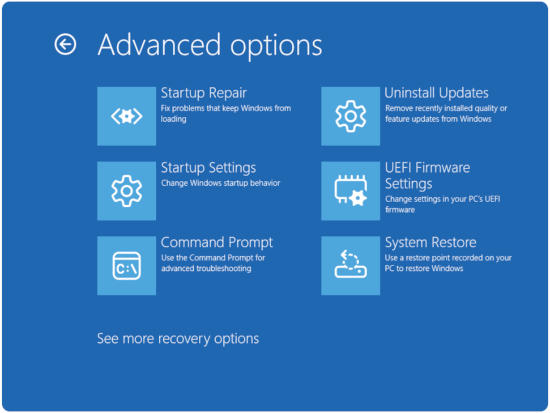
Figur 1: Avanserte alternativer - Klikk på Next (Neste).
- Velg et gjenopprettingspunkt fra før oppstartsproblemene startet.
MERK: Hvis ingen gjenopprettingspunkter er tilgjengelige, kan du se etter delen som ligner best på problemet ditt. Hvis problemet vedvarer, kan du se følgende artikkel i Dells kunnskapsbase Tilbakestille til fabrikkinnstillinger, gjenopprette eller installere Microsoft Windows på nytt på en Dell-datamaskin.
- Følg veiviseren for å fullføre restaureringen
- Test musen etter at gjenopprettingen er fullført.
Løse problemer med museknapper
Hvis én eller flere museknapper ikke klikker, sitter fast eller ikke svarer, kan du bruke de avanserte trinnene nedenfor etter at du har fullført grunnleggende feilsøking på støttebiblioteksidene som er oppført ovenfor.
Trinn 1: Se etter fysiske hindringer
En fysisk hindring er den vanligste årsaken til en museknapp som ikke reagerer. De fleste museknapper gir et hørbart klikk når de trykkes helt ned.
- Kontroller visuelt alle knappene for rusk, støv eller skader som kan hindre dem i å trykke helt ned.
- Trykk forsiktig hver knapp helt og lytt etter en klikkelyd.
- Hvis en knapp føles klebrig eller ikke springer tilbake, rengjør du rundt knappeåpningen med en boks med trykkluft.
- Hvis knappen er synlig skadet eller ødelagt, må musen byttes ut maskinvare. Kontakt Dells kundestøtte.
Trinn 2: Bruk Koble til-knappen (kun trådløse mus)
Hvis museknappene sluttet å fungere etter at mottakeren ble satt inn på nytt, kan dette trinnet løse problemet.
- Bekreft at du bruker USB-mottakeren som fulgte med musen. Hvis du bruker en mottaker fra en annen mus, kan det føre til kompatibilitetsproblemer.
- Finn tilkoblingsknappen på USB-mottakeren (vanligvis en liten knapp på mottakerhuset).
- Finn tilkoblingsknappen på undersiden av musen.
- Trykk først på Koble til-knappen på mottakeren, og trykk deretter på Koble til-knappen på musen innen 10 sekunder.
- Vent noen sekunder til tilkoblingen gjenopprettes, og test deretter museknappene.
Trinn 3: Oppdater Bluetooth-driveren (kun Bluetooth-mus)
Utdaterte eller ødelagte Bluetooth-drivere kan føre til at museknappene slutter å svare, selv når markøren fortsatt beveger seg.
Se følgende artikkel i Dells kunnskapsbase Slik laster du ned og installerer Bluetooth-driveren for Windows 11 og Windows 10 for instruksjoner.
Hvis du vil ha en fullstendig feilsøkingsveiledning for Bluetooth, kan du se følgende artikkel i Dells kunnskapsbase Feilsøkings- og bruksveiledning for Bluetooth
Justere pekerhastigheten
Windows 11:
Pekerhastigheten kan justeres ved å høyreklikke Start > , Innstillinger > , Bluetooth &; enheter > , mus.
Windows 10:
- Velg søkeboksen på oppgavelinjen, og skriv inn
main.cpl. - Velg main.cpl fra listen over resultater.
- Velg kategorien Pekeralternativer .
- Under Velg en pekerhastighet flytter du glidebryteren til ønsket hastighet.
- Velg OK for å bruke endringen.
Slik rengjør du musen
Støv, olje og rusk på den optiske sensoren eller rullehjulet kan forårsake sporingsfeil, uberegnelige markørbevegelser og rullehjulfeil. Rengjør musen regelmessig for å opprettholde optimal ytelse.
NØDVENDIGE MATERIALER:
Bruk isopropylalkohol (70% eller høyere) på en bomullspinne eller lofri klut.
Rengjøre linsen for den optiske sensoren
Kablet USB-mus
- Slå av datamaskinen, og koble musen fra USB-porten.
- Snu musen på ryggen og finn den optiske sensorlinsen nederst.
- Hvis rusk er synlig, bruk en boks med trykkluft for å blåse den bort.
- Hvis linsen har flekker eller rester, rengjør den lett med en bomullspinne fuktet med isopropylalkohol.
- La linsen tørke helt før du kobler til musen igjen.
Trådløs mus eller Bluetooth-mus
- Slå av musen ved hjelp av strømbryteren på undersiden.
- Ta ut batteriene (se musens brukerveiledning om nødvendig: Håndbøker.
- Snu musen på ryggen og finn den optiske sensorlinsen nederst.
- Hvis rusk er synlig, bruk en boks med trykkluft for å blåse den bort.
- Hvis linsen har flekker eller rester, rengjør den lett med en bomullspinne fuktet med isopropylalkohol.
- La linsen tørke helt før du setter inn batteriene igjen og slår på musen.
Rengjøring av rullehjulet
Kablet USB-mus
- Slå av datamaskinen, og koble musen fra USB-porten.
- Inspiser omkretsen av rullehjulet for oljeaktig oppbygging eller rusk.
- Hvis rusk er til stede, bruk en boks med trykkluft for å blåse den ut fra rundt hjulet.
- Tørk av den ytre overflaten av hjulet med en bomullspinne fuktet med isopropylalkohol for å fjerne oljeaktige rester.
- La hjulet tørke helt før du kobler til igjen og bruker musen.
Trådløs mus eller Bluetooth-mus
- Slå av musen ved hjelp av strømbryteren på undersiden.
- Ta ut batteriene (se musens brukerveiledning om nødvendig: Håndbøker.
- Inspiser omkretsen av rullehjulet for oljeaktig oppbygging eller rusk.
- Hvis rusk er til stede, bruk en boks med trykkluft for å blåse den ut fra rundt hjulet.
- Tørk av hjulets ytre overflate med en bomullspinne fuktet med isopropylalkohol.
- La hjulet tørke helt før du setter inn batteriene igjen og slår på musen.
Velge høyre museoverflate
En optisk mus bestemmer bevegelsen ved å oppdage refleksjoner fra overflaten under den. En jevn eller svært reflekterende overflate (for eksempel glass eller et tomt hvitt ark) gjør det vanskelig for sensoren å oppdage bevegelse. For best resultat:
- Bruk en musematte med tekstur eller trykt mønster.
- Unngå å bruke musen på glass, speillignende eller monokromatiske overflater.
- Hvis ingen musematte er tilgjengelig, fungerer en mørk, matt overflate, for eksempel et deksel til en bærbar PC, bra.
Løse museproblemer etter å ha våknet fra dvale
Hvis musen slutter å fungere etter at datamaskinen aktiveres fra hvile- eller dvalemodus, er utdatert BIOS-fastvare eller manglende Windows-oppdateringer vanlige årsaker. Fullfør trinnene nedenfor etter at du har utført de grunnleggende trinnene for å sette inn igjen på siden Støttebibliotek.
Trinn 1: Oppdater BIOS
En utdatert BIOS kan føre til at USB- og Bluetooth-enheter ikke initialiserer på nytt etter hvilemodus. Oppdatering av BIOS løser dette for mange Dell-datamaskiner.
Hvis du vil ha fullstendige instruksjoner for BIOS-oppdatering, kan du se følgende artikkel i Dells kunnskapsbase Veiledning for nedlasting og installering av Dell BIOS og UEFI-oppdatering.
Trinn 2: Installer alle ventende Windows-oppdateringer
Microsoft lanserer oppdateringer som forbedrer kompatibiliteten til maskinvaredriveren og virkemåten for vekking fra hvilemodus. Kontroller at alle Windows-oppdateringer er installert.
- Høyreklikk Start-innstillinger>>Windows Update.
- Velg Se etter oppdateringer.
- Last ned og installer alle tilgjengelige oppdateringer, inkludert valgfrie driveroppdateringer.
- Start datamaskinen på nytt når du blir bedt om det.
- Test musen etter å ha våknet fra søvn.
Trinn 3: Juster strømstyring for kablet og trådløs USB-mus (avansert)
Windows kan slå av USB-porter for å spare strøm under hvilemodus, slik at musen ikke våkner ordentlig.
- Åpne Enhetsbehandling (høyreklikk Start > enhetsbehandling)
- Utvid enheter for menneskelig grensesnitt
- Høyreklikk én om gangen på hver USB-inndataenhet og velg Egenskaper
- Gå til fanen Strømstyring (hvis tilgjengelig).
- Fjern merket for La datamaskinen slå av denne enheten for å spare strøm
- Klikk OK for å lagre endringene
- Etter å ha endret alle oppføringene for USB-inngangsenheten, start datamaskinen på nytt og test musen etter at du har våknet fra hvilemodus.
Løse en forsvunnet eller manglende markør
Hvis musepekeren forsvinner helt fra skjermen, men musemaskinvaren ser funksjonell ut, er en ødelagt driver den mest sannsynlige årsaken. Alle trinnene nedenfor bruker hurtigtaster for å navigere i Windows uten en synlig markør.
Trinn 1: Kjør SupportAssist for å finne og reparere problemer
- Trykk på Windows-tasten for å åpne Start-menyen.
- Skriv inn
SupportAssistog trykk Enter for å åpne appen. - Trykk TAB-tasten flere ganger til Oppdateringsprogramvare er uthevet (dette krever at du trykker TAB-tasten flere ganger), og trykk deretter ENTER.
- Trykk TAB-tasten flere ganger til Start er uthevet (dette krever at du trykker TAB-tasten flere ganger).
- Trykk Enter-tasten for å starte skanningen. SupportAssist ser automatisk etter oppdaterte drivere.
- Trykk TAB-tasten flere ganger til Vis oppdateringer er uthevet (dette krever at du trykker TAB-tasten flere ganger), og trykk deretter ENTER.
- Trykk TAB-tasten flere ganger til Installer er uthevet (dette krever at du trykker TAB-tasten flere ganger), og trykk deretter ENTER.
- Følg instruksjonene på skjermen ved hjelp av Tab og Enter for å navigere (etter installasjonen kan du få muligheten til å gå tilbake til hjemmet).
- Trykk på Windows-tasten for å åpne Start-menyen.
- Trykk TAB-tasten flere ganger til strømikonet er uthevet (dette krever at du trykker TAB-tasten flere ganger), og trykk deretter ENTER.
MERK: Når du trykker på Tab-tasten, kan du hoppe over strømikonet. Marker brukernavnet i stedet, og bruk deretter PIL HØYRE-tasten for å flytte for å markere strømikonet.
- Velg Start på nytt ved hjelp av pil opp og pil ned, og trykk deretter ENTER.
- Når datamaskinen har startet på nytt, tester du markøren.
Trinn 2: Avinstaller og installer musedriveren på nytt ved hjelp av tastaturet
Hvis SupportAssist ikke løser problemet, må du avinstallere musedriveren manuelt ved hjelp av Enhetsbehandling. Windows installerer driveren på nytt automatisk ved neste oppstart.
- Trykk på og hold nede Windows-tasten , trykk på q-tasten og skriv deretter inn
device manager. - Bruk pil opp og pil ned for å velge Enhetsbehandling (Kontrollpanel), og trykk deretter Enter.
- Trykk på Tab for å utheve enhetslisten.
- Bruk PIL NED for å navigere til Mus og andre pekeenheter, og trykk deretter PIL HØYRE for å utvide den.
- Bruk PIL NED for å velge den første oppføringen (for eksempel en HID-kompatibel mus eller en Dell-styreplate).
- Trykk på og hold nede Skift-tasten , og trykk på F10 for å åpne hurtigmenyen. På noen bærbare datamaskiner trykker du på Shift + Fn + F10.
- Bruk pil ned for å velge Avinstaller enhet , og trykk på Enter.
- Bekreft ved å trykke Enter når Avinstaller-knappen er uthevet.
- Gjenta trinn 5–8 for hver gjenværende oppføring under Mus og andre pekeenheter.
- Trykk på Windows-tasten for å åpne Start-menyen.
- Trykk TAB-tasten flere ganger til strømikonet er uthevet (dette krever at du trykker TAB-tasten flere ganger), og trykk deretter ENTER.
MERK: Når du trykker på Tab-tasten, kan du hoppe over strømikonet. Marker brukernavnet i stedet, og bruk deretter PIL HØYRE-tasten for å flytte for å markere strømikonet.
- Velg Start pånytt ved hjelp av pil opp og pil ned, og trykk deretter ENTER. Omstart lar Windows oppdage musen og installere driveren automatisk på nytt.
- Når datamaskinen har startet på nytt, tester du markøren.
Slik får du tilgang til Windows Recovery Environment (WinRE)
- Starter med datamaskinen av. Trykk på strømknappen på datamaskinen, og begynn umiddelbart å trykke på F12-tasten én gang i sekundet for å få tilgang til systemoppstartsmenyen.
- Velg SupportAssist OS Recovery for å starte opp til SupportAssist OS Recovery.
- I SupportAssist OS Recovery klikker du på de tre prikkene
 øverst til høyre på startskjermbildet for gjenoppretting av operativsystemet, og dette får deg en rullegardinmeny.
 - Velg Windows-gjenoppretting.
- Datamaskinen starter på nytt i Windows Recovery Environment (WinRE).
Additional Information
Løs USB-enheter som ikke fungerer i Windows 11
Varighet: 06:14
Når det er tilgjengelig, kan språkinnstillingene for teksting for hørselshemmede (undertekster) velges ved hjelp av Innstillinger eller CC-ikonet på denne videospilleren.
Slik kobler du Bluetooth-enheten til PC-en din i Windows 11
Varighet: 02:09
Når det er tilgjengelig, kan språkinnstillingene for teksting for hørselshemmede (undertekster) velges ved hjelp av Innstillinger eller CC-ikonet på denne videospilleren.
Slik kjører du feilsøkingsprogrammet for Bluetooth
Varighet: 0:33
Når det er tilgjengelig, kan språkinnstillingene for teksting for hørselshemmede (undertekster) velges ved hjelp av Innstillinger eller CC-ikonet på denne videospilleren.
Andre ressurser:
Oppsettveiledning for mus: Koble til USB, trådløs mus og Bluetooth-mus (Dells støttebibliotek)
Bluetooth-feilsøking og brukerveiledning
Veiledning for paring og feilsøking av Bluetooth-tastaturer og -mus fra Dell
Fremgangsmåte for å laste ned og installere Dell-drivere og -fastvare
Nedlastings- og installasjonsveiledning for Dell BIOS- og UEFI-oppdatering