Kablolu, Kablosuz ve Bluetooth Özellikli Farenin Çalışmama Sorunlarını Düzeltin
Summary: Bu makalede, Dell ve Alienware kablolu USB, kablosuz ve Bluetooth fare sorunları için gelişmiş sorun giderme adımları verilmektedir. Konular arasında; imleç ve kaydırma tekerleği sorunlarını çözme, fare düğmesi arızalarını tanılama, fare temizleme, uyku modundan çıktıktan sonra oluşan sorunları düzeltme, kaybolan imleci kurtarma, USB aygıt çakışmalarını belirleme ve donanım tanılamalarını çalıştırma yer almaktadır. ...
Instructions
BAŞLAMADAN ÖNCE
Önkoşul: Bu ileri düzey adımlara geçmeden önce şu sayfalardaki adımları tamamladığınızdan emin olun:
- Fare Çalışmıyor: USB, Bluetooth veya Kablosuz Fare
- Fare Kurulum Rehberi: USB, Kablosuz ve Bluetooth Fare Bağlama
Fare Türü Referansı
Bu makaledeki farklı farelere özel adımları izlemeden önce fare türünüzü onaylamak için aşağıdaki tabloyu kullanın.
|
Kablolu USB Fare |
Kablosuz Fare |
Bluetooth Fare |
|
USB kablosuyla bağlanır |
USB alıcısı/donanım kilidi kullanır |
Bluetooth radyo ile eşleşir |
|
Pil gerektirmez |
AA/AAA pil veya şarj edilebilir entegre pil gerektirir. |
AA/AAA pil veya şarj edilebilir entegre pil gerektirir. |
|
Eşleştirme gerekmez |
USB alıcılı tak-çalıştır teknolojisi |
Bluetooth eşleştirmesi gerektirir. |
İmleç ve Kaydırma Tekerleği Sorunlarını Çözme
1. Adım: Birbiriyle Çakışan USB Aygıtlarını İzole Edin (Tüm Fare Türleri)
Diğer bağlı USB aygıtlarının çakışması, imlecin yanıt vermemesine veya hatalı davranmasına neden olabilir. Çakışan aygıtı belirlemek için aşağıdaki adımları uygulayın.
- Tüm açık verileri kaydedin ve bütün programları kapatın.
- Bilgisayarı tamamen kapatın. Uyku veya Yeniden Başlat özelliklerini kullanmayın.
- Aşağıdakiler dahil olmak üzere gerekli olmayan tüm USB aygıtlarının bağlantısını kesin:
- Hoparlörler
- Yazıcılar
- Tarayıcılar
- USB flash sürücüler ve harici depolama
- Harici klavye (entegre klavyeli bir dizüstü bilgisayarınız varsa)
- Test edilen fare dışındaki diğer tüm USB çevre birimleri
- Bilgisayarı açın ve imlecin hareketini test edin.
- İmleç düzgün çalışıyorsa: Her seferinde tek bir aygıtı yeniden bağlayıp yeniden başlatın ve imleç sorunu tekrar oluşana kadar test edin. İmleç sorununa yol açan aygıt, en son bağladığınız fare olabilir.
- İmleç hala çalışmıyorsa: 2. Adıma geçin.
2. Adım: Donanım Düzeyinde Tanılama Çalıştırma
1. Seçenek: SupportAssist Donanım Düzeyinde Çevrimiçi Tanılama Çalıştırma
- Dell Desteği sayfasına gidin.
- Bilgisayarınızın tanımlanması için birkaç seçenek sunulur.
Konum şöyle olabilir:
- Listelendiğinde bilgisayarınızı seçin.
- Servis Etiketini, Dell EMC Ürün Kimliğini veya Modeli girin, ardından Ara düğmesine dokunun veya tıklayın ve listeden bilgisayarınızı veya harici web kamerasını seçin.
- Bu bilgisayarı otomatik olarak algıla öğesini seçin (SupportAssist yüklü değilse bunu yapmanız istenir).
- Tüm ürünlere göz at öğesini seçin: Ardından sahip olduğunuz aygıtın türünü, marka adını ve ürün modelini seçin.
NOT: Daha fazla bilgi için Dell Bilgisayarınızın Model Numarasını Belirleme başlıklı Dell Knowledge Base makalesine başvurun.
- Tanılama sekmesini seçin > Gelişmiş Sorun Gidermeyi Ziyaret Edin öğesini seçin (bulmak için kaydırmanız gerekir) > Tam bileşen listesi öğesini seçin > Diğer Aygıtlar'ın altında Fare öğesinin yanındaki onay kutusunu seçin > Devam öğesini seçin > Donanım Taramasını Çalıştır öğesini seçin.
- Farenizin işlevselliğini belirleyen birkaç test gerçekleştirmeniz istenir.
- Testi gerçekleştirdikten sonra tüm testler başarılı olursa Bitti öğesini veya testlerden biri başarısız olursa Başarısız öğesini seçin. Sonuçlarınız ve onarım seçenekleriniz gösterilir.
2. Seçenek: Önyükleme Öncesi Donanım Düzeyinde Tanılamayı (ePSA) çalıştırma
- Bilgisayarı yeniden başlatın ve Dell logosunu gördüğünüzde saniyede bir kez F12 tuşuna dokunun.
- Diagnostics (Tanılama) sekmesine tıklayın. Hızlı test çalıştırılır ve sonuç verir.
- ADVANCED TEST (GELİŞMİŞ TEST) öğesini seçin > Select all (Tümünü seç) öğesinin yanındaki onay kutusunun işaretini kaldırın > USB DEVICES (USB AYGITLARI) ve Through mode (Kapsamlı mod) öğesinin yanındaki onay kutusunu işaretleyin, RUN TEST (TESTİ ÇALIŞTIR) öğesini seçin; test çalıştırılır ve sonuçlar gösterilir.
NOT: Test başarısız olduğunda, hata kodunu ve doğrulama kodunu tam olarak gösterildiği gibi kaydedin. Dell SupportAssist Önyükleme Öncesi Sistem Performansı Denetimi bölümüne gidin ve rehberli onarım seçenekleri için hatayı girin.
Hata kodu gösterilmediyse işletim sistemi veya yüklü bir yazılım, farenin çalışmasını engelliyordur. 3. Adıma geçin:
3. Adım: Geri Yükleme Noktası Kullanma veya Windows İşletim Sistemini Sıfırlama
Donanım tanılamaları farenin algılandığını doğrularsa ancak fare yine de düzgün çalışmıyorsa sistemi çalışan bir duruma yüklemek için Geri Yükleme Noktası kullanın veya Windows'u sıfırlayın.
Sistem Geri Yükleme Noktası Kullanma
Sistem Geri Yükleme noktası, farenin düzgün çalışmasını engelleyebilecek son değişiklikleri geri alabilir. Sistem Geri Yükleme noktası uygulamasına erişmek için aşağıdaki adımları uygulayın:
- Windows Kurtarma Ortamı'na (WinRE) erişin (talimatlar makalenin altındadır).
- Sorun Gider > Gelişmiş Seçenekler > Sistem Geri Yükleme öğesini seçin (Şekil 1).
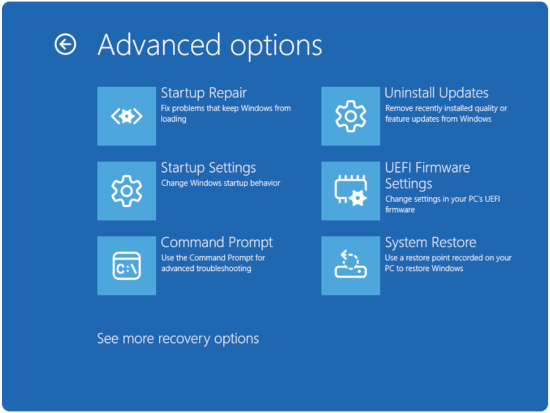
Şekil 1: Gelişmiş seçenekler - Next (İleri) öğesine tıklayın.
- Önyükleme sorunları başlangıcının öncesinde olan bir geri yükleme noktası seçin.
NOT: Herhangi bir geri yükleme noktası yoksa sorununuzla en ilgili olan bölümü bulun. Sorun devam ederse Dell Bilgisayarda Microsoft Windows'u Fabrika Ayarlarına Sıfırlama, Geri Yükleme veya Yeniden Yükleme başlıklı Dell Knowledge Base makalesine başvurun.
- Geri yükleme işlemini tamamlamak için sihirbaz adımlarını izleyin
- Geri yükleme tamamlandıktan sonra fareyi test edin.
Fare Düğmesi Sorunlarını Çözme
Bir veya daha fazla fare düğmesi tıklamıyorsa, takılı kalmışsa veya yanıt vermiyorsa yukarıda listelenen Destek Kitaplığı sayfalarında temel sorun giderme işlemlerini tamamladıktan sonra aşağıdaki gelişmiş adımları uygulayın.
1. Adım: Fiziksel Engel Kontrolü
Fiziksel bir engel, yanıt vermeyen fare düğmelerinin en yaygın nedenidir. Çoğu fare düğmesi, tam basıldığında duyulabilir bir tık sesi çıkarır.
- Düğmelerin tam olarak basılmalarını engelleyebilecek kir, toz veya hasar olup olmadığına bakın.
- Her düğmeye hafifçe ve sonuna kadar basın ve tık sesi çıkıp çıkmadığına bakın.
- Bir düğme yapışmış hissettiriyorsa veya geri kalkmıyorsa basınçlı hava spreyiyle düğme boşluğunun etrafını temizleyin.
- Düğme gözle görülür şekilde hasar görmüşse veya bozuksa farenin donanımının değişmesi gerekir. Dell Desteğiyle İletişim Kurun.
2. Adım: Bağlantı Düğmesini Kullanma (Yalnızca Kablosuz Fareler)
Alıcı yeniden takıldıktan sonra fare düğmeleri çalışmayı durdurduysa bu adım sorununuzu çözebilir.
- Fareyle birlikte verilen USB alıcısını kullandığınızdan emin olun. Farklı bir farenin alıcısını kullanmak uyumluluk sorunlarına neden olabilir.
- USB alıcısındaki Bağlantı düğmesini bulun (genellikle alıcı gövdesindeki küçük bir düğmedir).
- Farenin altındaki Bağlantı düğmesini bulun.
- Önce alıcıdaki Bağlantı düğmesine basın, ardından 10 saniye içinde faredeki Bağlantı düğmesine basın.
- Bağlantının yeniden kurulması için birkaç saniye bekleyin, ardından fare düğmelerini test edin.
3. Adım: Bluetooth Sürücüsünü Güncelleştirme (Yalnızca Bluetooth Fareler)
Eski veya bozuk Bluetooth sürücüleri, imleç hareket etmeye devam etse bile fare düğmelerinin yanıt vermemesine neden olabilir.
Talimatlar için Windows 11 ve Windows 10 İçin Bluetooth Sürücüsünü İndirme ve Yükleme başlıklı Dell Knowledge Base makalesine bakın.
Kapsamlı bir Bluetooth sorun giderme rehberi için Bluetooth ile İlgili Sorun Giderme ve Kullanım Kılavuzu başlıklı Dell Knowledge Base makalesine başvurun
Fare İşaretçisi Hızını Ayarlama
Windows 11:
İşaretçi hızı, Başlat > Ayarlar > Bluetooth ve cihazlar > Fare bölümüne sağ tıklanarak ayarlanabilir.
Windows 10:
- Görev çubuğundaki arama kutusunu seçin ve şunu yazın:
main.cpl. - Sonuçlar listesinde main.cpl öğesini seçin.
- İşaretçi Seçenekleri sekmesini seçin.
- İşaretçinizin Hızını Seçin bölümünün altında, kaydırıcıyı istediğiniz hıza getirin.
- Değişiklikleri uygulamak için Tamam öğesini seçin.
Farenizi Temizleme
Optik sensör veya kaydırma tekerleği üzerindeki toz, yağ ve kir; takip hatalarına, düzensiz imleç hareketine ve kaydırma tekerleği arızalarına neden olabilir. Optimum performansı korumak için fareyi düzenli olarak temizleyin.
GEREKEN MALZEMELER:
Bir parça pamuk veya pamuksuz bir bez üzerine izopropil alkol (%70 veya daha yüksek) dökün.
Optik Sensör Lensini Temizleme
Kablolu USB Fare
- Bilgisayarı kapatın ve fareyi USB bağlantı noktasından çıkarın.
- Fareyi ters çevirin ve alttaki optik sensör lensini bulun.
- Kir görünüyorsa basınçlı hava spreyiyle temizleyin.
- Lenste leke veya kalıntı varsa izopropil alkolle ıslatılmış bir pamukla hafifçe temizleyin.
- Fareyi yeniden bağlamadan önce lensin tamamen kurumasını bekleyin.
Kablosuz veya Bluetooth Fare
- Alt taraftaki güç anahtarını kullanarak fareyi kapatın.
- Pilleri çıkarın (gerekirse farenizin kullanım kılavuzuna bakın: Kılavuzlar.
- Fareyi ters çevirin ve alttaki optik sensör lensini bulun.
- Kir görünüyorsa basınçlı hava spreyiyle temizleyin.
- Lenste leke veya kalıntı varsa izopropil alkolle ıslatılmış bir pamukla hafifçe temizleyin.
- Pilleri yeniden takıp fareyi açmadan önce lensin tamamen kurumasını bekleyin.
Kaydırma Tekerleğini Temizleme
Kablolu USB Fare
- Bilgisayarı kapatın ve fareyi USB bağlantı noktasından çıkarın.
- Kaydırma tekerleğinin çevresinde yağ birikintisi veya kalıntı olup olmadığını kontrol edin.
- Kir varsa tekerleğin etrafını basınçlı hava spreyiyle temizleyin.
- Yağ kalıntılarını gidermek için tekerleğin dış yüzeyini izopropil alkolle ıslatılmış bir pamukla temizleyin.
- Fareyi yeniden bağlayıp kullanmadan önce tekerleğin tamamen kurumasını bekleyin.
Kablosuz veya Bluetooth Fare
- Alt taraftaki güç anahtarını kullanarak fareyi kapatın.
- Pilleri çıkarın (gerekirse farenizin kullanım kılavuzuna bakın: Kılavuzlar.
- Kaydırma tekerleğinin çevresinde yağ birikintisi veya kalıntı olup olmadığını kontrol edin.
- Kir varsa tekerleğin etrafını basınçlı hava spreyiyle temizleyin.
- Tekerleğin dış yüzeyini izopropil alkolle ıslatılmış bir pamukla temizleyin.
- Pilleri yeniden takıp fareyi açmadan önce tekerleğin tamamen kurumasını bekleyin.
Doğru Fare Altlığını Seçme
Optik fare, altındaki yüzeyden yansımaları algılayarak hareketi belirler. Tekdüze veya yüksek oranda yansıtıcı bir yüzey (cam veya boş beyaz sayfa gibi) sensörün hareketi algılamasını zorlaştırır. En iyi sonuçlar için:
- Dokulu veya baskılı desenleri olan bir fare altlığı kullanın.
- Fareyi cam, ayna benzeri veya tek renkli yüzeylerde kullanmayın.
- Fare altlığı yoksa dizüstü bilgisayar kılıfı gibi koyu renkli, mat bir yüzey iyi sonuç verir.
Uyku Modundan Çıktıktan Sonraki Fare Sorunlarını Giderme
Bilgisayar Uyku veya Hazırda Bekleme modundan çıkarıldıktan sonra fare çalışmayı durdurursa bunun yaygın bir nedeni de eski BIOS bellenimi veya eksik Windows güncelleştirmeleridir. Destek Kitaplığı sayfasında temel yeniden takma adımlarını gerçekleştirdikten sonra aşağıdaki adımları tamamlayın.
1. Adım: BIOS'un Güncelleştirilmesi
Eski bir BIOS sürümü; USB ve Bluetooth aygıtlarının uyku modundan sonra yeniden başlatılamamasına neden olabilir. BIOS'u güncelleştirmek birçok Dell bilgisayarda bu sorunu çözer.
BIOS güncelleştirme talimatlarının tamamı için Dell BIOS ve UEFI Güncelleştirmeleri İndirme ve Yükleme Rehberi başlıklı Dell Knowledge Base makalesine bakın.
2. Adım: Bekleyen Tüm Windows Güncelleştirmelerini Yükleme
Microsoft, donanım sürücüsü uyumluluğunu ve uykudan uyanma davranışını iyileştiren güncelleştirmeler yayınlar. Tüm Windows güncelleştirmelerinin yüklendiğinden emin olun.
- Başlat öğesine sağ tıklayarak > Ayarlar > Windows Update öğesini seçin.
- Güncellemeleri kontrol et öğesini seçin.
- İsteğe bağlı sürücü güncelleştirmeleri de dahil olmak üzere mevcut tüm güncelleştirmeleri indirip yükleyin.
- İstendiğinde bilgisayarı yeniden başlatın.
- Uykudan uyandıktan sonra fareyi test edin.
3. Adım: Kablolu ve Kablosuz USB Fare Güç Yönetimini Ayarlama (Gelişmiş)
Windows, uyku sırasında güç tasarrufu yapmak için USB bağlantı noktalarını kapatarak farenin düzgün şekilde uyanmasını engelleyebilir.
- Aygıt Yöneticisi öğesini açın (Başlat'a sağ tıklayın > Aygıt Yöneticisi)
- İnsan Arabirim Aygıtları sekmesini genişletin
- Her bir USB Giriş Aygıtına teker teker sağ tıklayın ve Özellikler öğesini seçin
- Güç Yönetimi sekmesine (varsa) gidin.
- Güç kazancı sağlamak için bilgisayar bu aygıtı kapatsın öğesinin işaretini kaldırın
- Değişiklikleri kaydetmek için Tamam öğesine tıklayın
- Tüm USB Giriş Aygıtı öğelerini değiştirdikten sonra bilgisayarı yeniden başlatın ve uykudan uyandıktan sonra fareyi test edin.
Kaybolan veya Görünmeyen İmleç Sorununu Çözme
Fare imleci ekrandan tamamen kayboluyor ancak fare donanımı çalışıyor gibi görünüyorsa en olası neden bozuk bir sürücüdür. Aşağıdaki tüm adımlar, Windows'da görünür bir imleç olmadan gezinmek için klavye kısayollarını kullanır.
1. Adım: Sorunları Tespit Etmek ve Onarmak İçin SupportAssist'i Çalıştırma
- Windows tuşuna basarak Başlat menüsünü açın.
- Şunu yazın:
SupportAssistve Enter tuşuna basarak uygulamayı açın. - Yazılım Güncelleştir vurgulanana kadar Tab tuşuna art arda basın (bunun için Tab tuşuna birkaç kez basmanız gerekir), ardından Enter tuşuna basın.
- Başlat vurgulanana kadar Tab tuşuna art arda basın (bunun için Tab tuşuna birkaç kez basmanız gerekir).
- Taramayı başlatmak için Enter tuşuna basın. SupportAssist, güncelleştirilen sürücüleri otomatik olarak denetler.
- Güncelleştirmeleri görüntüle vurgulanana kadar Tab tuşuna art arda basın (bunun için Tab tuşuna birkaç kez basmanız gerekir), ardından Enter tuşuna basın.
- Yükle vurgulanana kadar Tab tuşuna art arda basın (bunun için Tab tuşuna birkaç kez basmanız gerekir), ardından Enter tuşuna basın.
- Gezinmek için Tab ve Enter tuşlarını kullanarak ekrandaki istemleri uygulayın (kurulumdan sonra Ana sayfaya geri dön seçeneği sunulabilir).
- Windows tuşuna basarak Başlat menüsünü açın.
- Güç Simgesi vurgulanana kadar Tab tuşuna art arda basın (bunun için Tab tuşuna birkaç kez basmanız gerekir), ardından Enter tuşuna basın.
NOT: Tab tuşuna basarken Güç simgesi atlanabilir. Bunun yerine kullanıcı adını vurgulayın, ardından Güç simgesini vurgulamak için sağ ok tuşunu kullanın.
- Yukarı veya aşağı oklarını kullanarak Yeniden Başlat öğesini vurgulayıp Enter tuşuna basın.
- Bilgisayar yeniden başlatıldıktan sonra imleci test edin.
2. Adım: Klavyeyi Kullanarak Fare Sürücüsünü Kaldırma ve Yeniden Yükleme
SupportAssist sorunu çözmezse Aygıt Yöneticisi'ni kullanarak fare sürücüsünü manuel olarak kaldırın. Windows, bir sonraki açılışta sürücüyü otomatik olarak yeniden yükler.
- Windows tuşunu basılı tutun ve q tuşuna basın, ardından şunu yazın:
device manager. - Aygıt Yöneticisi (Denetim Masası) öğesini seçmek için Yukarı ve Aşağı ok tuşlarını kullanın, ardından Enter tuşuna basın.
- Aygıt listesini vurgulamak için Tab tuşuna basın.
- Fare ve diğer işaretleme aygıtları öğesini seçmek için Aşağı oku kullanın ve ardından Sağ oka basarak bu öğeyi genişletin.
- İlk öğeyi seçmek için Aşağı oku kullanın (örneğin, HID uyumlu fare veya Dell Dokunmatik Yüzey).
- Shift tuşunu basılı tutun ve bağlam menüsünü açmak için F10 tuşuna basın. Bazı dizüstü bilgisayarlarda Shift + Fn + F10 kombinasyonu da kullanılabilir.
- Cihazı kaldır öğesini seçmek için Aşağı oku kullanın ve ardından Enter tuşuna basın.
- Kaldır düğmesi vurgulandığında Enter tuşuna basarak onaylayın.
- Fareler ve diğer işaret aygıtları altındaki her öğe için 5 - 8. adımları tekrarlayın.
- Windows tuşuna basarak Başlat menüsünü açın.
- Güç Simgesi vurgulanana kadar Tab tuşuna art arda basın (bunun için Tab tuşuna birkaç kez basmanız gerekir), ardından Enter tuşuna basın.
NOT: Tab tuşuna basarken Güç simgesi atlanabilir. Bunun yerine kullanıcı adını vurgulayın, ardından Güç simgesini vurgulamak için sağ ok tuşunu kullanın.
- Yukarı ve Aşağı ok tuşlarını kullanarak Yeniden Başlat öğesini vurgulayın ve Enter tuşuna basın. Yeniden başlatma, Windows'un fareyi algılamasını ve sürücüyü otomatik olarak yeniden yüklemesini sağlar.
- Bilgisayar yeniden başlatıldıktan sonra imleci test edin.
Windows Kurtarma Ortamına (WinRE) nasıl erişilir?
- Bilgisayar kapalıyken başlayın. Bilgisayardaki Güç düğmesine basın ve Sistem Önyükleme menüsüne erişmek için hemen saniyede bir kez F12 tuşuna basmaya başlayın.
- SupportAssist OS Recovery öğesini seçerek işleme devam edin.
- SupportAssist OS Recovery altında, OS Recovery ana sayfasının sağ üst köşesindeki 3 noktaya
 tıklayın. Bu işlem açılan menüyü sunar.
 - Windows kurtarma öğesini seçin.
- Bilgisayar, Windows Kurtarma Ortamına (WinRE) yeniden önyükleme yapar.
Additional Information
Windows 11'de USB Aygıtları Çalışmıyor Sorununu Çözme
Süre: 06:14
Mevcut olduğunda, bu video oynatıcıda Ayarlar veya CC simgesi kullanılarak açıklamalı alt yazı dili ayarları seçilebilir.
Windows 11'de Bluetooth Aygıtını PC'nize Bağlama
Süre: 02:09
Mevcut olduğunda, bu video oynatıcıda Ayarlar veya CC simgesi kullanılarak açıklamalı altyazı dili ayarları seçilebilir.
Bluetooth Sorun Gidericisini Çalıştırma
Süre: 0:33
Mevcut olduğunda, bu video oynatıcıda Ayarlar veya CC simgesi kullanılarak açıklamalı altyazı dili ayarları seçilebilir.
Diğer Kaynaklar:
Fare Kurulum Rehberi: USB, Kablosuz ve Bluetooth Fare Bağlama (Dell Destek Kitaplığı)
Bluetooth ile İlgili Sorun Giderme ve Kullanım Kılavuzu
Dell Bluetooth Klavye ve Fareyi Eşleştirme ve Sorun Giderme Rehberi
Dell Sürücülerini ve Bellenimini İndirme ve Yükleme
Dell BIOS ve UEFI Güncelleştirme İndirme ve Yükleme Rehberi
Klavye Sorunlarını Giderme ve Klavye Kullanımı: Kapsamlı Rehber (İngilizce)