匯入 PFX 失敗,並出現 parseAlgParameters 錯誤
Summary: 嘗試在 Dell Security Management Server 上使用伺服器組態工具或 Java 金鑰工具更新憑證時,當 PFX 使用 AES256-SHA256 加密時,程序會失敗並出現 parseAlgParameters 錯誤。
This article applies to
This article does not apply to
This article is not tied to any specific product.
Not all product versions are identified in this article.
Symptoms
受影響的產品:
- Dell Security Management Server
Cause
不適用
Resolution
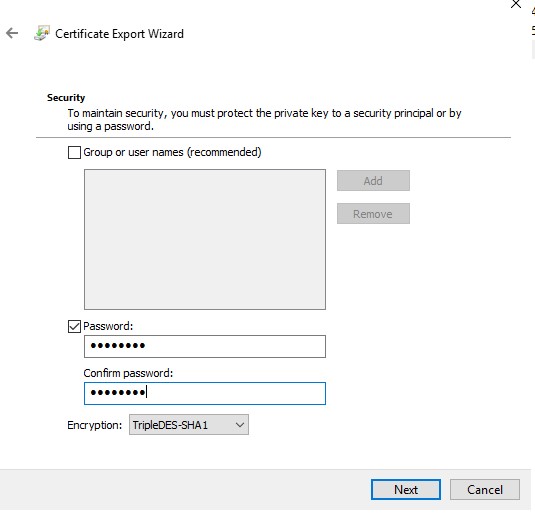
PFX 檔案必須使用 TripleDES-SHA1 加密選項匯出,以允許伺服器組態工具和 Java keytool 使用。
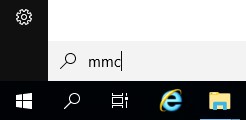
- 按一下工作列中的搜尋選項,然後輸入 MMC。
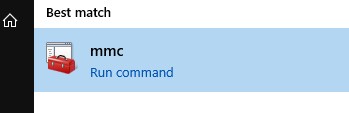
- 按一下結果中的 MMC 應用程式。
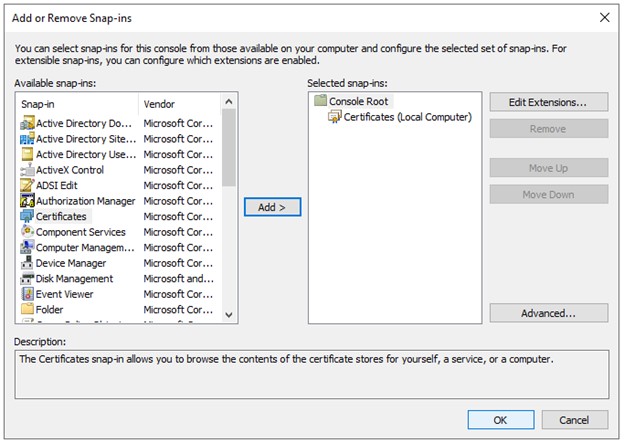
- 按一下 MMC 頂端功能表 的檔案 ,然後選取 新增/移除嵌入式管理單元。

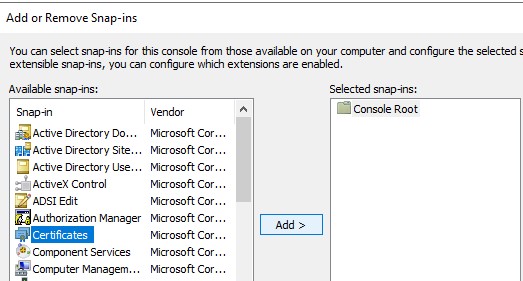
- 從新增/移除嵌入式管理單元視窗的可用管理單元窗格中選取 憑證, 然後按一下 新增 >按鈕,這會開啟憑證管理單元視窗。
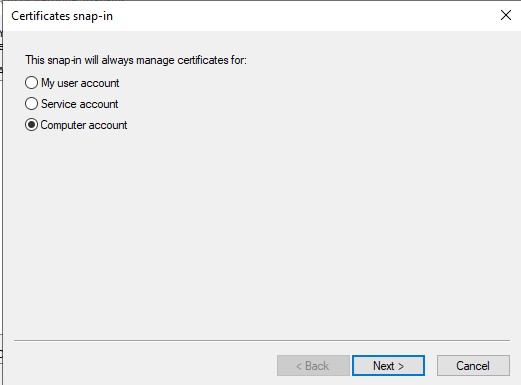
- 選取 電腦帳戶 選項按鈕,然後按一下 下一步 >按鈕。
- 按 一下完成 按鈕以關閉 憑證管理單元 視窗。
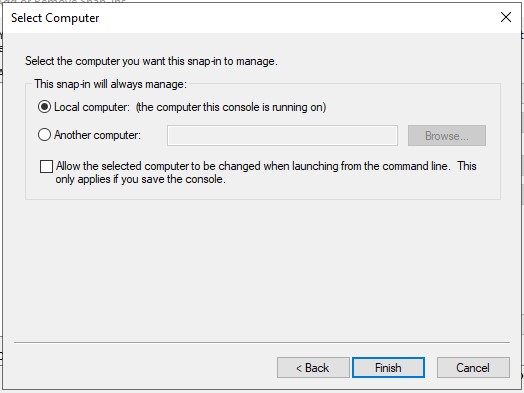
- 在新增/移除嵌入式管理單元視窗上按一下確定以完成新增管理單元。
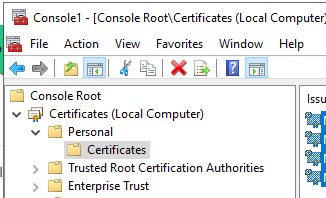
- 在 MMC 視窗中,展開憑證 (本機電腦)和個人資料夾。然後選取憑證資料夾。
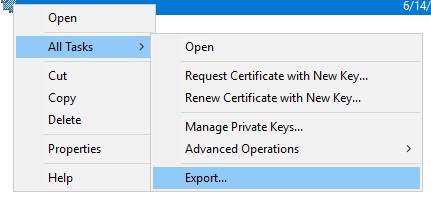
- 判斷您要匯出的憑證。以滑鼠右鍵按一下憑證,然後選取 所有工作, 並選擇 匯出。
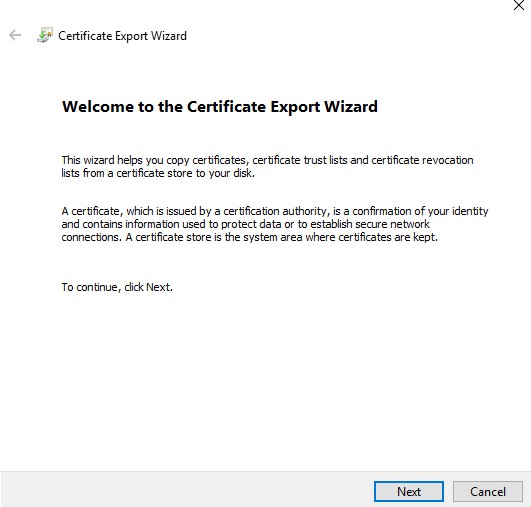
- 在 「憑證匯出精靈」上,按一下 下一步 按鈕。
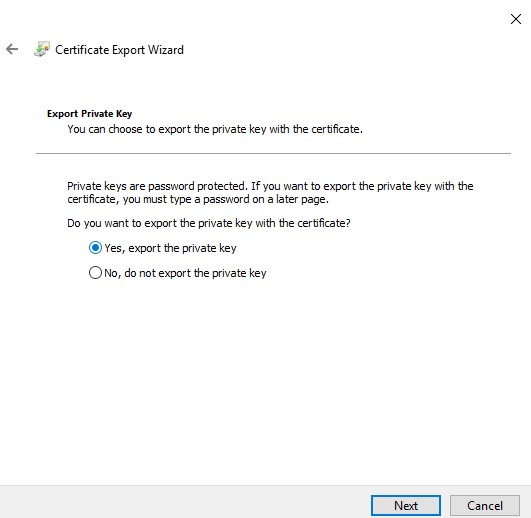
- 在匯出私密金鑰畫面上選取是,匯出私密金鑰選項按鈕,然後按一下下一步按鈕。
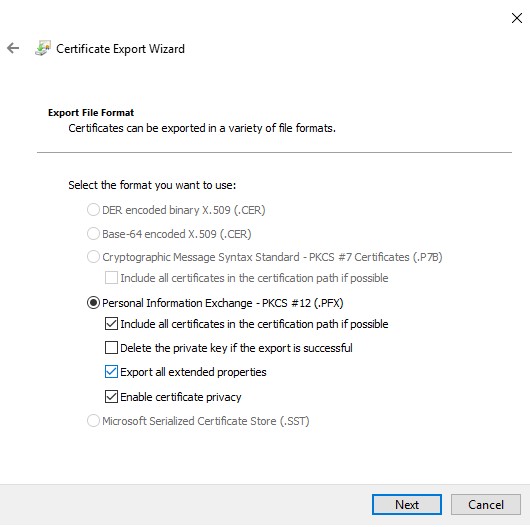
- 在匯出檔案格式畫面中:
- 選取個人資訊交換 - PKCS #12 (.PFX) 選項按鈕。
- 如果尚未選取,請選取若 可能,包含憑證路徑中的所有憑證核 取方塊。
- 如果尚未選取,請選取匯出 所有展開的內容 核取方塊
- 如果尚未選取,請選取啟用 憑證隱私 權核取方塊。
- 按一下下一步。
- 勾選 密碼 核取方塊,為檔案指定密碼,確定加密:下拉式清單設定為 TripleDES-SHA1,然後按 一下下一步 按鈕。
- 選擇 匯出檔案 的位置和名稱,然後按一下 下一步按鈕。
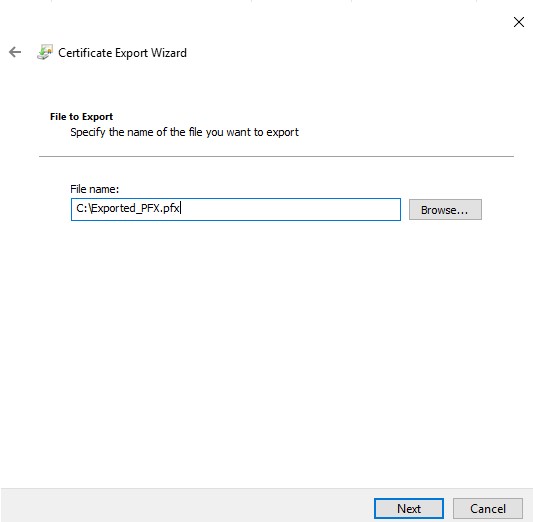
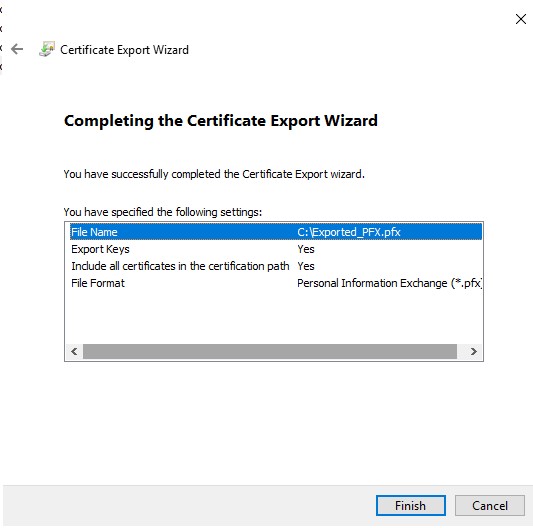
- 按下完成按鈕。
如要聯絡支援部門,請參閱 Dell Data Security 國際支援電話號碼。
請前往 TechDirect,以線上產生技術支援要求。
如需更多深入見解與資源,請加入 Dell 安全性社群論壇。
Affected Products
Dell EncryptionArticle Properties
Article Number: 000200901
Article Type: Solution
Last Modified: 15 Jul 2024
Version: 4
Find answers to your questions from other Dell users
Support Services
Check if your device is covered by Support Services.