Cómo restablecer una contraseña de consola de Cloudlink perdida si la contraseña de secadmin está disponible
Summary: En el artículo, se muestra una manera de restablecer una contraseña de consola de Cloudlink perdida mediante la API REST. Es posible realizar el restablecimiento de contraseña desde cloudlink WebGUI. El usuario debe poder iniciar sesión en webGUI como secadmin. ...
This article applies to
This article does not apply to
This article is not tied to any specific product.
Not all product versions are identified in this article.
Instructions
1. Abra la sección ABOUT en el panel izquierdo.
2. Seleccione la página 3 de la documentación

de REST. Haga clic en el botón Abrir documentación .
Se abre la página de documentación de la API REST de Cloudlink Center en una nueva pestaña.
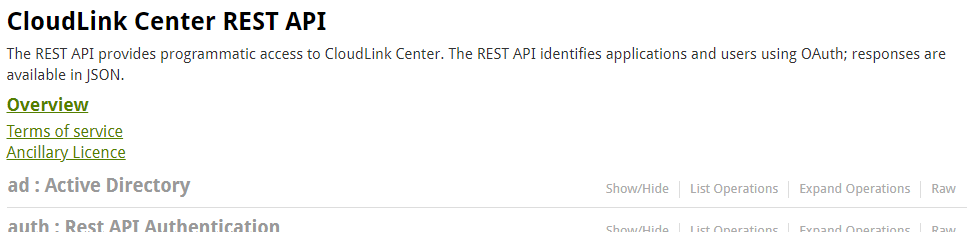
4. Desplácese hacia abajo hasta la sección server:Server Configuration .
5. Haga clic en Mostrar/ocultar para expandir la sección.

6. Haga clic en Establecer contraseña de cloudlink de la consola.

7. Haga clic en el switch OFF para autenticarse. Aparece el cuadro de diálogo selección Alcances de OAuth2.0.
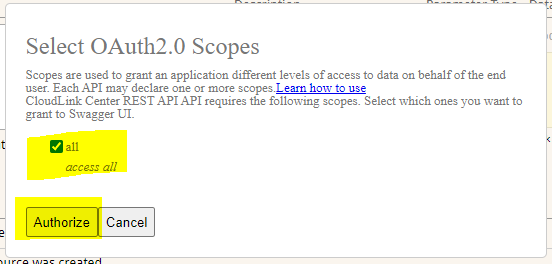
8. Seleccione todo y haga clic en Autorizar.
9. Aparece la pantalla De inicio de sesión. El usuario debe ingresar las credenciales de secadmin. (No está presente en la versión 7.1.x y superior).
10. Haga clic en el cuadro amarillo Esquema de modelo . El contenido de la caja se copia en el cuerpo del cuadro blanco.
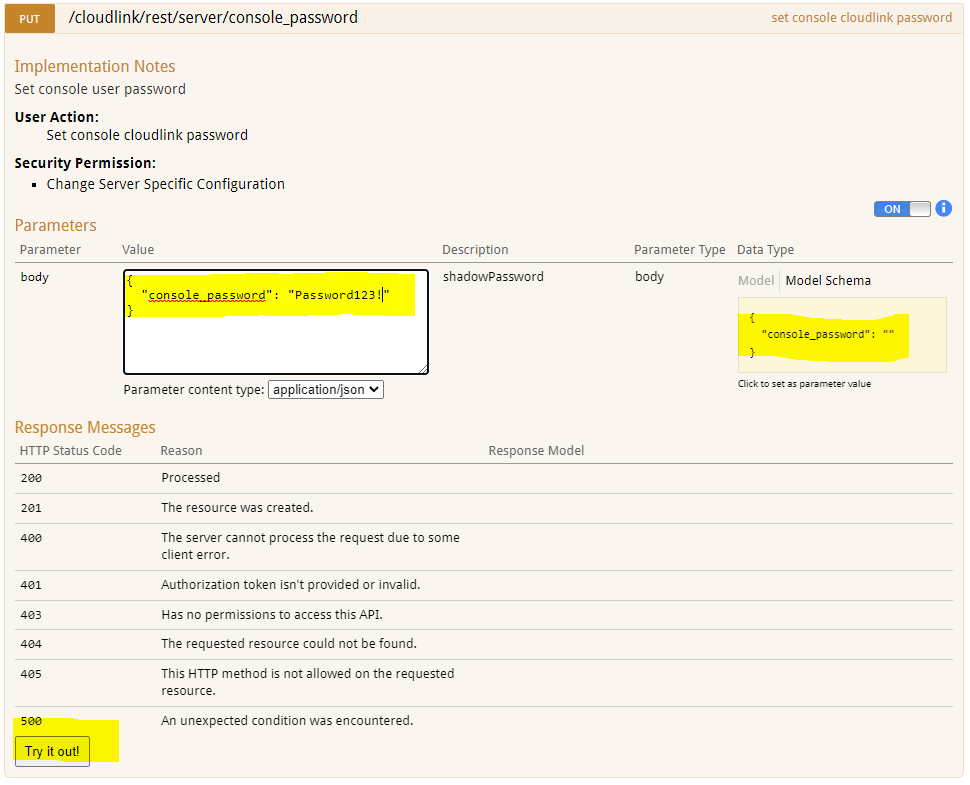
11. Escriba la nueva contraseña de la consola de Cloudlink en el cuadro body .
12. Haga clic en el botón Try it out! (Pruébelo).
13. Se muestra el resultado de la acción.

El código de respuesta 200 indica que el cambio de contraseña se realizó correctamente.
2. Seleccione la página 3 de la documentación
de REST. Haga clic en el botón Abrir documentación .
Se abre la página de documentación de la API REST de Cloudlink Center en una nueva pestaña.
4. Desplácese hacia abajo hasta la sección server:Server Configuration .
5. Haga clic en Mostrar/ocultar para expandir la sección.
6. Haga clic en Establecer contraseña de cloudlink de la consola.
7. Haga clic en el switch OFF para autenticarse. Aparece el cuadro de diálogo selección Alcances de OAuth2.0.
8. Seleccione todo y haga clic en Autorizar.
9. Aparece la pantalla De inicio de sesión. El usuario debe ingresar las credenciales de secadmin. (No está presente en la versión 7.1.x y superior).
10. Haga clic en el cuadro amarillo Esquema de modelo . El contenido de la caja se copia en el cuerpo del cuadro blanco.
11. Escriba la nueva contraseña de la consola de Cloudlink en el cuadro body .
12. Haga clic en el botón Try it out! (Pruébelo).
13. Se muestra el resultado de la acción.
El código de respuesta 200 indica que el cambio de contraseña se realizó correctamente.
Affected Products
CloudLink SecureVM, CloudLinkArticle Properties
Article Number: 000203931
Article Type: How To
Last Modified: 23 Feb 2023
Version: 5
Find answers to your questions from other Dell users
Support Services
Check if your device is covered by Support Services.