Zurücksetzen eines verlorenen Cloudlink-Konsolenpassworts, wenn ein secadmin-Passwort verfügbar ist
Summary: Der Artikel zeigt eine Möglichkeit, ein verlorenes Cloudlink-Konsolenkennwort mithilfe der REST API zurückzusetzen. Es ist möglich, das Zurücksetzen des Passworts über Cloudlink WebGUI durchzuführen. Der Benutzer muss sich als secadmin bei der WebGUI anmelden können. ...
This article applies to
This article does not apply to
This article is not tied to any specific product.
Not all product versions are identified in this article.
Instructions
1. Öffnen Sie den Abschnitt ABOUT im linken Fensterbereich.
2. Wählen Sie die Seite REST-Dokumentation aus.
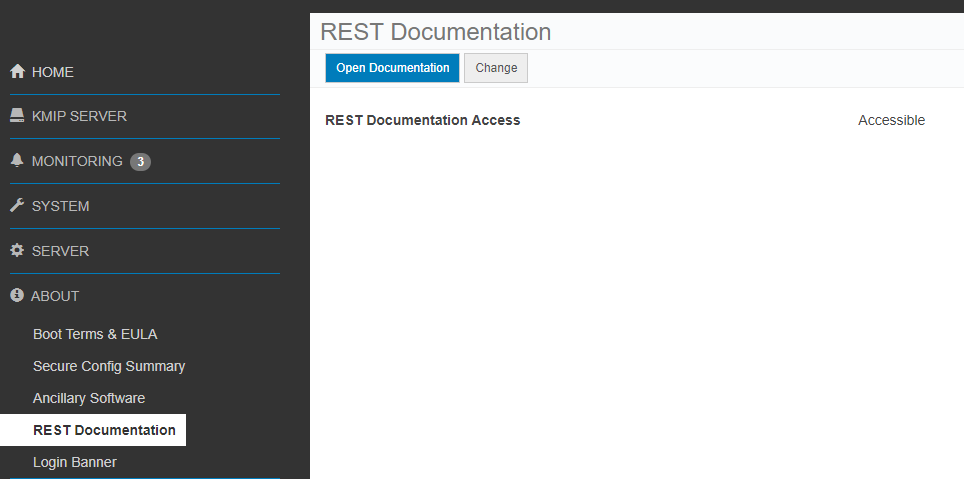
3. Klicken Sie auf die Schaltfläche Dokumentation öffnen .
Die Cloudlink Center REST API-Dokumentationsseite wird auf einer neuen Registerkarte geöffnet.

4. Scrollen Sie nach unten zum Abschnitt Server:Serverkonfiguration .
5. Klicken Sie auf Anzeigen/Ausblenden , um den Abschnitt zu erweitern.
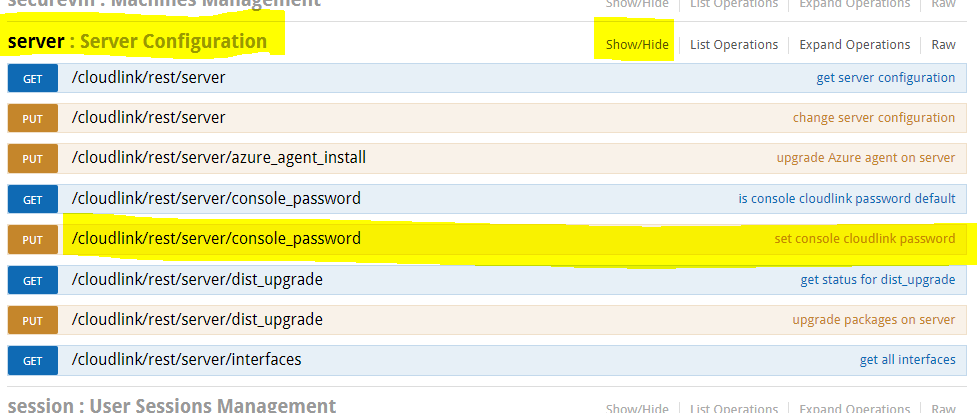
6. Klicken Sie auf Konsolen-Cloudlink-Kennwort festlegen.

7. Klicken Sie auf den Schalter AUS , um sich zu authentifizieren. Das Auswahldialogfeld "OAuth2.0 Scopes" wird angezeigt.

8. Wählen Sie alle aus und klicken Sie auf Autorisieren.
9. Der Anmeldebildschirm wird angezeigt. Der Benutzer muss secadmin-Anmeldedaten eingeben. (Nicht in 7.1.x und höher vorhanden.)
10. Klicken Sie auf das gelbe Feld Modellschema . Der Inhalt des Felds wird in den Whitebox-Text kopiert.

11. Geben Sie das neue Cloudlink-Konsolenpasswort in das Textfeld ein.
12. Klicken Sie auf die Schaltfläche Try it out! (Ausprobieren ).
13. Das Ergebnis der Aktion wird angezeigt.

Antwortcode 200 zeigt eine erfolgreiche Kennwortänderung an.
2. Wählen Sie die Seite REST-Dokumentation aus.
3. Klicken Sie auf die Schaltfläche Dokumentation öffnen .
Die Cloudlink Center REST API-Dokumentationsseite wird auf einer neuen Registerkarte geöffnet.
4. Scrollen Sie nach unten zum Abschnitt Server:Serverkonfiguration .
5. Klicken Sie auf Anzeigen/Ausblenden , um den Abschnitt zu erweitern.
6. Klicken Sie auf Konsolen-Cloudlink-Kennwort festlegen.
7. Klicken Sie auf den Schalter AUS , um sich zu authentifizieren. Das Auswahldialogfeld "OAuth2.0 Scopes" wird angezeigt.
8. Wählen Sie alle aus und klicken Sie auf Autorisieren.
9. Der Anmeldebildschirm wird angezeigt. Der Benutzer muss secadmin-Anmeldedaten eingeben. (Nicht in 7.1.x und höher vorhanden.)
10. Klicken Sie auf das gelbe Feld Modellschema . Der Inhalt des Felds wird in den Whitebox-Text kopiert.
11. Geben Sie das neue Cloudlink-Konsolenpasswort in das Textfeld ein.
12. Klicken Sie auf die Schaltfläche Try it out! (Ausprobieren ).
13. Das Ergebnis der Aktion wird angezeigt.
Antwortcode 200 zeigt eine erfolgreiche Kennwortänderung an.
Affected Products
CloudLink SecureVM, CloudLinkArticle Properties
Article Number: 000203931
Article Type: How To
Last Modified: 23 Feb 2023
Version: 5
Find answers to your questions from other Dell users
Support Services
Check if your device is covered by Support Services.