如果 secadmin 密码可用,如何重置丢失的 Cloudlink 控制台密码
Summary: 文章显示了使用 REST API 重置丢失的 Cloudlink 控制台密码的方法。 可以从 Cloudlink WebGUI 执行密码重置。用户必须能够以 secadmin 身份登录 WebGUI。
This article applies to
This article does not apply to
This article is not tied to any specific product.
Not all product versions are identified in this article.
Instructions
1.打开左侧窗格中的 ABOUT 部分。
2.选择 REST Documentation 页面

3。单击 打开文档 按钮。
Cloudlink Center REST API 文档页面将在新选项卡上打开。

4.向下滚动到 server:Server Configuration 部分。
5.单击 显示/隐藏 以展开部分。
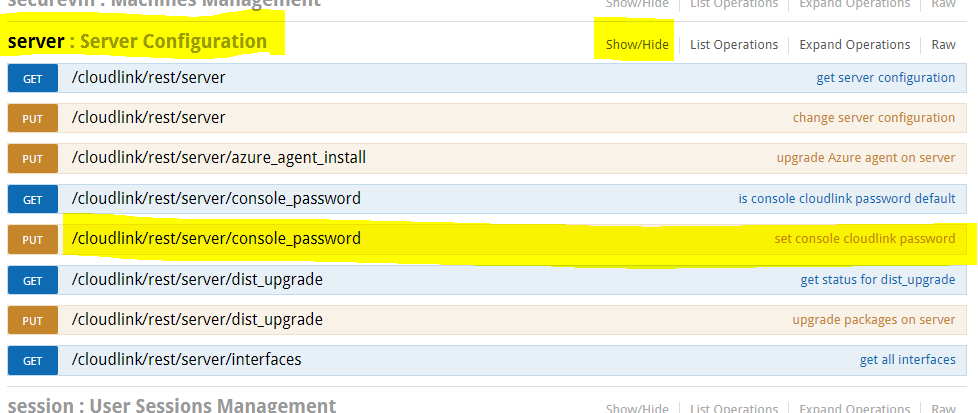
6.单击 设置控制台 cloudlink 密码 。

7.单击 OFF 开关进行身份验证。OAuth2.0 范围选择对话框会弹出。
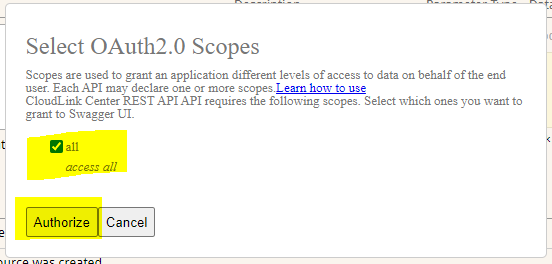
8.全选,单击 授权 。
9.此时将显示 登录 屏幕。用户需要输入 secadmin 凭据。(7.1.x 及更高版本中不存在。)
10.单击 Model Schema 黄色框。包装箱的内容将复制到白盒 正文中。
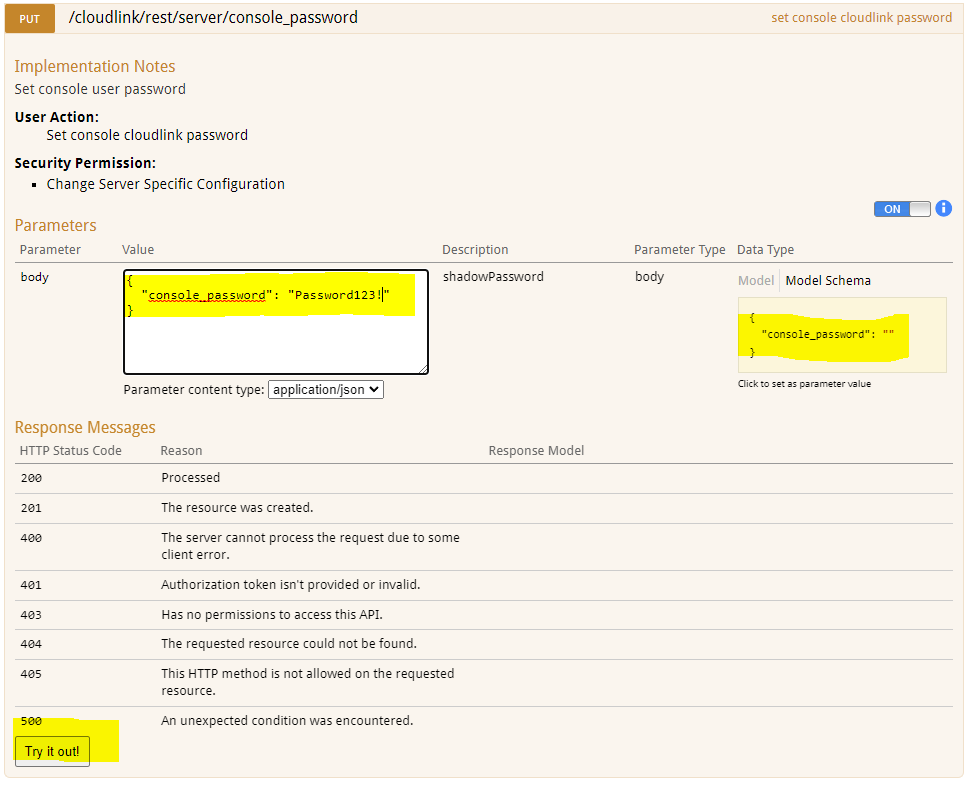
11.在 正文 框中键入新的 Cloudlink 控制台密码。
12.单击 Try it out! 按钮。
13.此时将显示操作的结果。

响应代码 200 表示密码更改成功。
2.选择 REST Documentation 页面
3。单击 打开文档 按钮。
Cloudlink Center REST API 文档页面将在新选项卡上打开。
4.向下滚动到 server:Server Configuration 部分。
5.单击 显示/隐藏 以展开部分。
6.单击 设置控制台 cloudlink 密码 。
7.单击 OFF 开关进行身份验证。OAuth2.0 范围选择对话框会弹出。
8.全选,单击 授权 。
9.此时将显示 登录 屏幕。用户需要输入 secadmin 凭据。(7.1.x 及更高版本中不存在。)
10.单击 Model Schema 黄色框。包装箱的内容将复制到白盒 正文中。
11.在 正文 框中键入新的 Cloudlink 控制台密码。
12.单击 Try it out! 按钮。
13.此时将显示操作的结果。
响应代码 200 表示密码更改成功。
Affected Products
CloudLink SecureVM, CloudLinkArticle Properties
Article Number: 000203931
Article Type: How To
Last Modified: 23 Feb 2023
Version: 5
Find answers to your questions from other Dell users
Support Services
Check if your device is covered by Support Services.