CloudLink: Węzeł CloudLink blokuje się w trybie awaryjnym
Resumen: Węzeł CloudLink blokuje się w trybie awaryjnym.
Este artículo se aplica a
Este artículo no se aplica a
Este artículo no está vinculado a ningún producto específico.
No se identifican todas las versiones del producto en este artículo.
Síntomas
Po uruchomieniu węzła CloudLink widoczny jest następujący komunikat:
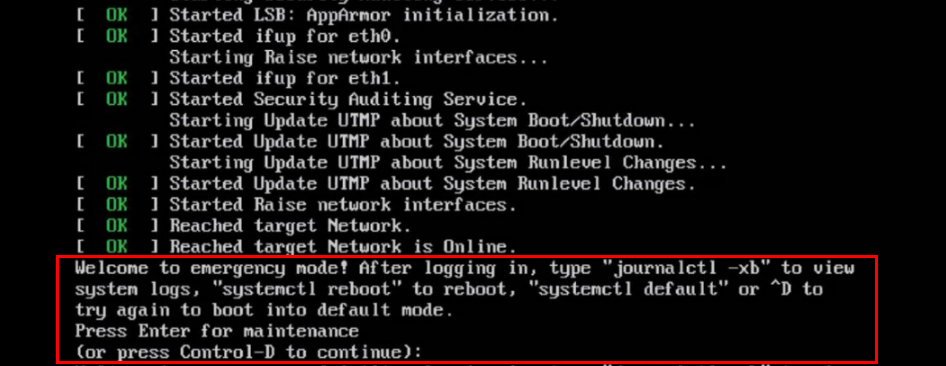
Welcome to emergency mode! After logging in, type "journalctl -xb" to view
system logs, "systemctl reboot" to reboot, "systemctl default" or ^D to
try again to boot into default mode.
Press Enter for maintenance
(or press Control-D to continue):
Causa
Ten problem wynika z problemu z systemem plików, który należy naprawić.
Resolución
Aby rozwiązać problem z systemem plików w węźle, wykonaj następujące czynności:
Jeśli główny system plików jest czysty, można uruchomić program fsck w innych systemach plików, wykonując tę samą procedurę powyżej.
Uruchom polecenie journalctl -xb. Dzienniki te mogą wskazywać, czy istnieje uszkodzony system plików, który wymaga naprawy.
Za pomocą poleceń lsblk i blkid można połączyć identyfikator użytkownika z systemem plików.
Oto kilka przykładów błędów, które można zobaczyć w journalctl -xb:
/dev/sda6: Wykryto węzły, które były częścią uszkodzonej listy łączy osieroconych.
/dev/sda6: NIEOCZEKIWANA NIESPÓJNOŚĆ: URUCHOM FSCK RĘCZNIE.
Nie można uruchomić funkcji File System Check on /dev/disk/by-uuid/fd782a8-a70d-045513691c7e
Jeśli nie można naprawić systemu plików za pomocą polecenia fsck lub jeśli masz jeden węzeł CloudLink, który często blokuje się w trybie awaryjnym, należy usunąć uszkodzony węzeł CloudLink z klastra. Następnie wdrażasz nowy węzeł CloudLink z OVA i przyłączasz się do istniejącego klastra.
Jeśli możesz naprawić system plików, należy sprawdzić stan klastra w interfejsie użytkownika Cloudlink.
Odbywa się to w klastrze SYSTEM > i upewnij się, że stany synchronizacji przychodzącej i wychodzącej są prawidłowe.
- Naciśnij klawisz Control-D, aby kontynuować, ale pozostaje on w trybie awaryjnym.
- Naciśnij klawisz ENTER, aby przejść do konserwacji.
- Uruchom kontrolę systemu plików w głównym systemie plików.
root@cloudlink:~# lsblk
- Naciśnij klawisz y, aby naprawić wszystkie wykryte błędy.
- Uruchom ponownie węzeł.
Jeśli główny system plików jest czysty, można uruchomić program fsck w innych systemach plików, wykonując tę samą procedurę powyżej.
Uruchom polecenie journalctl -xb. Dzienniki te mogą wskazywać, czy istnieje uszkodzony system plików, który wymaga naprawy.
Za pomocą poleceń lsblk i blkid można połączyć identyfikator użytkownika z systemem plików.
Oto kilka przykładów błędów, które można zobaczyć w journalctl -xb:
/dev/sda6: Wykryto węzły, które były częścią uszkodzonej listy łączy osieroconych.
/dev/sda6: NIEOCZEKIWANA NIESPÓJNOŚĆ: URUCHOM FSCK RĘCZNIE.
Nie można uruchomić funkcji File System Check on /dev/disk/by-uuid/fd782a8-a70d-045513691c7e
Jeśli nie można naprawić systemu plików za pomocą polecenia fsck lub jeśli masz jeden węzeł CloudLink, który często blokuje się w trybie awaryjnym, należy usunąć uszkodzony węzeł CloudLink z klastra. Następnie wdrażasz nowy węzeł CloudLink z OVA i przyłączasz się do istniejącego klastra.
Jeśli możesz naprawić system plików, należy sprawdzić stan klastra w interfejsie użytkownika Cloudlink.
Odbywa się to w klastrze SYSTEM > i upewnij się, że stany synchronizacji przychodzącej i wychodzącej są prawidłowe.
Productos afectados
CloudLinkProductos
CloudLink SecureVMPropiedades del artículo
Número del artículo: 000197726
Tipo de artículo: Solution
Última modificación: 13 may 2026
Versión: 6
Encuentre respuestas a sus preguntas de otros usuarios de Dell
Servicios de soporte
Compruebe si el dispositivo está cubierto por los servicios de soporte.