Microsoft SQL Server herstellen installatie
Resumen: SQL Server installeren, SQL-reparatie installeren, installeren repareren, repareren, installeren, SQL Server-corruptie, SQL-corruptie
Este artículo se aplica a
Este artículo no se aplica a
Este artículo no está vinculado a ningún producto específico.
No se identifican todas las versiones del producto en este artículo.
Síntomas
Probleem: De SQL-installatie waarmee we werken is beschadigd geraakt waardoor de basisfuncties en functies van SQL Server niet meer werken zoals verwacht.
Wanneer de binaire bestanden van de programmaapplicatie van een SQL Server-installatie beschadigd raken, moet een van de volgende opties worden gevolgd om een stabiele werkomgeving voor de SQL Server-installatie te garanderen.
- Een nieuwe installatie van Server uitvoeren en SQL Server-databases herstellen
- Productiedatabases verplaatsen naar een andere, zoals installatie van SQL Server
- Voer een reparatie-installatie uit van de beschadigde SQL Server-instantie met behoud van bestaande databases
Dit artikel volgt de stappen die zijn betrokken bij het uitvoeren van een SQL Server reparatie-installatie.
Causa
Softwarebeschadiging van SQL Server applicatie- en databasebestanden.
Resolución
Installatieproces:
1. Ga naar het menu Start van de SQL-programmagroep voor de instantie die we proberen te repareren. Zoek de selectie 'Installation Center' in het menu Start en open dat. Dit voorbeeld betreft SQL Server 2017 en dit proces is hetzelfde voor alle ondersteunde versies van Microsoft SQL Server.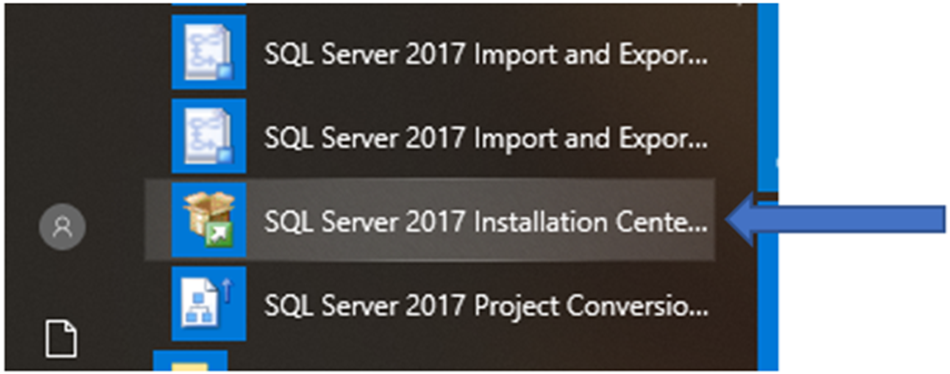
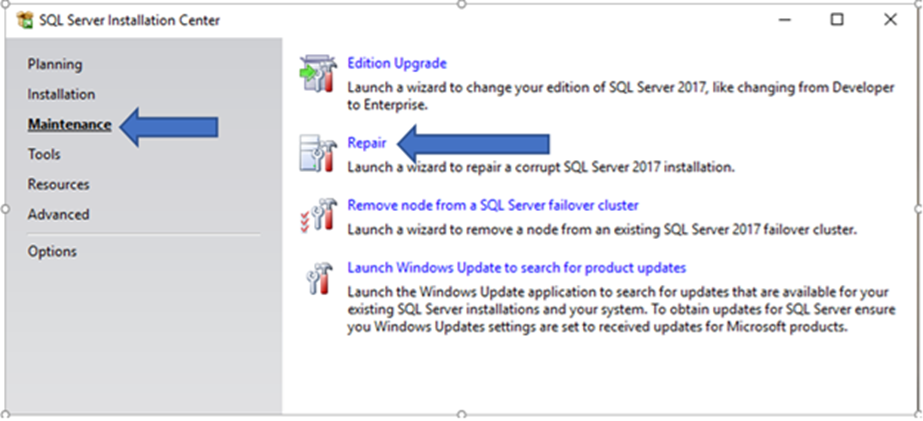
2. Klik vervolgens op het gedeelte "Onderhoud" in het linkerdeel van het gedeelte van de muis. Zoek 'Repair' in de selectielijst aan de rechterkant en selecteer deze.
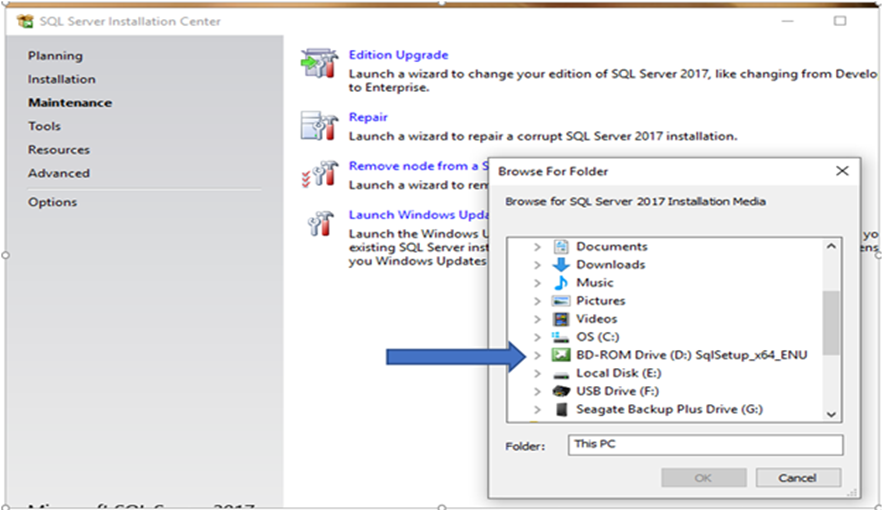
3. Zoek in het venster 'Bladeren naar map' de gekoppelde SQL Server-schijf als mediabron. De media moeten overeenkomen met de versie van de SQL Server-instantie die we aan het repareren zijn. Klik op de mediabron om het installatieprogramma te starten.
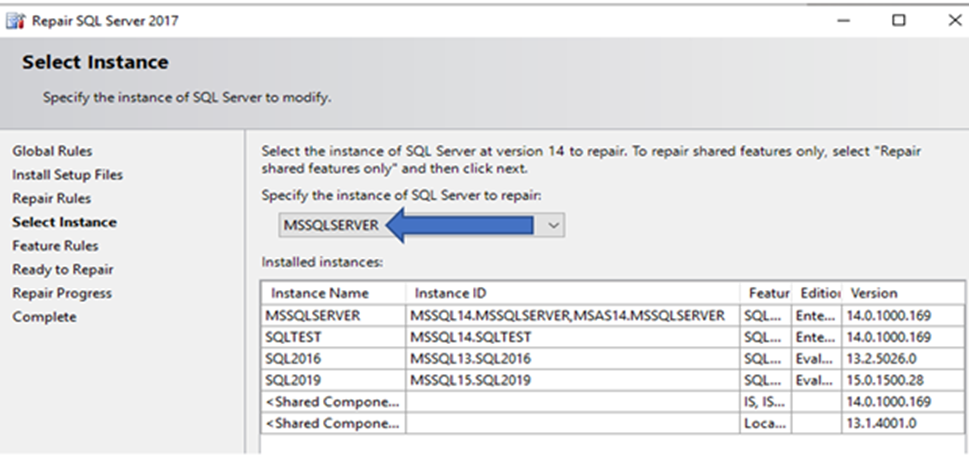
4. Op servers met meerdere installaties van SQL Server moet de instantie die reparatie vereist worden geselecteerd in de lijst met geregistreerde SQL Server-instanties. In het onderstaande voorbeeld is het "MSSQLSERVER".
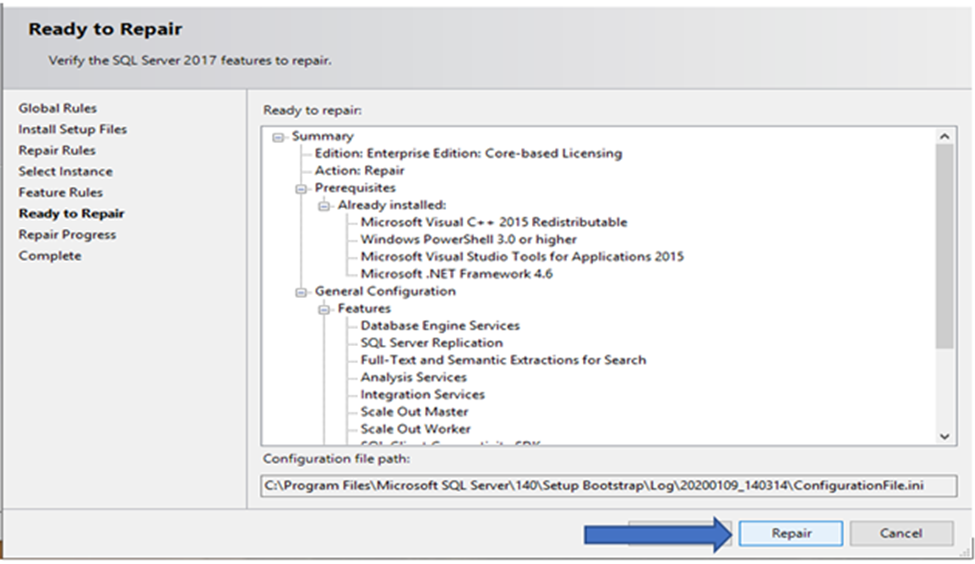
5. Op het scherm 'Ready to Repair' worden de programmafuncties weergegeven die oorspronkelijk zijn geïnstalleerd. Selecteer de knop 'Repair' om de reparatie-installatie te starten.
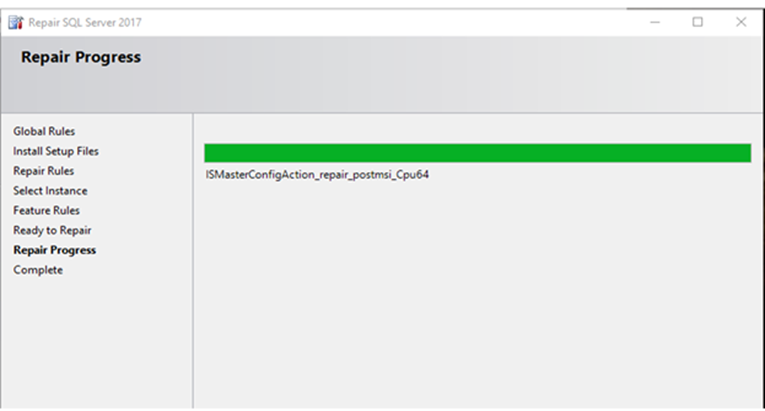
6. Het paneel "Repair Progress" retourneert de installatie-informatie.
7. Het laatste scherm dat wordt weergegeven meldt de installatieresultaten en zou een nieuwe set applicatie binaries moeten hebben geschreven voor de installatie van de SQL Server-instantie.
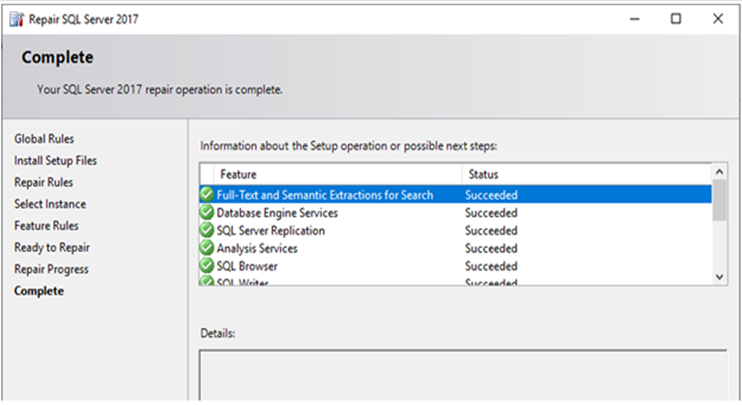
8. Na een geslaagde reparatie-installatie moeten de nieuwste cumulatieve SQL Server-updates worden toegepast om ervoor te zorgen dat binaire programmabestanden overeenkomen met de versies van SQL Server-databases in de SQL Server-instantie.
Productos afectados
Dell Quickstart Data Warehouse Appliance, Prosupport for Microsoft SoftwarePropiedades del artículo
Número del artículo: 000128944
Tipo de artículo: Solution
Última modificación: 18 mar 2025
Versión: 5
Encuentre respuestas a sus preguntas de otros usuarios de Dell
Servicios de soporte
Compruebe si el dispositivo está cubierto por los servicios de soporte.