NetWorker: 제거 또는 업그레이드에 실패한 경우 NetWorker를 제거하는 방법(Windows)
Resumen: NetWorker: Windows 호스트에서 제거에 실패한 경우의 제거 절차
Síntomas
- NetWorker Server, Storage Node, Client 및/또는 NMC(Management Console) 서버 패키지는 Windows 운영 체제에 설치됩니다.
- NetWorker 설치, 제거 또는 업그레이드에 실패했습니다.
Causa
제거/업그레이드 실패의 원인이 될 수 있는 다양한 운영 체제 수준 문제가 있습니다. 설치 또는 제거 로그는 설치 마법사에서 링크되어 있습니다. 설치 또는 제거에 실패하면 MSI 실행 오류 코드가 반환됩니다. https://learn.microsoft.com/windows/win32/msi/error-code 
이 KB는 다시 설치할 수 있도록 NetWorker를 완전히 제거하기 위해 수행할 수 있는 작업에 중점을 둡니다. 이 KB에 설명된 작업을 수행해도 NetWorker 구성 또는 데이터베이스 파일이 수정되거나 제거되지는 않습니다. 관련된 프로세스는 시스템 서비스 파일을 정리하는 데만 도움이 되며 제거를 성공적으로 완료할 수 있도록 합니다.
Resolución
필수 구성 요소
- NetWorker 시스템이 가상 머신인 경우 아래 단계를 수행하기 전에 시스템의 스냅샷을 생성하는 것이 좋습니다. 프로세스가 완료되면 스냅샷을 제거할 수 있습니다.
- 시스템이 NetWorker Server인 경우 "서버 보호" 정책 이메일 메시지(구성된 경우)에서 부트스트랩 세이브 세트 세부 정보를 수집합니다. 이 ".. \nsr\policy\logs\Server Protection\Server db backup\Server db backup_jobid_logs" 로그를 사용하여 부트스트랩 세이브 세트 및 디바이스 세부 정보를 수집할 수도 있습니다. 시스템이 NetWorker 클라이언트, 독립 실행형 NMC(NetWorker Management Console) 서버, 독립 실행형 NWUI(NetWorker Web User Interface) 서버 또는 독립 실행형 NetWorker Storage Node인 경우에는 이 작업을 수행할 필요가 없습니다.
명령줄 제거:
순 정지 nsrexecd /y
순 정지 nwui /y
NetWorker Management Console:
- EMC GST 데이터베이스 서비스.
- EMC GST 서비스.
- EMC GST 트랩 처리기
- EMC GST 웹 서비스.
- NetWorker 백업 및 복구 서버
- NetWorker 메시지 대기열 어댑터.
- NetWorker Remote Exec Service.
- NetWorker 스냅샷 관리 서비스
- NetWorker Management 웹 UI 서버.
- NetWorker 웹 UI 데이터베이스.
C:\Users\Administrator> wmic
wmic:root\cli>product where "Vendor = 'Dell EMC'" get name, IdentifyingNumber, PackageName
IdentifyingNumber                       Name                                PackageName
{A901A570-8BC9-462D-B07F-3396F7387555}  NetWorker Extended Client           NwExtClientMsi.msi
{C5E4AD90-15E2-4386-B106-3778ADC2A861}  NetWorker                           NwServerMsi.msi
{D9289E55-33F7-4ECE-BD1E-CFF259D17C45}  NetWorker Authentication Service    Authc.msi
{6A854AE6-C689-424A-8B96-85B032C151D4}  NetWorker                           NwClientMsi.msi
{503C3A3A-B164-4158-9007-6F8B2DC79B5D}  Config Checker                      CfgChkMsi.msi
{22E4288C-3019-4AF0-B2FF-21A254A68FE4}  NetWorker Management Console        NMC.msi
{0CDAFA1F-A2CD-4ADD-AAE9-77085F08F389}  NetWorker                           NwStorageNodeMsi.msi
{C368557F-33E0-402C-9BAB-645B5878CAE8}  NetWorker Management Web UI Server  mcui.msi
3. 다음 명령을 사용하여 각 모듈을 개별적으로 제거합니다. 이름이 "NetWorker"인 모듈이 여러 개 있기 때문에 where 절에서 이름 대신 IdentifyingNumber를 사용합니다. NMC 및 NWUI 패키지, server/authc 패키지, 마지막으로 클라이언트 패키지와 같은 구성 요소를 제거하는 것이 좋습니다.
예:
wmic:root\cli>product where "IdentifyingNumber = '{A901A570-8BC9-462D-B07F-3396F7387555}'" call uninstall
Execute (\\WINSRVR2K22\ROOT\CIMV2:Win32_Product.IdentifyingNumber="{A901A570-8BC9-462D-B07F-3396F7387555}",Name="NetWorker Extended Client",Version="19.6.0.3")->Uninstall() (Y/N/?)? Y
Method execution successful.
Out Parameters:
instance of __PARAMETERS
{
        ReturnValue = 0;
};
 명령을 사용하여 제거합니다. 모든
 - sc query를 사용하여 제거되지 않은 NetWorker 서비스를 쿼리합니다.
sc query state=all | findstr EMC
sc query state=all | findstr NetWorker
- sc delete를 사용하여 sc query에서 반환된 서비스를 제거합니다. 다음 명령 중 하나를 사용할 수 있습니다.
- sc 삭제 "DISPLAY_NAME"
- sc 삭제 "SERVICE_NAME"
C:\Users\Administrator.EMCLAB>sc delete "NetWorker WebUI Database"
[SC] DeleteService SUCCESS

C:\Users\Administrator.EMCLAB>sc delete "EMCGSTWebServer"
[SC] DeleteService SUCCESS
C:\Users\Administrator.EMCLAB>sc delete gstd
[SC] DeleteService SUCCESS

C:\Users\Administrator.EMCLAB>sc delete gstsnmptrapd
[SC] DeleteService SUCCESS

C:\Users\Administrator.EMCLAB>sc delete nwui
[SC] DeleteService SUCCESS
6. 1단계에서 언급한 모든 해당 서비스가 Services.msc 콘솔에서 제거되었는지 확인합니다.
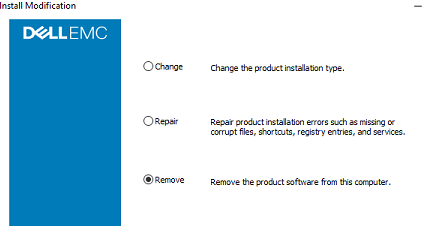
7. 모든 NetWorker 관련 서비스를 제거한 후 설치 마법사를 다시 실행하고 "제거"를 선택하면 NetWorker 설치가 성공적으로 제거됩니다.
Microsoft 프로그램 설치 및 제거 도구:
위의 단계를 수행했는데도 설치가 계속 실패하면 Microsoft 프로그램 설치 및 제거 도구를 다운로드합니다.Microsoft 링크:
https://support.microsoft.com/help/17588/windows-fix-problems-that-block-programs-being-installed-or-removed 
패키지 이름: MicrosoftProgram_Install_and_Uninstall.meta.diagcab.
태그: 프로그램의 설치 또는 제거를 방해하는 문제를 해결합니다.
단계:
1. 패키지 MicrosoftProgram_Install_and_Uninstall.meta.diagcab을 실행합니다.
2. 설치 문제 해결을 클릭합니다.
표시되는 애플리케이션 목록에서 NetWorker 패키지를 찾을 수 있습니다.
3. NetWorker 패키지를 선택하고 수정 버튼을 클릭합니다.
4. 이제 성공하면 툴을 실행하여 다시 나타나는지 확인할 수 있습니다.
5. 이제 패키지 설치를 진행할 수 있습니다.
Información adicional
NetWorker 레지스트리를 제거하려면 regedit.msc를 엽니다. 시스템 레지스트리를 변경하기 전에 File-Export>를 클릭하여 전체 레지스트리의 복제본을 만들고 레지스트리를 선택한 위치에 저장합니다. 그런 다음 편집->찾기를 클릭하고 NetWorker를 입력한 다음 레지스트리를 검색합니다. 키보드의 F3 키를 사용하여 "다음 검색"을 수행할 수 있습니다. 이 프로세스를 사용하여 레지스트리를 스크러빙하고 NetWorker .msi 설치 패키지 또는 서비스를 가리키는 모든 항목을 삭제합니다. 방화벽 규칙, 폴더 경로 관련 레지스트리, NRE(NetWorker Runtime Environment) 결과는 삭제할 필요가 없습니다. 시스템 재부팅을 완료한 후 "프로그램 및 기능" 및 "서비스" 창에서 NetWorker 항목을 확인합니다. NetWorker 서비스 또는 패키지가 표시되지 않으면 이전에 사용한 설치 경로를 통해 NetWorker를 다시 설치할 수 있습니다.