NetWorker: Hvordan fjerne NetWorker når avinstallasjon eller oppgradering mislyktes (Windows)
Resumen: NetWorker: Fremgangsmåte for fjerning når avinstallasjonen mislyktes i Windows-verten
Síntomas
- NetWorker Server-, Storage Node-, Client- og/eller Management Console-serverpakkene (NMC) er installert på et Windows-operativsystem.
- Installasjon, avinstallasjon eller oppgradering av NetWorker mislyktes.
Causa
Det finnes ulike problemer på operativsystemnivå som kan føre til at en avinstallering/oppgradering mislykkes. Installasjons-/eller avinstallasjonsloggen er koblet i installasjonsveiviseren. Den mislykkede installasjonen eller avinstalleringen returnerer en feilkode for MSI-kjøring: https://learn.microsoft.com/windows/win32/msi/error-code 
Denne kunnskapsartikkelen fokuserer på handlinger som kan utføres for å fjerne NetWorker på en ryddig måte, slik at den kan installeres på nytt. Handlinger som er beskrevet i denne KB-en, endrer eller fjerner ikke noen av NetWorker-konfigurasjonene eller -databasefilene. Prosessene som er involvert, hjelper bare med å rydde opp i systemtjenestefiler og lar avinstallasjonen fullføres.
Resolución
Forhåndskrav
- Hvis NetWorker-systemet er en virtuell maskin, anbefales det å opprette et øyeblikksbilde av systemet før du utfører trinnene nedenfor. Når prosessen er fullført, kan øyeblikksbildet fjernes.
- Hvis systemet er en NetWorker-server, samler du inn oppstartsstropp-lagrede settdetaljer fra e-postmeldinger med policy for serverbeskyttelse (hvis konfigurert). Den ".. \nsr\policy\logs\Server Protection\Server db backup\Server db backup_jobid_logs"-logger kan også brukes til å samle inn bootstrap-, lagringssett- og enhetsdetaljer. Dette er ikke nødvendig hvis systemet er en NetWorker-klient, frittstående NMC-server (NetWorker Management Console), frittstående NWUI-server (NetWorker Web User Interface) eller frittstående NetWorker Storage Node.
Kommandolinjefjerning:
net stop nsrexecd /y
net stop nwui /y
NetWorker Management Console:
- EMC GST-databasetjeneste.
- EMC GST-tjeneste.
- EMC GST fellebehandler.
- EMC GST-webtjenester.
- NetWorker sikkerhetskopiering og gjenoppretting av server.
- NetWorker Message Queue Adapter.
- NetWorker Remote Exec Service.
- NetWorker Snapshot Management Service.
- NetWorker Management webgrensesnittserver.
- NetWorker Web UI Database.
C:\Users\Administrator> wmic
wmic:root\cli>product where "Vendor = 'Dell EMC'" get name, IdentifyingNumber, PackageName
IdentifyingNumber                       Name                                PackageName
{A901A570-8BC9-462D-B07F-3396F7387555}  NetWorker Extended Client           NwExtClientMsi.msi
{C5E4AD90-15E2-4386-B106-3778ADC2A861}  NetWorker                           NwServerMsi.msi
{D9289E55-33F7-4ECE-BD1E-CFF259D17C45}  NetWorker Authentication Service    Authc.msi
{6A854AE6-C689-424A-8B96-85B032C151D4}  NetWorker                           NwClientMsi.msi
{503C3A3A-B164-4158-9007-6F8B2DC79B5D}  Config Checker                      CfgChkMsi.msi
{22E4288C-3019-4AF0-B2FF-21A254A68FE4}  NetWorker Management Console        NMC.msi
{0CDAFA1F-A2CD-4ADD-AAE9-77085F08F389}  NetWorker                           NwStorageNodeMsi.msi
{C368557F-33E0-402C-9BAB-645B5878CAE8}  NetWorker Management Web UI Server  mcui.msi
3. Bruk følgende kommando for å avinstallere hver modul separat. Bruk IdentifyingNumber i stedet for name i where-setningsdelen fordi vi har flere moduler med samme navn «NetWorker». Det anbefales å fjerne komponenter som NMC- og NWUI-pakkene, deretter server/autc-pakkene og til slutt klientpakken.
Eksempel:
wmic:root\cli>product where "IdentifyingNumber = '{A901A570-8BC9-462D-B07F-3396F7387555}'" call uninstall
Execute (\\WINSRVR2K22\ROOT\CIMV2:Win32_Product.IdentifyingNumber="{A901A570-8BC9-462D-B07F-3396F7387555}",Name="NetWorker Extended Client",Version="19.6.0.3")->Uninstall() (Y/N/?)? Y
Method execution successful.
Out Parameters:
instance of __PARAMETERS
{
        ReturnValue = 0;
};
 command. Forsikre deg om at alle mmc-økter er lukket.
- Bruk sc query til å spørre etter eventuelle NetWorker-tjenester som ikke ble fjernet.
sc query state=all | findstr EMC
sc query state=all | findstr NetWorker
- Bruk sc delete til å fjerne tjenester som returneres av sc query, kan en av følgende kommandoer brukes:
- SC slette "DISPLAY_NAME"
- SC slette "SERVICE_NAME"
C:\Users\Administrator.EMCLAB>sc delete "NetWorker WebUI Database"
[SC] DeleteService SUCCESS

C:\Users\Administrator.EMCLAB>sc delete "EMCGSTWebServer"
[SC] DeleteService SUCCESS
C:\Users\Administrator.EMCLAB>sc delete gstd
[SC] DeleteService SUCCESS

C:\Users\Administrator.EMCLAB>sc delete gstsnmptrapd
[SC] DeleteService SUCCESS

C:\Users\Administrator.EMCLAB>sc delete nwui
[SC] DeleteService SUCCESS
6. Bekreft at alle gjeldende tjenester som er nevnt i trinn 1 er fjernet fra Services.msc-konsollen.
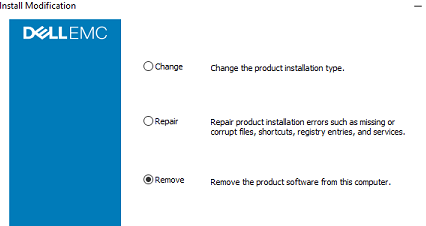
7. Når alle NetWorker-relaterte tjenester er fjernet, kjører du installasjonsveiviseren på nytt og velger «Fjern». Dette skal fjerne NetWorker-installasjonen.
Verktøy for installasjon og avinstallering av Microsoft-program:
Hvis trinnene ovenfor er utført og installasjonen fortsetter å mislykkes, laster du ned verktøyet for installasjon og avinstallering av Microsoft-program:
Microsoft Link: https://support.microsoft.com/help/17588/windows-fix-problems-that-block-programs-being-installed-or-removed 
Pakkenavn: MicrosoftProgram_Install_and_Uninstall.meta.diagcab.
Tagg: Løs problemer som hindrer at programmer installeres eller fjernes.
trinn:
1. Kjør pakken MicrosoftProgram_Install_and_Uninstall.meta.diagcab.
2. Klikk på Reparer installasjonsproblemer.
Her i listen over applikasjoner som vises, bør du kunne finne NetWorker-pakken.
3. Velg NetWorker-pakken, og klikk på fiks-knappen.
4. Når dette lykkes, kan du kjøre verktøyet for å sjekke om det vises på nytt.
5. Nå kan du fortsette med å installere pakken.
Información adicional
Hvis du vil fjerne NetWorker-registre, åpner du regedit.msc. Før du gjør endringer i systemregistrene, ta en kopi av hele registeret ved å klikke File-Export>, lagre registeret på et sted du velger. Klikk deretter på Rediger-finn> og skriv inn NetWorker og søk deretter i registeret. Du kan bruke F3-tasten på tastaturet til å "søke neste". Bruk denne prosessen til å bla gjennom registret og slette alt som peker til en NetWorker .msi-installasjonspakke eller -tjeneste. Du trenger ikke å slette brannmurregler, mappebanerelaterte registre, NetWorker Runtime Environment (NRE)-resultater. Når du er ferdig med å starte systemet på nytt, og se etter NetWorker-oppføringer i vinduene Programmer og funksjoner og Tjenester. Hvis NetWorker-tjenester eller -pakker ikke vises, kan du prøve å installere NetWorker på nytt i løpet av den forrige installasjonsbanen.