NetWorker: Så här tar du bort NetWorker när avinstallationen eller uppgraderingen misslyckades (Windows)
Resumen: NetWorker: Borttagningsprocedur när avinstallationen misslyckades i Windows-värden
Síntomas
- NetWorker-serverpaketen, lagringsnoden, klienten och/eller hanteringskonsolserverpaketen (NMC) är installerade på ett Windows-operativsystem.
- NetWorker-installationen, avinstallationen eller uppgraderingen misslyckades.
Causa
Det finns olika problem på operativsystemnivå som kan göra att en avinstallation/uppgradering misslyckas. Installations-/eller avinstallationsloggen är länkad i installationsguiden. Den misslyckade installationen eller avinstallationen returnerar en MSI-körningsfelkod: https://learn.microsoft.com/windows/win32/msi/error-code 
Denna kunskapsbasartikel fokuserar på åtgärder som kan utföras för att ta bort NetWorker så att det går att installera om. När du utför de åtgärder som beskrivs i denna KB ska du inte ändra eller ta bort några av NetWorker-konfigurations- eller databasfilerna. De processer som ingår hjälper endast till att rensa systemets servicefiler och gör att avinstallationen kan slutföras.
Resolución
Förutsättningar
- Om NetWorker-systemet är en virtuell maskin rekommenderar vi att du skapar en snapshot av systemet innan du utför nedanstående steg. När processen är klar kan ögonblicksbilden tas bort.
- Om systemet är en NetWorker-server samlar du in information om bootstrap-sparade uppsättningar från e-postmeddelanden om policyn "Server Protection" (om detta är konfigurerat). Sidan ".. \nsr\policy\logs\Server Protection\Server db backup\Server db backup_jobid_logs"-loggar kan också användas för att samla in information om bootstrap-sparuppsättningen och enheten. Detta är inte nödvändigt om systemet är en NetWorker-klient, en fristående NetWorker Management Console-server (NMC), en fristående NetWorker-server för webbanvändargränssnitt (NWUI) eller en fristående NetWorker-lagringsnod.
Borttagning av kommandorad:
nettostopp nsrexecd /y
nettostopp nwui /y
NetWorker-hanteringskonsol:
- EMC GST-databastjänst.
- EMC GST-tjänst.
- EMC GST-fällhanterare.
- EMC GST-webbtjänster.
- NetWorker-server för säkerhetskopiering och återställning.
- NetWorker-kort för meddelandekö.
- NetWorker-fjärrtjänst.
- NetWorker-tjänst för snapshothantering.
- NetWorker Management-webbgränssnittsserver.
- NetWorker-webbgränssnittsdatabas.
C:\Users\Administrator> wmic
wmic:root\cli>product where "Vendor = 'Dell EMC'" get name, IdentifyingNumber, PackageName
IdentifyingNumber                       Name                                PackageName
{A901A570-8BC9-462D-B07F-3396F7387555}  NetWorker Extended Client           NwExtClientMsi.msi
{C5E4AD90-15E2-4386-B106-3778ADC2A861}  NetWorker                           NwServerMsi.msi
{D9289E55-33F7-4ECE-BD1E-CFF259D17C45}  NetWorker Authentication Service    Authc.msi
{6A854AE6-C689-424A-8B96-85B032C151D4}  NetWorker                           NwClientMsi.msi
{503C3A3A-B164-4158-9007-6F8B2DC79B5D}  Config Checker                      CfgChkMsi.msi
{22E4288C-3019-4AF0-B2FF-21A254A68FE4}  NetWorker Management Console        NMC.msi
{0CDAFA1F-A2CD-4ADD-AAE9-77085F08F389}  NetWorker                           NwStorageNodeMsi.msi
{C368557F-33E0-402C-9BAB-645B5878CAE8}  NetWorker Management Web UI Server  mcui.msi
3. Använd följande kommando för att avinstallera varje modul separat. Använd IdentifyingNumber i stället för name i where-satsen eftersom vi har flera moduler som har samma namn "NetWorker". Vi rekommenderar att du tar bort komponenter som NMC- och NWUI-paketen, sedan server/authc-paketen och slutligen klientpaketet.
Exempel:
wmic:root\cli>product where "IdentifyingNumber = '{A901A570-8BC9-462D-B07F-3396F7387555}'" call uninstall
Execute (\\WINSRVR2K22\ROOT\CIMV2:Win32_Product.IdentifyingNumber="{A901A570-8BC9-462D-B07F-3396F7387555}",Name="NetWorker Extended Client",Version="19.6.0.3")->Uninstall() (Y/N/?)? Y
Method execution successful.
Out Parameters:
instance of __PARAMETERS
{
        ReturnValue = 0;
};
 . Se till att alla mmc-sessioner är stängda.
- Använd sc query för att fråga efter NetWorker-tjänster som inte har tagits bort.
sc query state=all | findstr EMC
sc query state=all | findstr NetWorker
- Använd sc delete för att ta bort alla tjänster som returneras av sc query, något av följande kommandon kan användas:
- sc ta bort "DISPLAY_NAME"
- sc ta bort "SERVICE_NAME"
C:\Users\Administrator.EMCLAB>sc delete "NetWorker WebUI Database"
[SC] DeleteService SUCCESS

C:\Users\Administrator.EMCLAB>sc delete "EMCGSTWebServer"
[SC] DeleteService SUCCESS
C:\Users\Administrator.EMCLAB>sc delete gstd
[SC] DeleteService SUCCESS

C:\Users\Administrator.EMCLAB>sc delete gstsnmptrapd
[SC] DeleteService SUCCESS

C:\Users\Administrator.EMCLAB>sc delete nwui
[SC] DeleteService SUCCESS
6. Bekräfta att alla tillämpliga tjänster som nämns i steg 1 har tagits bort från Services.msc-konsolen.
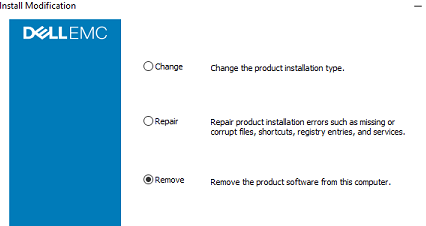
7. När alla NetWorker-relaterade tjänster har tagits bort kör du installationsguiden igen och väljer "Ta bort". Detta bör ta bort NetWorker-installationen.
Verktyget för installation och avinstallation av Microsoft-program:
Om ovanstående steg har utförts och installationen fortsätter att misslyckas laddar du ned installations- och avinstallationsverktyget för Microsoft-program:
Microsoft Link: https://support.microsoft.com/help/17588/windows-fix-problems-that-block-programs-being-installed-or-removed 
Paketnamn: MicrosoftProgram_Install_and_Uninstall.meta.diagcab.
Tagg: Åtgärda problem som blockerar program från att installeras eller tas bort.
Steg:
1. Kör paketet MicrosoftProgram_Install_and_Uninstall.meta.diagcab.
2. Klicka på Åtgärda installationsproblem.
Här i listan över program som visas bör du kunna hitta NetWorker-paketet.
3. Välj NetWorker-paketet och klicka på fixknappen.
4. När det har slutförts kan du kontrollera om programmet dyker upp igen genom att köra verktyget.
5. Nu kan du fortsätta att installera paketet.
Información adicional
Om du vill ta bort NetWorker-register öppnar du regedit.msc. Innan du gör några ändringar i systemregistren gör du en kopia av hela registret genom att klicka på Arkivexportera> och spara registret på en plats som du väljer. Klicka sedan på Edit-Find> och skriv NetWorker och sök sedan i registret. Du kan använda F3-tangenten på tangentbordet för att "söka nästa". Använd den här processen för att gå igenom registret och ta bort allt som pekar på ett NetWorker-.msi installationspaket eller -tjänst. Du behöver inte ta bort några brandväggsregler, mappsökvägsrelaterade register eller NRE-resultat (NetWorker Runtime Environment). När du är klar med omstarten av systemet kontrollerar du fönstren "Program och funktioner" och "Tjänster" för att se om det finns några NetWorker-poster. Om NetWorker-tjänster eller -paket inte visas kan du försöka installera om NetWorker via den installationssökväg som du använde tidigare.