NetWorker: Come rimuovere NetWorker quando la disinstallazione o l'aggiornamento non sono riusciti (Windows)
Resumen: NetWorker: Procedura di rimozione quando la disinstallazione non è riuscita su un host Windows
Síntomas
- I pacchetti del server NetWorker, dello storage node, del client e/o del server Management Console (NMC) sono installati su un sistema operativo Windows.
- L'installazione, la disinstallazione o l'aggiornamento di NetWorker non è riuscito.
Causa
Esistono vari problemi a livello di sistema operativo che possono impedire la disinstallazione/l'aggiornamento. Il registro di installazione/o disinstallazione è collegato nella procedura guidata di installazione. L'installazione o la disinstallazione non riuscita restituisce un codice errore di esecuzione MSI: https://learn.microsoft.com/windows/win32/msi/error-code 
Questo articolo della Knowledge Base è incentrato sulle azioni che possono essere eseguite per rimuovere NetWorker in modo pulito e reinstallarlo. Le azioni descritte in questo articolo della KB non modificano o rimuovono i file di configurazione o di database di NetWorker. I processi coinvolti aiutano solo a pulire i file di servizio del sistema e consentono il completamento corretto della disinstallazione.
Resolución
Prerequisiti
- Se il sistema NetWorker è una macchina virtuale, si consiglia di creare un'istantanea del sistema prima di eseguire i passaggi riportati di seguito. Una volta completato il processo, è possibile rimuovere l'istantanea.
- Se il sistema è un server NetWorker, raccogliere i dettagli del saveset di bootstrap dai messaggi e-mail della policy "Server Protection" (se configurati). Il file ".. I registri \nsr\policy\logs\Server Protection\Server db backup\Server db backup_jobid_logs" possono essere utilizzati anche per raccogliere i dettagli del saveset di bootstrap e del dispositivo. Questa operazione non è necessaria se il sistema è un client NetWorker, un server NMC (NetWorker Management Console) standalone, un server NWUI (Web User Interface) o uno storage node NetWorker standalone.
Rimozione della riga di comando:
net stop nsrexecd /y
net stop nwui /y
NetWorker Management Console:
- Servizio database EMC GST.
- Servizio EMC GST.
- Gestore trap EMC GST.
- Servizi web EMC GST.
- Server di backup e ripristino NetWorker.
- Adattatore coda messaggi NetWorker.
- NetWorker Remote Exec Service.
- Servizio NetWorker Snapshot Management.
- Server UI web di NetWorker Management.
- Database dell'interfaccia utente web di NetWorker.
C:\Users\Administrator> wmic
wmic:root\cli>product where "Vendor = 'Dell EMC'" get name, IdentifyingNumber, PackageName
IdentifyingNumber                       Name                                PackageName
{A901A570-8BC9-462D-B07F-3396F7387555}  NetWorker Extended Client           NwExtClientMsi.msi
{C5E4AD90-15E2-4386-B106-3778ADC2A861}  NetWorker                           NwServerMsi.msi
{D9289E55-33F7-4ECE-BD1E-CFF259D17C45}  NetWorker Authentication Service    Authc.msi
{6A854AE6-C689-424A-8B96-85B032C151D4}  NetWorker                           NwClientMsi.msi
{503C3A3A-B164-4158-9007-6F8B2DC79B5D}  Config Checker                      CfgChkMsi.msi
{22E4288C-3019-4AF0-B2FF-21A254A68FE4}  NetWorker Management Console        NMC.msi
{0CDAFA1F-A2CD-4ADD-AAE9-77085F08F389}  NetWorker                           NwStorageNodeMsi.msi
{C368557F-33E0-402C-9BAB-645B5878CAE8}  NetWorker Management Web UI Server  mcui.msi
3. Utilizzare il seguente comando per disinstallare ciascun modulo separatamente. Utilizzare IdentifyingNumber invece di name nella clausola where perché più moduli hanno lo stesso nome "NetWorker". Si consiglia di rimuovere componenti come i pacchetti NMC e NWUI, quindi i pacchetti server/authc e infine il pacchetto client.
Esempio:
wmic:root\cli>product where "IdentifyingNumber = '{A901A570-8BC9-462D-B07F-3396F7387555}'" call uninstall
Execute (\\WINSRVR2K22\ROOT\CIMV2:Win32_Product.IdentifyingNumber="{A901A570-8BC9-462D-B07F-3396F7387555}",Name="NetWorker Extended Client",Version="19.6.0.3")->Uninstall() (Y/N/?)? Y
Method execution successful.
Out Parameters:
instance of __PARAMETERS
{
        ReturnValue = 0;
};
 . Assicurarsi che tutte le sessioni mmc siano chiuse.
- Utilizzare sc query per eseguire una query per tutti i servizi di NetWorker che non sono stati rimossi.
sc query state=all | findstr EMC
sc query state=all | findstr NetWorker
- Utilizzare sc delete per rimuovere tutti i servizi restituiti dalla query sc, è possibile utilizzare uno dei seguenti comandi:
- sc delete "DISPLAY_NAME"
- sc elimina "SERVICE_NAME"
C:\Users\Administrator.EMCLAB>sc delete "NetWorker WebUI Database"
[SC] DeleteService SUCCESS

C:\Users\Administrator.EMCLAB>sc delete "EMCGSTWebServer"
[SC] DeleteService SUCCESS
C:\Users\Administrator.EMCLAB>sc delete gstd
[SC] DeleteService SUCCESS

C:\Users\Administrator.EMCLAB>sc delete gstsnmptrapd
[SC] DeleteService SUCCESS

C:\Users\Administrator.EMCLAB>sc delete nwui
[SC] DeleteService SUCCESS
6. Verificare che tutti i servizi applicabili menzionati nel passaggio 1 siano stati rimossi dalla console Services.msc.
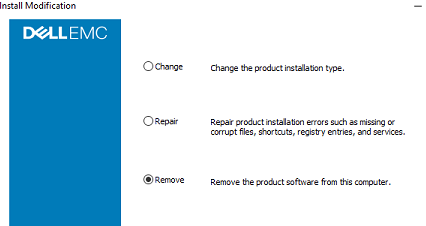
7. Dopo aver rimosso tutti i servizi correlati a NetWorker, eseguire nuovamente l'installazione guidata e selezionare "Remove". In questo modo l'installazione di NetWorker dovrebbe rimuoversi.
Strumento di installazione e disinstallazione del programma Microsoft:
Se sono stati eseguiti i passaggi precedenti e l'installazione continua a non riuscire, scaricare lo strumento di installazione e disinstallazione del programma Microsoft:
Microsoft Link: https://support.microsoft.com/help/17588/windows-fix-problems-that-block-programs-being-installed-or-removed 
Nome pacchetto: MicrosoftProgram_Install_and_Uninstall.meta.diagcab.
Tag: Risolve i problemi che bloccano l'installazione o la rimozione dei programmi.
Passaggi:
1. Eseguire il pacchetto MicrosoftProgram_Install_and_Uninstall.meta.diagcab.
2. Cliccare su Risolvi problemi di installazione.
Nell'elenco delle applicazioni visualizzate, dovrebbe essere possibile individuare il pacchetto NetWorker.
3. Selezionare il pacchetto NetWorker e cliccare sul pulsante di correzione.
4. Una volta completata l'operazione è possibile verificare se viene visualizzata nuovamente eseguendo lo strumento.
5. Ora è possibile procedere con l'installazione del pacchetto.
Información adicional
Per rimuovere i registri di NetWorker, aprire regedit.msc. Prima di apportare modifiche ai registri di sistema, creare una copia dell'intero registro cliccando su File-Export>, salvare il registro in una posizione di propria scelta. Quindi, cliccare su Edit-Find> e inserire NetWorker, quindi eseguire una ricerca nel registro. È possibile utilizzare il tasto F3 sulla tastiera per eseguire la ricerca successiva. Utilizzare questa procedura per scorrere il registro ed eliminare tutto ciò che punta a un pacchetto o a un servizio di installazione di NetWorker .msi. Non è necessario eliminare le regole del firewall, i registri correlati ai percorsi delle cartelle e i risultati di NetWorker Runtime Environment (NRE). Al termine del riavvio del sistema, controllare le finestre "Programs and Features" e "Services" per verificare la presenza di eventuali voci di NetWorker. Se i servizi o i pacchetti di NetWorker non vengono visualizzati, è possibile tentare di reinstallare NetWorker utilizzando il percorso di installazione utilizzato in precedenza.