NetWorker:アンインストールまたはアップグレードに失敗した場合にNetWorkerを削除する方法(Windows)
Resumen: NetWorker:Windowsホストでアンインストールに失敗した場合の削除手順
Síntomas
- NetWorkerサーバー、ストレージ ノード、クライアント、管理コンソール(NMC)サーバー パッケージは、Windowsオペレーティング システムにインストールされます。
- NetWorkerのインストール、アンインストール、またはアップグレードが失敗しました。
Causa
アンインストール/アップグレードが失敗する原因には、さまざまなオペレーティング システム レベルの問題があります。インストール/アンインストール ログは、インストール ウィザードにリンクされています。インストールまたはアンインストールに失敗すると、MSI実行エラー コードが返されます。https://learn.microsoft.com/windows/win32/msi/error-code 
このKBでは、NetWorkerをクリーンに削除して再インストールできるようにするために実行できるアクションに焦点を当てています。このKBに記載されているアクションを実行しても、NetWorkerの構成ファイルやデータベース ファイルは変更または削除されません。関連するプロセスは、システム サービス ファイルのクリーンアップのみを支援し、アンインストールを正常に完了できるようにします。
Resolución
必要条件
- NetWorkerシステムが仮想マシンの場合は、次の手順を実行する前に、システムのスナップショットを作成することをお勧めします。プロセスが完了したら、スナップショットを削除できます。
- システムがNetWorkerサーバーの場合は、「サーバー保護」ポリシーのEメール メッセージからブートストラップ セーブセットの詳細を収集します(構成されている場合)。「..」\nsr\policy\logs\Server Protection\Server db backup\Server db backup_jobid_logs」ログを使用して、ブートストラップ セーブセットとデバイスの詳細を収集することもできます。システムがNetWorkerクライアント、スタンドアロンNetWorker Management Console (NMC)サーバー、スタンドアロンNetWorker Webユーザー インターフェイス(NWUI)サーバー、スタンドアロンNetWorkerストレージ ノードの場合、これは必要ありません。
コマンド ラインの削除:
net stop nsrexecd /y
net stop nwui /y
NetWorker管理コンソール:
- EMC GSTデータベース サービス。
- EMC GSTサービス。
- EMC GSTトラップ ハンドラー。
- EMC GST Webサービス。
- NetWorkerバックアップ/リカバリ サーバー。
- NetWorkerメッセージ キュー アダプター。
- NetWorker Remote Exec Service。
- NetWorkerスナップショット管理サービス。
- NetWorker管理Web UIサーバー。
- NetWorker Web UIデータベース。
C:\Users\Administrator> wmic
wmic:root\cli>product where "Vendor = 'Dell EMC'" get name, IdentifyingNumber, PackageName
IdentifyingNumber                       Name                                PackageName
{A901A570-8BC9-462D-B07F-3396F7387555}  NetWorker Extended Client           NwExtClientMsi.msi
{C5E4AD90-15E2-4386-B106-3778ADC2A861}  NetWorker                           NwServerMsi.msi
{D9289E55-33F7-4ECE-BD1E-CFF259D17C45}  NetWorker Authentication Service    Authc.msi
{6A854AE6-C689-424A-8B96-85B032C151D4}  NetWorker                           NwClientMsi.msi
{503C3A3A-B164-4158-9007-6F8B2DC79B5D}  Config Checker                      CfgChkMsi.msi
{22E4288C-3019-4AF0-B2FF-21A254A68FE4}  NetWorker Management Console        NMC.msi
{0CDAFA1F-A2CD-4ADD-AAE9-77085F08F389}  NetWorker                           NwStorageNodeMsi.msi
{C368557F-33E0-402C-9BAB-645B5878CAE8}  NetWorker Management Web UI Server  mcui.msi
3.次のコマンドを使用して、各モジュールを個別にアンインストールします。「NetWorker」という名前のモジュールが複数あるため、where句で名前の代わりにIdentifyingNumberを使用します。NMCパッケージやNWUIパッケージ、server/authcパッケージ、最後にクライアント パッケージなどのコンポーネントを削除することをお勧めします。
Example:
wmic:root\cli>product where "IdentifyingNumber = '{A901A570-8BC9-462D-B07F-3396F7387555}'" call uninstall
Execute (\\WINSRVR2K22\ROOT\CIMV2:Win32_Product.IdentifyingNumber="{A901A570-8BC9-462D-B07F-3396F7387555}",Name="NetWorker Extended Client",Version="19.6.0.3")->Uninstall() (Y/N/?)? Y
Method execution successful.
Out Parameters:
instance of __PARAMETERS
{
        ReturnValue = 0;
};
 コマンドを使用して削除します。すべての
 - scクエリーを使用して、削除されなかったNetWorkerサービスをクエリーします。
sc query state=all | findstr EMC
sc query state=all | findstr NetWorker
- sc deleteを使用してscクエリーによって返されたサービスを削除するには、次のコマンドのいずれかを使用できます。
- sc delete "DISPLAY_NAME"
- sc delete "SERVICE_NAME"
C:\Users\Administrator.EMCLAB>sc delete "NetWorker WebUI Database"
[SC] DeleteService SUCCESS

C:\Users\Administrator.EMCLAB>sc delete "EMCGSTWebServer"
[SC] DeleteService SUCCESS
C:\Users\Administrator.EMCLAB>sc delete gstd
[SC] DeleteService SUCCESS

C:\Users\Administrator.EMCLAB>sc delete gstsnmptrapd
[SC] DeleteService SUCCESS

C:\Users\Administrator.EMCLAB>sc delete nwui
[SC] DeleteService SUCCESS
6.手順1に記載されているすべての該当するサービスがServices.mscコンソールから削除されていることを確認します。
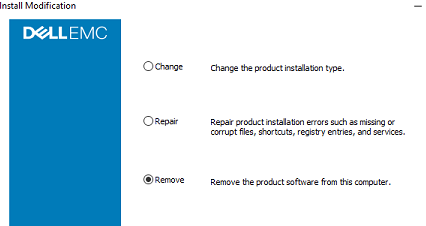
7.すべてのNetWorker関連サービスを削除した後、インストール ウィザードを再度実行し、[削除]を選択すると、NetWorkerのインストールが正常に削除されます。
Microsoftプログラムのインストールとアンインストール ツール:
上記の手順を実行してもインストールが引き続き失敗する場合は、Microsoftプログラムのインストールとアンインストール ツールをダウンロードします:
Microsoftリンク: https://support.microsoft.com/help/17588/windows-fix-problems-that-block-programs-being-installed-or-removed 
パッケージ名: MicrosoftProgram_Install_and_Uninstall.meta.diagcab.
タグ:プログラムのインストールまたは削除をブロックする問題を修正します。
手順:
1。パッケージ MicrosoftProgram_Install_and_Uninstall.meta.diagcabを実行します。
2.[Fix installation issues]をクリックします。
表示されるアプリケーションのリストで、NetWorkerパッケージを見つけることができます。
3.NetWorkerパッケージを選択し、[修正]ボタンをクリックします。
4.成功したら、もう一度ツールを実行して、再度表示されるかどうかを確認できます。
5.これで、パッケージのインストールを続行できるようになりました。
Información adicional
NetWorkerレジストリーを削除するには、regedit.mscを開きます。システム レジストリーに変更を加える前に、ファイル->エクスポートをクリックしてレジストリー全体のコピーを作成し、選択した場所にレジストリーを保存します。次に、[Edit-Find>]をクリックして「NetWorker」と入力し、レジストリーを検索します。キーボードのF3キーを使用して「次を検索」できます。このプロセスを使用して、レジストリーをスクラブし、NetWorker .msiインストール パッケージまたはサービスを指し示すものをすべて削除します。ファイアウォール ルール、フォルダー パス関連のレジストリー、NetWorker Runtime Environment (NRE)の結果を削除する必要はありません。システムの再起動が完了したら、[プログラムと機能]ウィンドウと[サービス]ウィンドウでNetWorkerエントリーを確認します。NetWorkerサービスまたはパッケージが表示されない場合は、以前に使用したインストール パスからNetWorkerの再インストールを試みることができます。