NetWorker: Usuwanie NetWorker w przypadku niepowodzenia odinstalowywania lub aktualizacji (Windows)
Resumen: NetWorker: Procedura usuwania w przypadku niepowodzenia odinstalowania w hoście Windows
Síntomas
- Pakiety serwera NetWorker, węzła pamięci masowej, klienta i/lub konsoli zarządzania (NMC) są instalowane w systemie operacyjnym Windows.
- Instalacja, dezinstalacja lub aktualizacja NetWorker nie powiodła się.
Causa
Istnieją różne problemy na poziomie systemu operacyjnego, które mogą spowodować niepowodzenie odinstalowania/aktualizacji. Dziennik instalacji lub dezinstalacji jest połączony w kreatorze instalacji. Nieudana instalacja lub dezinstalacja zwraca kod błędu wykonania MSI: https://learn.microsoft.com/windows/win32/msi/error-code 
Ten artykuł bazy wiedzy skupia się na czynnościach, które można wykonać w celu czystego usunięcia NetWorker, aby można było go ponownie zainstalować. Wykonywanie działań opisanych w tej bazie wiedzy nie modyfikuje ani nie usuwa żadnych plików konfiguracyjnych lub bazy danych NetWorker. Zaangażowane procesy pomagają jedynie w oczyszczaniu plików usług systemowych i umożliwiają pomyślne zakończenie dezinstalacji.
Resolución
Wymagania wstępne
- Jeśli system NetWorker jest maszyną wirtualną, przed wykonaniem poniższych czynności zaleca się utworzenie migawki systemu. Po zakończeniu procesu migawkę można usunąć.
- Jeśli system jest serwerem NetWorker, zbierz szczegóły zestawu zapisu inicjowania z wiadomości e-mail dotyczących zasad ochrony serwera (jeśli skonfigurowano). Ikona ".. Dzienniki \nsr\policy\logs\Server Protection\Server db backup\Server db backup_jobid_logs" mogą być również używane do zbierania danych zestawu zapisu bootstrap i urządzenia. Nie jest to wymagane, jeśli system jest klientem NetWorker, autonomicznym serwerem NetWorker Management Console (NMC), autonomicznym serwerem NetWorker Web User Interface (NWUI) lub autonomicznym węzłem pamięci masowej NetWorker.
Usunięcie z wiersza polecenia:
net stop nsrexecd /y
net stop nwui /y
Konsola zarządzająca NetWorker:
- Usługa bazy danych EMC GST.
- Usługa EMC GST.
- Procedura obsługi pułapek EMC GST.
- Usługi sieciowe EMC GST.
- Serwer tworzenia kopii zapasowych i odzyskiwania NetWorker.
- Karta kolejki komunikatów NetWorker.
- Usługa NetWorker Remote Exec.
- NetWorker Snapshot Management Service.
- Serwer sieciowego interfejsu użytkownika zarządzania NetWorker.
- Baza danych interfejsu sieciowego NetWorker.
C:\Users\Administrator> wmic
wmic:root\cli>product where "Vendor = 'Dell EMC'" get name, IdentifyingNumber, PackageName
IdentifyingNumber                       Name                                PackageName
{A901A570-8BC9-462D-B07F-3396F7387555}  NetWorker Extended Client           NwExtClientMsi.msi
{C5E4AD90-15E2-4386-B106-3778ADC2A861}  NetWorker                           NwServerMsi.msi
{D9289E55-33F7-4ECE-BD1E-CFF259D17C45}  NetWorker Authentication Service    Authc.msi
{6A854AE6-C689-424A-8B96-85B032C151D4}  NetWorker                           NwClientMsi.msi
{503C3A3A-B164-4158-9007-6F8B2DC79B5D}  Config Checker                      CfgChkMsi.msi
{22E4288C-3019-4AF0-B2FF-21A254A68FE4}  NetWorker Management Console        NMC.msi
{0CDAFA1F-A2CD-4ADD-AAE9-77085F08F389}  NetWorker                           NwStorageNodeMsi.msi
{C368557F-33E0-402C-9BAB-645B5878CAE8}  NetWorker Management Web UI Server  mcui.msi
3. Aby odinstalować każdy moduł z osobna, użyj następującego polecenia. Użyj IdentifyingNumber zamiast name w klauzuli where, ponieważ mamy wiele modułów o tej samej nazwie "NetWorker". Zaleca się usunięcie komponentów, takich jak pakiety NMC i NWUI, następnie pakietów server/authc i na końcu pakietu client.
Example:
wmic:root\cli>product where "IdentifyingNumber = '{A901A570-8BC9-462D-B07F-3396F7387555}'" call uninstall
Execute (\\WINSRVR2K22\ROOT\CIMV2:Win32_Product.IdentifyingNumber="{A901A570-8BC9-462D-B07F-3396F7387555}",Name="NetWorker Extended Client",Version="19.6.0.3")->Uninstall() (Y/N/?)? Y
Method execution successful.
Out Parameters:
instance of __PARAMETERS
{
        ReturnValue = 0;
};
 . Upewnij się, że wszystkie sesje programu MMC są zamknięte.
- Użyj zapytania sc , aby wysłać zapytanie o usługi NetWorker, które nie zostały usunięte.
sc query state=all | findstr EMC
sc query state=all | findstr NetWorker
- Użyj polecenia sc delete , aby usunąć wszystkie usługi zwracane przez sc query, można użyć jednego z następujących poleceń:
- sc delete "DISPLAY_NAME"
- sc delete "SERVICE_NAME"
C:\Users\Administrator.EMCLAB>sc delete "NetWorker WebUI Database"
[SC] DeleteService SUCCESS

C:\Users\Administrator.EMCLAB>sc delete "EMCGSTWebServer"
[SC] DeleteService SUCCESS
C:\Users\Administrator.EMCLAB>sc delete gstd
[SC] DeleteService SUCCESS

C:\Users\Administrator.EMCLAB>sc delete gstsnmptrapd
[SC] DeleteService SUCCESS

C:\Users\Administrator.EMCLAB>sc delete nwui
[SC] DeleteService SUCCESS
6. Upewnij się, że wszystkie odpowiednie usługi wymienione w kroku 1 zostały usunięte z konsoli Services.msc.
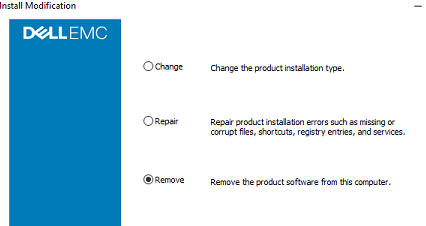
7. Po usunięciu wszystkich usług związanych z NetWorker ponownie uruchom Kreatora instalacji i wybierz opcję "Remove", co powinno pomyślnie usunąć instalację NetWorker.
Narzędzie do instalacji i odinstalowywania programów firmy Microsoft:
Jeśli powyższe kroki zostały wykonane, a instalacja nadal kończy się niepowodzeniem, pobierz narzędzie do instalacji i odinstalowywania programów firmy Microsoft:
Microsoft Link: https://support.microsoft.com/help/17588/windows-fix-problems-that-block-programs-being-installed-or-removed 
Nazwa pakietu: MicrosoftProgram_Install_and_Uninstall.meta.diagcab.
Tag: Rozwiąż problemy, które blokują instalowanie lub usuwanie programów.
Kroki:
1. Uruchom pakiet MicrosoftProgram_Install_and_Uninstall.meta.diagcab.
2. Kliknij opcję Rozwiąż problemy z instalacją.
Tutaj, na wyświetlonej liście aplikacji, powinieneś być w stanie zlokalizować pakiet NetWorker.
3. Wybierz pakiet NetWorker i kliknij przycisk naprawy.
4. Gdy to się uda, możesz sprawdzić, czy pojawi się on ponownie, uruchamiając narzędzie.
5. Teraz możesz kontynuować instalację pakietu.
Información adicional
Aby usunąć rejestry NetWorker, otwórz plik regedit.msc. Przed wprowadzeniem jakichkolwiek zmian w rejestrach systemowych należy wykonać kopię całego rejestru, klikając przycisk File-Export> i zapisać rejestr w wybranej lokalizacji. Następnie kliknij Edit-Find> i wprowadź NetWorker, a następnie przeszukaj rejestr. Możesz użyć klawisza F3 na klawiaturze, aby "wyszukać dalej". Ten proces służy do przeszukiwania rejestru i usuwania wszystkiego, co wskazuje na pakiet instalacyjny lub usługę NetWorker .msi. Nie trzeba usuwać żadnych reguł zapory, rejestrów związanych ze ścieżkami folderów ani wyników dotyczących środowiska NetWorker Runtime Environment (NRE). Po zakończeniu ponownego uruchamiania systemu sprawdź okna "Programy i funkcje" oraz "Usługi" pod kątem wpisów NetWorker. Jeśli usługi lub pakiety NetWorker nie są wyświetlane, można spróbować zainstalować NetWorker ponownie przy użyciu wcześniej używanej ścieżki instalacji.