VNX: VNX2: Google Chrome에서 Unisphere를 사용하는 방법(사용자 수정 가능)
Resumen: 최신 버전의 Chrome은 Java를 허용하지 않습니다. 이 문제를 해결하려면 Chrome 확장 프로그램을 설치하여 Unisphere 또는 VNX 클라이언트를 Chrome 내에서 실행할 수 있습니다.
Este artículo se aplica a
Este artículo no se aplica a
Este artículo no está vinculado a ningún producto específico.
No se identifican todas las versiones del producto en este artículo.
Síntomas
고객이 Chrome을 선호하거나 필요로 합니다.
Google Chrome 내에서 Unisphere를 실행해야 합니다.
Google Chrome 내에서 Unisphere를 실행해야 합니다.
Causa
Java는 더 이상 Google Chrome에서 지원되지 않습니다.
Resolución
Google 크롬 IE 탭 확장 프로그램을 설치하면 크롬이 IE를 에뮬레이트 할 수 있습니다. Java를 계속 지원합니다.
1) 아래 링크를 클릭하면 Chromestore
로 이동합니다 https://chrome.google.com/webstore/detail/ie-tab/hehijbfgiekmjfkfjpbkbammjbdenadd
2) 페이지 맨 아래에 Chrome에 추가라는 명령 버튼이 있습니다. 해당 버튼을 클릭하십시오.
3) 브라우저
왼쪽 하단에 다운로드되는 것을 볼 수 있습니다. 4) 파일을 마우스 오른쪽 버튼으로 클릭하고 폴더 위치에서 보기를 선택합니다. 파일 이름은 Ietabhelper.exe입니다. 파일을 마우스 오른쪽 버튼으로 클릭하고 Run as administrator를 선택합니다
.
5) 설치되면 오른쪽 상단에 다음과 같은
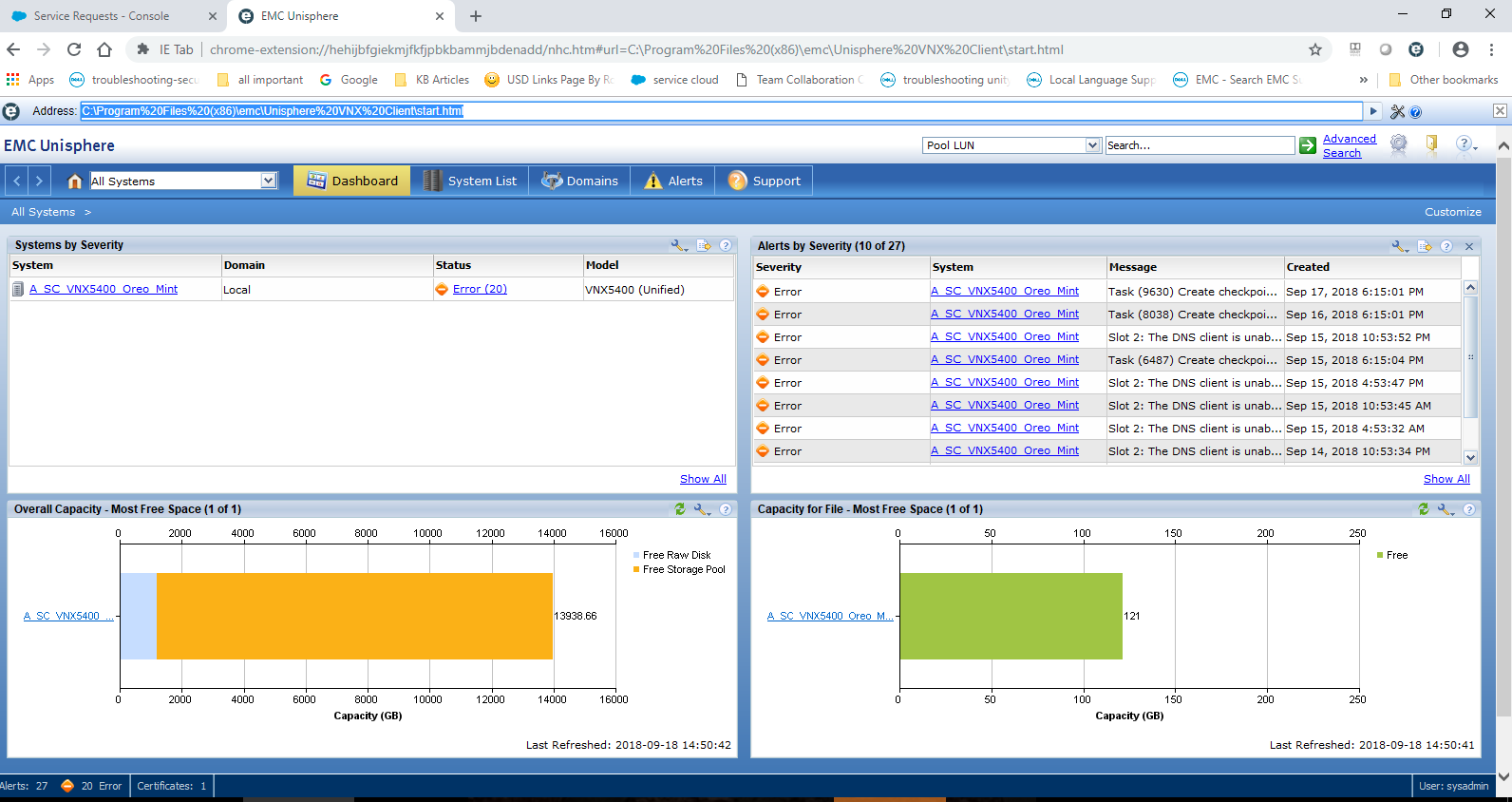
아이콘이 표시되어야 합니다. 6) 아이콘을 클릭하면 추가 URL 주소 입력이 추가됩니다. 여기에서 어레이의 IP 또는 VNX Client의 경로를 로컬로 입력할 수 있습니다. 다음은 어떻게 표시되는지에 대한 예입니다.
1) 아래 링크를 클릭하면 Chromestore
로 이동합니다 https://chrome.google.com/webstore/detail/ie-tab/hehijbfgiekmjfkfjpbkbammjbdenadd
2) 페이지 맨 아래에 Chrome에 추가라는 명령 버튼이 있습니다. 해당 버튼을 클릭하십시오.
3) 브라우저
왼쪽 하단에 다운로드되는 것을 볼 수 있습니다. 4) 파일을 마우스 오른쪽 버튼으로 클릭하고 폴더 위치에서 보기를 선택합니다. 파일 이름은 Ietabhelper.exe입니다. 파일을 마우스 오른쪽 버튼으로 클릭하고 Run as administrator를 선택합니다
.
5) 설치되면 오른쪽 상단에 다음과 같은
아이콘이 표시되어야 합니다. 6) 아이콘을 클릭하면 추가 URL 주소 입력이 추가됩니다. 여기에서 어레이의 IP 또는 VNX Client의 경로를 로컬로 입력할 수 있습니다. 다음은 어떻게 표시되는지에 대한 예입니다.
Productos afectados
VNX/VNXePropiedades del artículo
Número del artículo: 000054856
Tipo de artículo: Solution
Última modificación: 29 sept 2025
Versión: 4
Encuentre respuestas a sus preguntas de otros usuarios de Dell
Servicios de soporte
Compruebe si el dispositivo está cubierto por los servicios de soporte.