VNX: VNX2: Come utilizzare Unisphere con Google Chrome (correggibile dall'utente)
Resumen: Le versioni più recenti di Chrome non consentono Java. Come soluzione alternativa, puoi installare un'estensione di Chrome per consentire l'esecuzione di Unisphere o del client VNX all'interno di Chrome. ...
Este artículo se aplica a
Este artículo no se aplica a
Este artículo no está vinculado a ningún producto específico.
No se identifican todas las versiones del producto en este artículo.
Síntomas
Il cliente preferisce o richiede Chrome .
È necessario eseguire Unisphere in Google Chrome.
È necessario eseguire Unisphere in Google Chrome.
Causa
Java non è più supportato con Google Chrome.
Resolución
l'installazione dell'estensione Google Chrome IE Tab consentirà a Chrome di emulare IE; che continua a supportare Java.
1) Fai clic sul link riportato di seguito per accedere al https://chrome.google.com/webstore/detail/ie-tab/hehijbfgiekmjfkfjpbkbammjbdenadd
ChromeStore
2) Nella parte inferiore della pagina è presente un pulsante di comando che indica Aggiungi a Chrome. Fare clic su quel pulsante.
3) Lo vedrai scaricato in basso a sinistra del browser
4) Fai clic con il pulsante destro del mouse su File e seleziona Visualizza nella posizione della cartella. Il nome del file è Ietabhelper.exe. Cliccare con il pulsante destro del mouse sul file e scegliere
Esegui come amministratore.
5) una volta installato dovresti vedere un'icona in alto a destra come tale
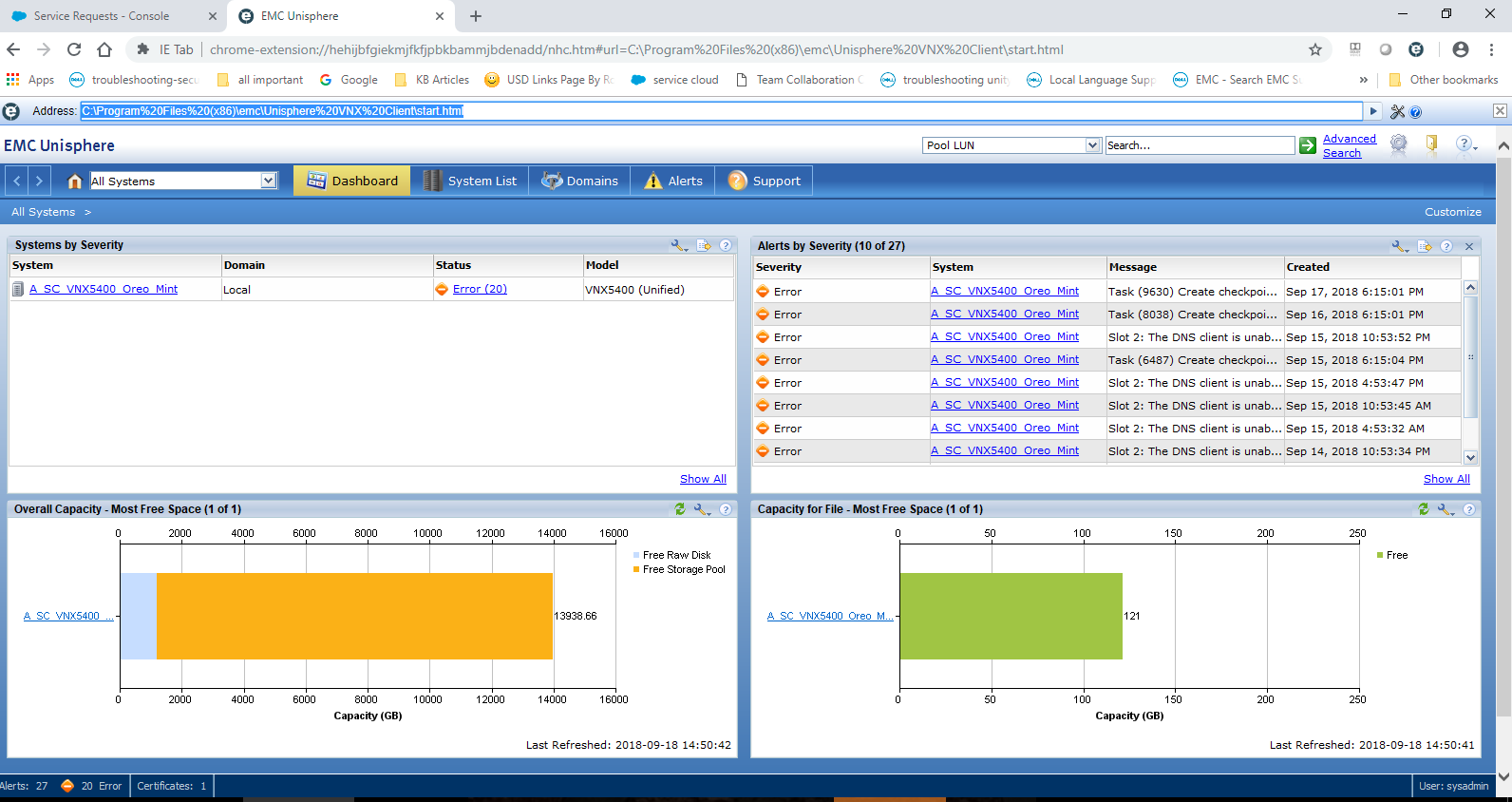
6) facendo clic sull'icona verrà aggiunto un ulteriore input per l'indirizzo URL. Qui è possibile digitare localmente l'IP dell'array o il percorso del client VNX. Di seguito è riportato un esempio di come apparirà.
1) Fai clic sul link riportato di seguito per accedere al https://chrome.google.com/webstore/detail/ie-tab/hehijbfgiekmjfkfjpbkbammjbdenadd
ChromeStore
2) Nella parte inferiore della pagina è presente un pulsante di comando che indica Aggiungi a Chrome. Fare clic su quel pulsante.
3) Lo vedrai scaricato in basso a sinistra del browser
4) Fai clic con il pulsante destro del mouse su File e seleziona Visualizza nella posizione della cartella. Il nome del file è Ietabhelper.exe. Cliccare con il pulsante destro del mouse sul file e scegliere
Esegui come amministratore.
5) una volta installato dovresti vedere un'icona in alto a destra come tale
6) facendo clic sull'icona verrà aggiunto un ulteriore input per l'indirizzo URL. Qui è possibile digitare localmente l'IP dell'array o il percorso del client VNX. Di seguito è riportato un esempio di come apparirà.
Productos afectados
VNX/VNXePropiedades del artículo
Número del artículo: 000054856
Tipo de artículo: Solution
Última modificación: 29 sept 2025
Versión: 4
Encuentre respuestas a sus preguntas de otros usuarios de Dell
Servicios de soporte
Compruebe si el dispositivo está cubierto por los servicios de soporte.