Cómo reemplazar un disco duro (HDD o SSD) en Nutanix en un nodo XC o XC Core
Resumen: XC, Nutanix, disco duro, HDD, SDD, reemplazar, quitar, agregar
Instrucciones
En este documento, se describe cómo reemplazar un disco duro físico (HDD o SSD) en un nodo XC o XC Core.
Nota: Las unidades NVMe (SSD PCIE) siguen un procedimiento diferente. 1) Identifique el disco duro en cuestión : el prisma debe mostrar el disco como rojo, las alertas deben tener la información del disco o se puede obtener del ~/data/logs/hades.out Archivo de registro.
Prisma -> Hardware -> Diagrama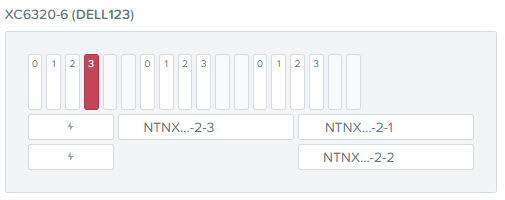
(La imagen muestra un disco offline en la ranura 3 para el primer nodo de un chasis XC6300. Solo se ocupan 3 nodos en el chasis)
 Advertencia: Si la unidad no ha fallado por completo, debe esperar a que se complete la migración de datos. Seleccione el disco que desea quitar. Seleccione Quitar disco. Espere a que se complete la migración de datos. En la vista de diagrama de hardware, verifique que el disco esté marcado en rojo y que esté desmontado. Si elimina físicamente un disco antes de que se complete la migración de datos, los datos no se replicarán correctamente en la unidad de reemplazo.
2) Una vez identificada la unidad, quítela físicamente del servidor : Para obtener más instrucciones sobre cómo retirar físicamente un disco duro, consulte el Manual de servicio del servidor que se encuentra en http://www.dell.com/XCSeriesManuals
3) Después de quitar el disco fallido, inserte el disco de reemplazo en la misma ranura.
4) Espere de 1 a 2 minutos y observe la página Tareas en Prism para ver si detecta automáticamente la unidad. Si lo hace, agregará automáticamente la unidad sin ninguna intervención adicional.
5) Si la unidad no se vuelve a agregar automáticamente al clúster, vuelva a la página Hardware -> Diagrama, haga clic en la unidad en cuestión y, a continuación, haga clic en Volver a particionar y agregar (parte central derecha de la pantalla).
6) Verifique que la unidad se haya agregado correctamente al clúster : La ranura de la unidad debería volver a ser de color blanco, puede hacer clic en la unidad y dirá que está en línea.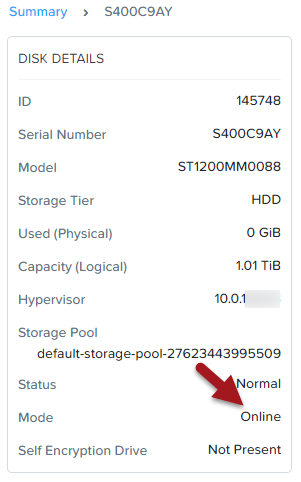
Pasos adicionales para los clústeres Hyper-V 2012 R2:
7) Verifique que Data Resiliency tenga un GREEN OK en la página principal en Prism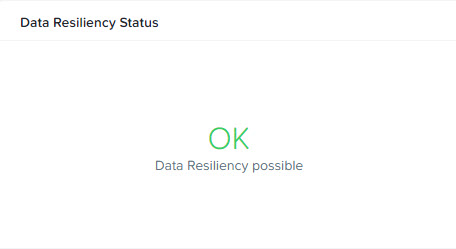
8) Asegúrese de que todos los servicios de clúster estén ACTIVOS
cuestión b)
$ cluster status | grep -v UP
$ cvm_shutdown -P now
10) Si el servidor tiene un PERC H730, verifique que el disco esté configurado como "No RAID" en iDRAC:
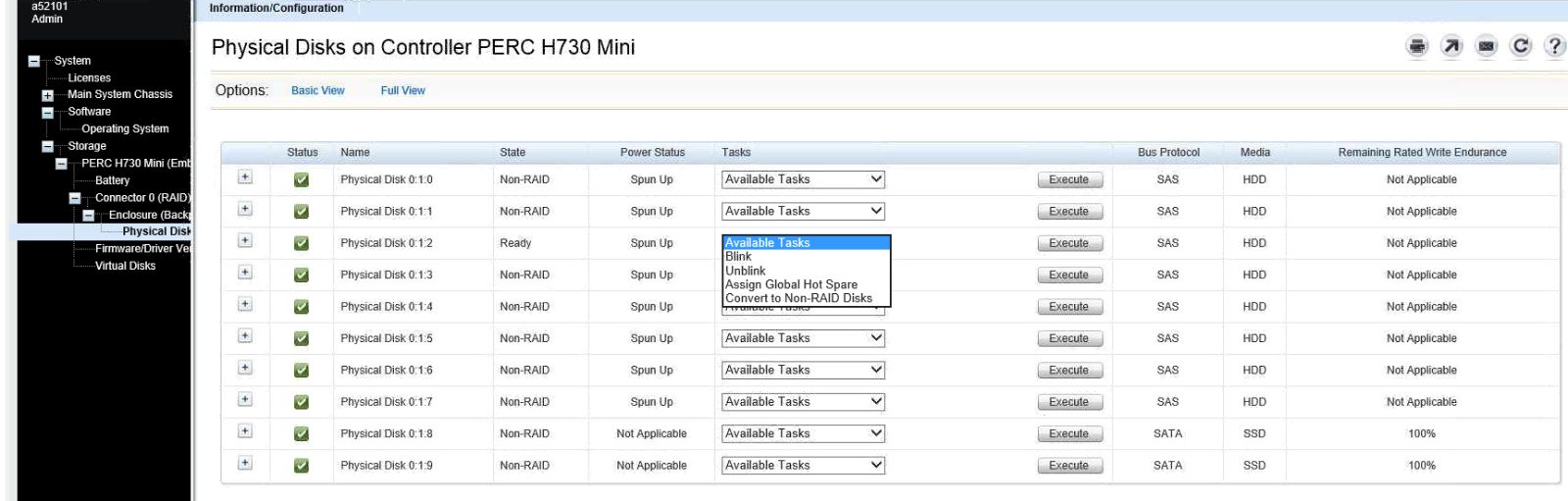
11) Vuelva a encender el CVM a través del Administrador
de Hyper-V 12) Regrese al Paso #5 para verificar que el disco esté de nuevo en el clúster
13) Abra el Administrador de discos en Windows en el nodo en cuestión
14) Verifique que el disco de reemplazo esté inicializado, si no, inicialice el disco
15) Marque el disco como offline -- no intente formatear el disco con una partición
16) Repita los pasos #7 - 9
17) Vuelva a encender el CVM a través de Administrador de Hyper-V