Windows Server: Jak nakonfigurovat protokol RDC (Remote Desktop Protocol)
Resumen: Tento článek ukazuje, jak povolit vzdálenou plochu pomocí grafického uživatelského rozhraní (GUI) systému Windows na serveru se systémem Windows Server 2008 až Windows Server 2016.
Este artículo se aplica a
Este artículo no se aplica a
Este artículo no está vinculado a ningún producto específico.
No se identifican todas las versiones del producto en este artículo.
Instrucciones
Tento článek ukazuje, jak povolit vzdálenou plochu pomocí grafického uživatelského rozhraní (GUI) systému Windows na serveru se systémem Windows Server 2008 až Windows Server 2016.
Platí pro:
- Windows Server 2008
- Windows Server 2008 R2
- Windows Server 2012
- Windows Server 2012 R2
- Windows Server 2016
Povolení vzdálené plochy
- Otevřete okno Vlastnosti systému:
- Systémy Windows Server 2012 až Windows Server 2016:
- Na ploše stiskněte klávesovou zkratku Klávesa Windows + X, otevřete tak nabídku Rychlý přístup a vyberte možnost Systém.
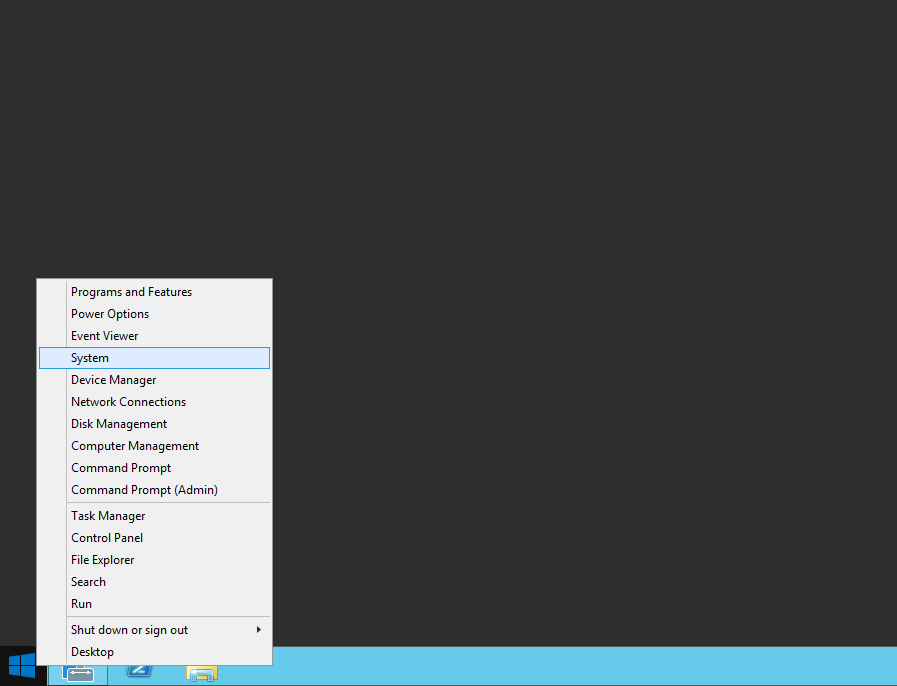
- Na ploše stiskněte klávesovou zkratku Klávesa Windows + X, otevřete tak nabídku Rychlý přístup a vyberte možnost Systém.
- Systémy Windows Server 2008 až Windows Server 2008 R2:
- Otevřete Správce serverů. Chcete-li otevřít Správce serveru, klikněte na tlačítko Start, najeďte kurzorem na položku Nástroje pro správu a klikněte na možnost Správce serverů.
- Otevřete Správce serverů. Chcete-li otevřít Správce serveru, klikněte na tlačítko Start, najeďte kurzorem na položku Nástroje pro správu a klikněte na možnost Správce serverů.
- Systémy Windows Server 2012 až Windows Server 2016:
- V okně Informace o počítači klikněte na možnost Konfigurovat vzdálenou plochu:
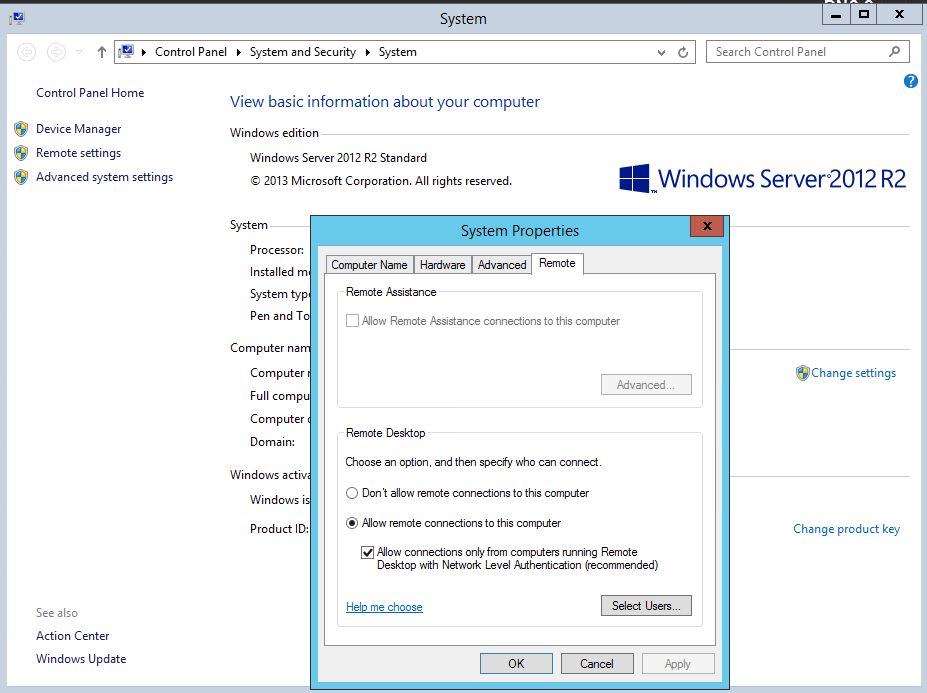
- V dialogovém okně Vlastnosti systému, v části Vzdálená plocha, klikněte na jednu z následujících možností:
- Povolit připojení počítačů s jakoukoli verzí Vzdálené plochy (nižší zabezpečení) – tuto možnost využijte, pokud neznáte verzi Připojení ke vzdálené ploše, která bude použita pro připojení k tomuto serveru.
- Umožnit připojení pouze těch počítačů, v nichž je spuštěna Vzdálená plocha s ověřováním na úrovni sítě (vyšší zabezpečení).
- Přečtěte si informace v dialogovém okně Vzdálená plocha a dvakrát klikněte na tlačítko OK.
Productos afectados
Microsoft Windows Server 2016, Microsoft Windows 2008 Server R2, Microsoft Windows 2008 Server Service Pack 2, Microsoft Windows 2012 Server, Microsoft Windows 2012 Server R2Propiedades del artículo
Número del artículo: 000121878
Tipo de artículo: How To
Última modificación: 29 nov 2024
Versión: 6
Encuentre respuestas a sus preguntas de otros usuarios de Dell
Servicios de soporte
Compruebe si el dispositivo está cubierto por los servicios de soporte.