Windows Server: Come configurare il protocollo Desktop remoto
Resumen: Questo articolo illustra come abilitare Desktop remoto utilizzando l'interfaccia grafica utente (GUI) di Windows su un server che esegue da Windows Server 2008 a Windows Server 2016.
Este artículo se aplica a
Este artículo no se aplica a
Este artículo no está vinculado a ningún producto específico.
No se identifican todas las versiones del producto en este artículo.
Instrucciones
Questo articolo illustra come abilitare Desktop remoto utilizzando l'interfaccia grafica utente (GUI) di Windows su un server che esegue da Windows Server 2008 a Windows Server 2016.
Si applica a:
- Windows Server 2008
- Windows Server 2008 R2
- Windows Server 2012
- Windows Server 2012 R2
- Windows Server 2016
Abilitazione di Remote Desktop
- Aprire Proprietà del sistema:
- Per Windows Server 2012 - 2016:
- Sul desktop, premere il tasto Windows + X per aprire il menu di accesso rapido, quindi selezionare Sistema
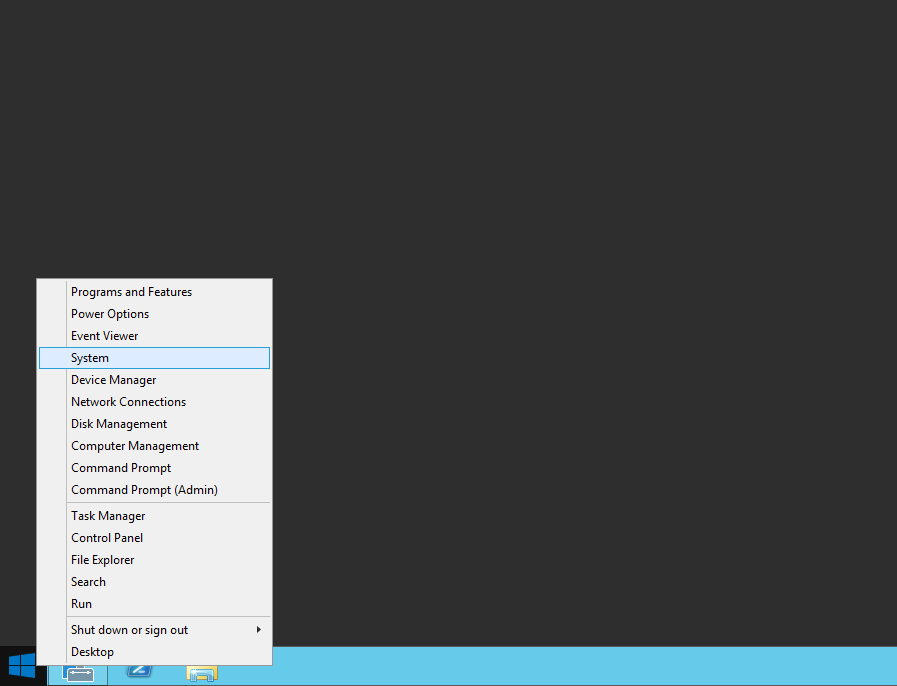
- Sul desktop, premere il tasto Windows + X per aprire il menu di accesso rapido, quindi selezionare Sistema
- Per Windows Server 2008 - Windows Server 2008 R2:
- Aprire Gestione server. Per aprire Gestione server, cliccare su Start, scegliere Strumenti di amministrazione e quindi cliccare su Gestione server.
- Aprire Gestione server. Per aprire Gestione server, cliccare su Start, scegliere Strumenti di amministrazione e quindi cliccare su Gestione server.
- Per Windows Server 2012 - 2016:
- In Computer Information, cliccare su Configure Remote Desktop:
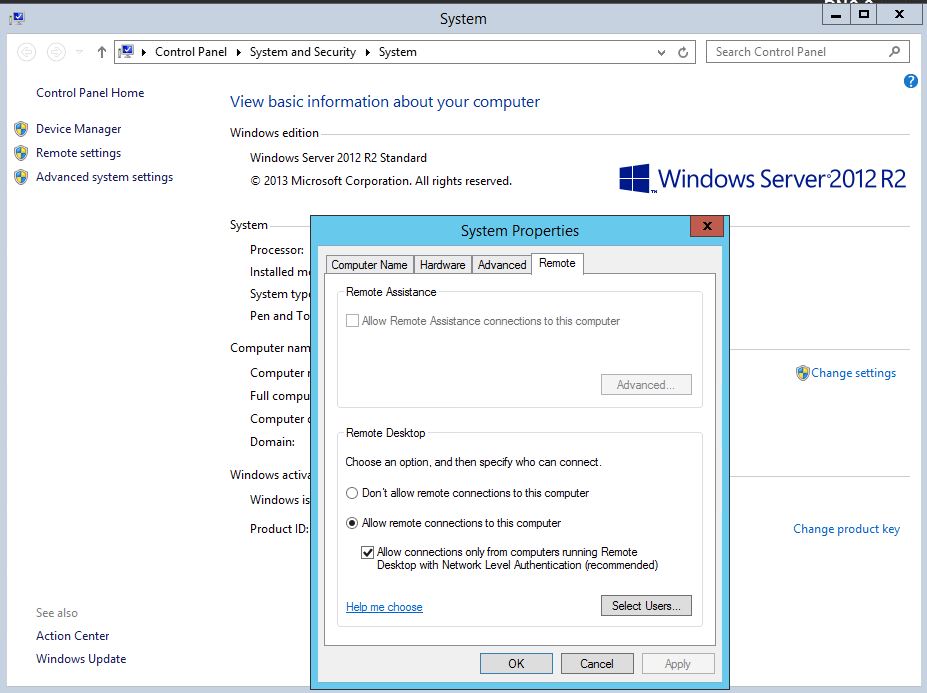
- Nella finestra di dialogo Proprietà sistema, in Desktop remoto, cliccare su una delle opzioni seguenti:
- Consenti connessioni da computer che eseguono qualsiasi versione di Desktop remoto (meno sicuro) - Utilizzare questa opzione se non si conosce la versione di Connessione Desktop remoto che verrà utilizzata per connettersi a questo server.
- Consenti connessioni solo da computer che eseguono Desktop remoto con autenticazione a livello di rete (più sicura).
- Esaminare le informazioni nella finestra di dialogo Remote Desktop, quindi cliccare due volte su OK.
Productos afectados
Microsoft Windows Server 2016, Microsoft Windows 2008 Server R2, Microsoft Windows 2008 Server Service Pack 2, Microsoft Windows 2012 Server, Microsoft Windows 2012 Server R2Propiedades del artículo
Número del artículo: 000121878
Tipo de artículo: How To
Última modificación: 29 nov 2024
Versión: 6
Encuentre respuestas a sus preguntas de otros usuarios de Dell
Servicios de soporte
Compruebe si el dispositivo está cubierto por los servicios de soporte.