Windows Server: Como configurar o protocolo de área de trabalho remota
Resumen: Este artigo demonstra como habilitar a Área de Trabalho Remota usando a GUI (Interface Gráfica do Usuário) do Windows em um servidor que executa o Windows Server 2008 para o Windows Server 2016. ...
Este artículo se aplica a
Este artículo no se aplica a
Este artículo no está vinculado a ningún producto específico.
No se identifican todas las versiones del producto en este artículo.
Instrucciones
Este artigo demonstra como habilitar a Área de Trabalho Remota usando a GUI (Interface Gráfica do Usuário) do Windows em um servidor que executa o Windows Server 2008 para o Windows Server 2016.
Aplica-se a:
- Windows Server 2008
- Windows Server 2008 R2
- Windows Server 2012
- Windows Server 2012 R2
- Windows Server 2016
Como habilitar a Área de Trabalho Remota
- Abra as Propriedades do sistema:
- Para o Windows Server 2012 até Windows Server 2016:
- Na área de trabalho, pressione a tecla do Windows + X para abrir o menu de Acesso rápido e selecione Sistema

- Na área de trabalho, pressione a tecla do Windows + X para abrir o menu de Acesso rápido e selecione Sistema
- Para o Windows Server 2008 até Windows Server 2008 R2:
- Abra o Gerenciador de Servidores. Para abrir o Gerenciador de Servidores, clique em Iniciar, aponte para Ferramentas Administrativas e clique em Gerenciador de Servidores.
- Abra o Gerenciador de Servidores. Para abrir o Gerenciador de Servidores, clique em Iniciar, aponte para Ferramentas Administrativas e clique em Gerenciador de Servidores.
- Para o Windows Server 2012 até Windows Server 2016:
- Em Computer Information, clique em Configure Remote Desktop:
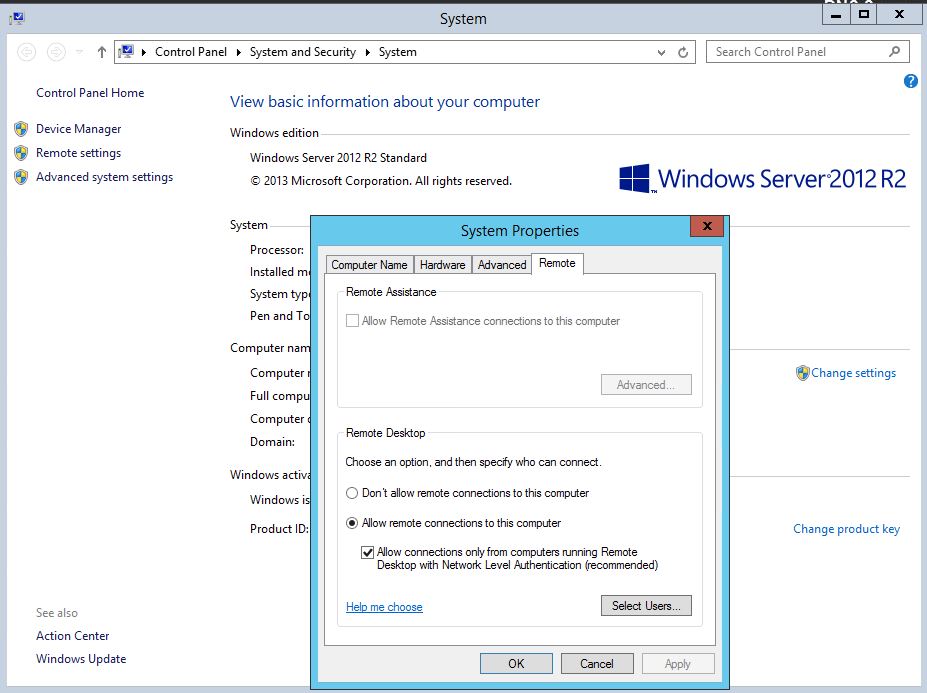
- Na caixa de diálogo Propriedades do sistema, na Área de Trabalho Remota, clique em uma das seguintes opções:
- Permitir conexões de computadores que executam qualquer versão do Remote Desktop (menos segura) - Use esta opção se você não souber qual versão da Conexão de área de trabalho remota será usada para conectar-se a este servidor.
- Permitir conexões somente de computadores que executam a Área de Trabalho Remota com Autenticação no Nível da Rede (mais segura).
- Examine as informações na caixa de diálogo Área de Trabalho Remota e clique em OK duas vezes.
Productos afectados
Microsoft Windows Server 2016, Microsoft Windows 2008 Server R2, Microsoft Windows 2008 Server Service Pack 2, Microsoft Windows 2012 Server, Microsoft Windows 2012 Server R2Propiedades del artículo
Número del artículo: 000121878
Tipo de artículo: How To
Última modificación: 29 nov 2024
Versión: 6
Encuentre respuestas a sus preguntas de otros usuarios de Dell
Servicios de soporte
Compruebe si el dispositivo está cubierto por los servicios de soporte.