Windowsのイベント ログをエクスポートする方法
Resumen: Windows 11またはWindows 10でイベント ビューアーのログをエクスポートする方法について説明します。このガイドでは、イベント ビューアーを使用してログを保存する方法について説明します。
Este artículo se aplica a
Este artículo no se aplica a
Este artículo no está vinculado a ningún producto específico.
No se identifican todas las versiones del producto en este artículo.
Instrucciones
- Windowsキーを押します。
- 「
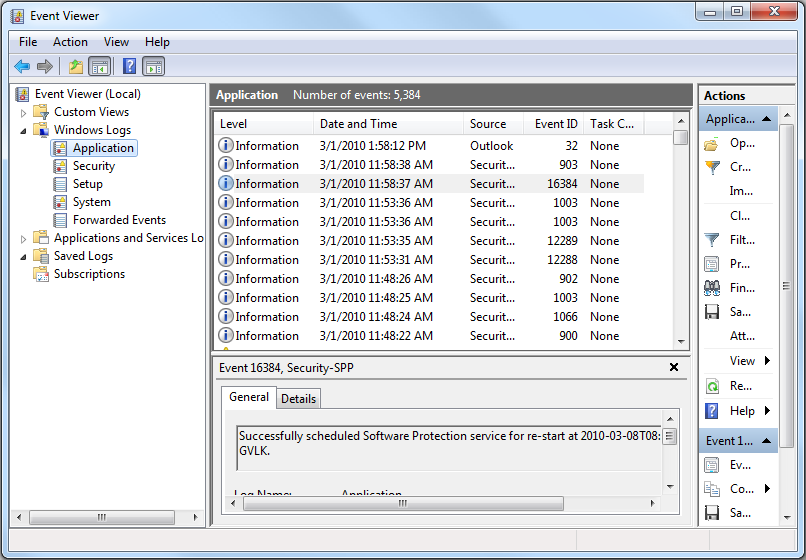
Event Viewerをクリックし、一覧から [イベント ビューアー ] を選択します。 - 左ペインで、エクスポートするログのタイプを選択します。
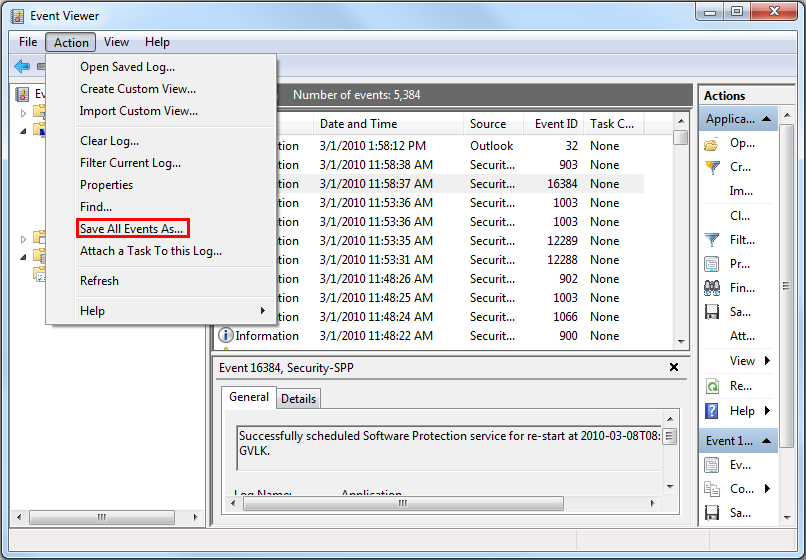
- [Action]をクリックし、[Save All Events As]をクリックしてログを保存します。
詳細については、「 How to Save Event Logs
DellノートパソコンのBIOSイベント ログの詳細については、「 DellノートパソコンのBIOSイベント ログと診断ログ」を参照してください。
Información adicional
Productos afectados
Alienware, Dell All-in-One, Dell Pro All-in-One, Dell Pro Max Micro, Dell Pro Max Slim, Dell Pro Max Tower, Dell Pro Micro, Dell Pro Slim, Dell Pro Tower, Dell Slim, Dell Tower, Inspiron, Legacy Desktop Models, OptiPlex, Vostro, XPS, G Series
, G Series, Alienware, Dell Plus, Dell Pro, Dell Pro Max, Dell Pro Plus, Dell Pro Premium, Inspiron, Latitude, Dell Pro Rugged, Vostro, XPS, Legacy Laptop Models, Fixed Workstations, Mobile Workstations, Dell Pro Max Micro XE FCM2250, Dell Pro Max Slim XE FCS1250, Dell Pro Max Tower T2 XE FCT2250, Dell Pro Max 16 XE MC16250, Dell Pro Micro Plus XE QBM1250, Dell Pro Slim Plus XE5 QBS1250, Dell Pro Tower Plus XE5 QBT1250
...
Propiedades del artículo
Número del artículo: 000124382
Tipo de artículo: How To
Última modificación: 12 ene 2026
Versión: 8
Encuentre respuestas a sus preguntas de otros usuarios de Dell
Servicios de soporte
Compruebe si el dispositivo está cubierto por los servicios de soporte.