Windows 이벤트 로그를 내보내는 방법
Resumen: Windows 11 또는 Windows 10에서 이벤트 뷰어 로그를 내보내는 방법을 알아보십시오. 이 가이드에서는 이벤트 뷰어를 사용하여 로그를 저장하는 방법에 대해 설명합니다.
Este artículo se aplica a
Este artículo no se aplica a
Este artículo no está vinculado a ningún producto específico.
No se identifican todas las versiones del producto en este artículo.
Instrucciones
- Windows 키를 누릅니다.
- 다음을
Event Viewer을 클릭한 다음 목록에서 이벤트 뷰어 를 선택합니다. - 왼쪽 창에서 내보낼 로그 유형을 선택합니다.
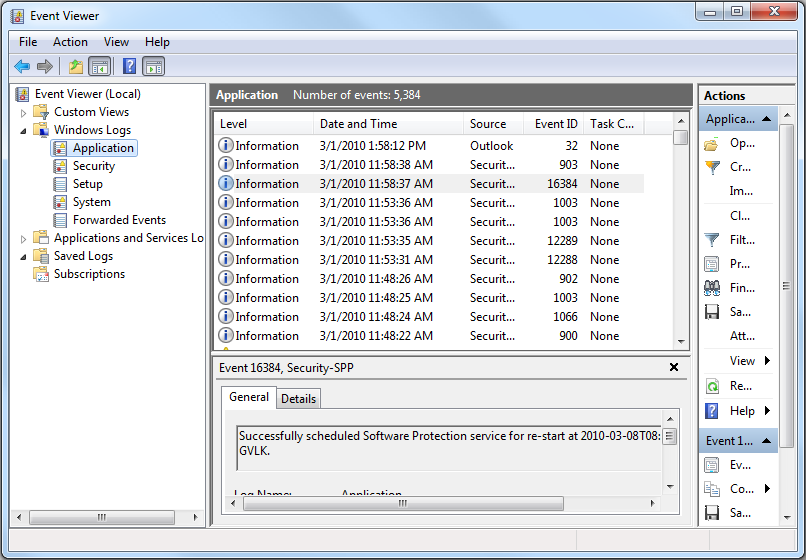
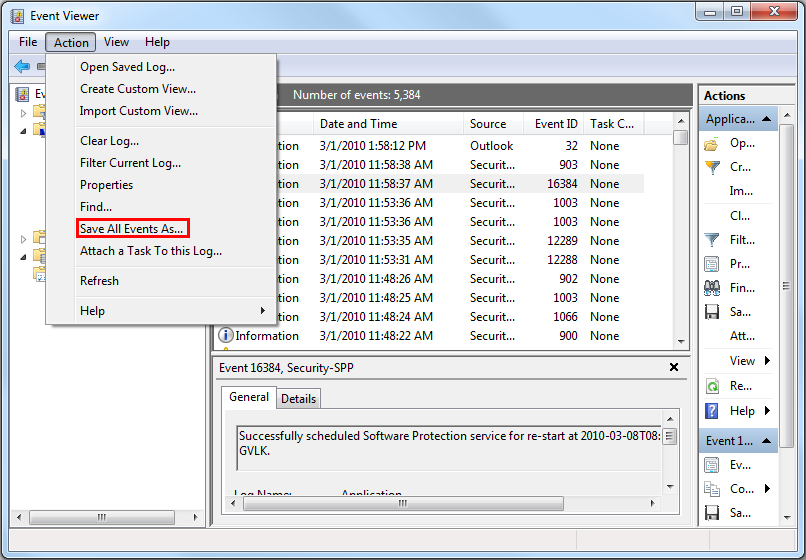
- Action을 클릭한 다음 Save All Events As를 클릭하여 로그를 저장합니다.
자세한 내용은 이벤트 로그를
Dell 노트북의 BIOS 이벤트 로그에 대한 자세한 내용은 Dell 노트북의 BIOS 이벤트 로그 및 진단 로깅을 참조하십시오.
Información adicional
Productos afectados
Alienware, Dell All-in-One, Dell Pro All-in-One, Dell Pro Max Micro, Dell Pro Max Slim, Dell Pro Max Tower, Dell Pro Micro, Dell Pro Slim, Dell Pro Tower, Dell Slim, Dell Tower, Inspiron, Legacy Desktop Models, OptiPlex, Vostro, XPS, G Series
, G Series, Alienware, Dell Plus, Dell Pro, Dell Pro Max, Dell Pro Plus, Dell Pro Premium, Inspiron, Latitude, Dell Pro Rugged, Vostro, XPS, Legacy Laptop Models, Fixed Workstations, Mobile Workstations, Dell Pro Max Micro XE FCM2250, Dell Pro Max Slim XE FCS1250, Dell Pro Max Tower T2 XE FCT2250, Dell Pro Max 16 XE MC16250, Dell Pro Micro Plus XE QBM1250, Dell Pro Slim Plus XE5 QBS1250, Dell Pro Tower Plus XE5 QBT1250
...
Propiedades del artículo
Número del artículo: 000124382
Tipo de artículo: How To
Última modificación: 12 ene 2026
Versión: 8
Encuentre respuestas a sus preguntas de otros usuarios de Dell
Servicios de soporte
Compruebe si el dispositivo está cubierto por los servicios de soporte.