Windows Olay Günlüklerini Dışa Aktarma
Resumen: Windows 11 veya Windows 10'da Olay Görüntüleyicisi günlüklerini dışa aktarmayı öğrenin. Bu kılavuzda, Olay Görüntüleyicisi kullanılarak günlüklerin nasıl kaydedileceği açıklanmaktadır.
Este artículo se aplica a
Este artículo no se aplica a
Este artículo no está vinculado a ningún producto específico.
No se identifican todas las versiones del producto en este artículo.
Instrucciones
- Windows tuşuna basın.
- Şunu yazın:
Event Viewertıklayın ve listeden Olay Görüntüleyicisi'ni seçin. - Sol bölmeden dışa aktarılacak günlük türünü seçin.
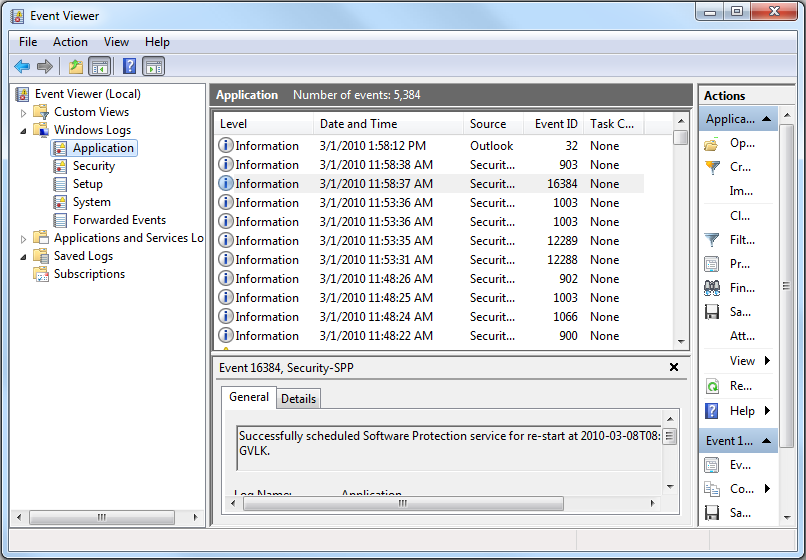
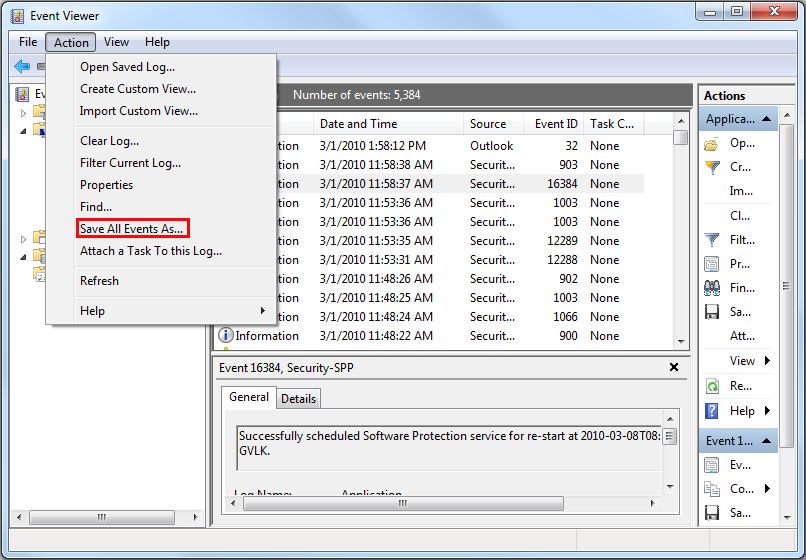
- Action ve ardından Save All Events As öğesine tıklayarak günlüğü kaydedin.
Olay Günlüklerini
Dell dizüstü bilgisayarlara yönelik BIOS olay günlükleri hakkında bilgi için bkz. Dell Dizüstü Bilgisayarlarda BIOS Olay Günlükleri ve Tanılama Günlüğü.
Información adicional
Önerilen Makaleler
Bu konuyla ilgili ilginizi çekebilecek bazı önerilen makaleleri burada bulabilirsiniz.
Productos afectados
Alienware, Dell All-in-One, Dell Pro All-in-One, Dell Pro Max Micro, Dell Pro Max Slim, Dell Pro Max Tower, Dell Pro Micro, Dell Pro Slim, Dell Pro Tower, Dell Slim, Dell Tower, Inspiron, Legacy Desktop Models, OptiPlex, Vostro, XPS, G Series
, G Series, Alienware, Dell Plus, Dell Pro, Dell Pro Max, Dell Pro Plus, Dell Pro Premium, Inspiron, Latitude, Dell Pro Rugged, Vostro, XPS, Legacy Laptop Models, Fixed Workstations, Mobile Workstations, Dell Pro Max Micro XE FCM2250, Dell Pro Max Slim XE FCS1250, Dell Pro Max Tower T2 XE FCT2250, Dell Pro Max 16 XE MC16250, Dell Pro Micro Plus XE QBM1250, Dell Pro Slim Plus XE5 QBS1250, Dell Pro Tower Plus XE5 QBT1250
...
Propiedades del artículo
Número del artículo: 000124382
Tipo de artículo: How To
Última modificación: 12 ene 2026
Versión: 8
Encuentre respuestas a sus preguntas de otros usuarios de Dell
Servicios de soporte
Compruebe si el dispositivo está cubierto por los servicios de soporte.