Cómo agregar un certificado de firma en Dell Threat Defense
Resumen: Conozca las instrucciones paso a paso para agregar un certificado de firma en Dell Threat Defense.
Este artículo se aplica a
Este artículo no se aplica a
Este artículo no está vinculado a ningún producto específico.
No se identifican todas las versiones del producto en este artículo.
Instrucciones
Nota:
- Desde mayo de 2022, Dell Threat Defense alcanzó el final de su período de mantenimiento. Dell ya no actualizará este producto y sus artículos. Para obtener más información, consulte Política de ciclo de vida (Fin de soporte y Final del ciclo de vida útil) de producto para Dell Data Security. Si tiene preguntas sobre artículos alternativos, comuníquese con el equipo de ventas o al correo endpointsecurity@dell.com.
- Consulte Endpoint Security para obtener información adicional acerca de los productos actuales.
Se puede utilizar un certificado de firma de aplicación para:
- Agregar un archivo a la lista de seguridad
- Solución de problemas de falsos positivos o falsos negativos
En este artículo, se describe cómo cargar un certificado de firma a la consola de administración de Dell Threat Defense.
Productos afectados:
- Dell Threat Defense
Sistemas operativos afectados:
- Windows
- Mac
- En un navegador web, vaya a la consola de administración de Dell Threat Defense en:
- América del Norte: https://dellthreatdefense.cylance.com/Login
- Europa: https://dellthreatdefense-eu.cylance.com
- Asia-Pacífico: https://dellthreatdefense-au.cylance.com
- América del Norte: https://dellthreatdefense.cylance.com/Login
- Inicie sesión en la consola de administración de Dell Threat Defense.
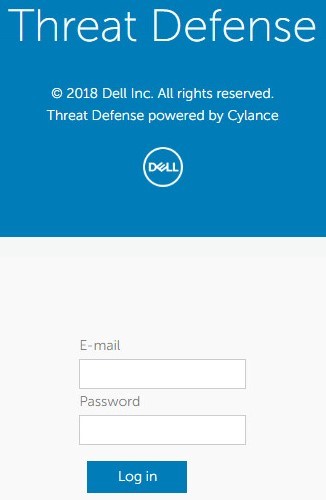
- En la consola de administración, haga clic en la pestaña Configuración .

- Haga clic en la pestaña Certificates.

- Haga clic en Add Certificate.
- Haga clic en Browse for certificates to add.

- Vaya al certificado (.cer o .crt) y, luego, haga clic en Open.
Nota: Para obtener más información, consulte Cómo exportar un certificado de firma de aplicaciones en Windows.
- En el menú Add Certificate :
- De manera opcional, seleccione Executable o Script para agregar el certificado de firma de esos tipos de archivos a la lista segura.
- De manera opcional, complete Notes con el propósito del certificado.
- Haga clic en Submit (Enviar).
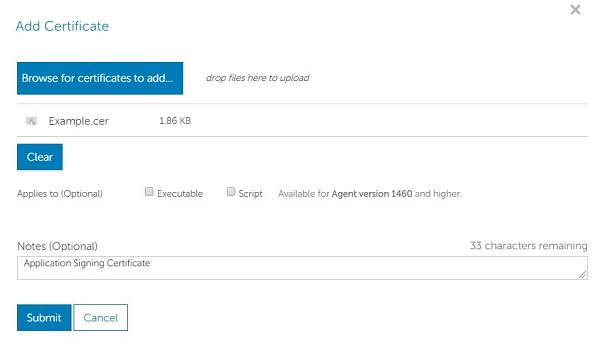 Nota: El nombre del certificado que se utiliza en el ejemplo será distinto en su entorno.

Para comunicarse con el equipo de soporte, consulte los números de teléfono de soporte internacionales de Dell Data Security.
Vaya a TechDirect para generar una solicitud de soporte técnico en línea.
Para obtener información y recursos adicionales, únase al foro de la comunidad de seguridad de Dell.
Productos afectados
Dell Threat DefensePropiedades del artículo
Número del artículo: 000126837
Tipo de artículo: How To
Última modificación: 14 feb 2025
Versión: 12
Encuentre respuestas a sus preguntas de otros usuarios de Dell
Servicios de soporte
Compruebe si el dispositivo está cubierto por los servicios de soporte.