Las mejores prácticas para solucionar problemas de Wake On LAN (WOL)
Resumen: Cuando configure el adaptador Ethernet para que sea compatible con Wake-on-LAN, siga las directrices de configuración y ajustes importantes en este artículo.
Síntomas
En este artículo, se explica brevemente qué es WOL y también proporciona orientación y pasos de solución de problemas para Wake-On-LAN.
¿Qué es Wake On LAN (WOL)?
Wake-on-LAN es un estándar de red Ethernet que permite encender o activar una computadora de red configurada correctamente mediante un mensaje de red. Wake-on-LAN (a veces abreviado como WoL) es un protocolo estándar del sector para activar de manera remota computadoras desde un modo de bajo consumo de energía. La definición del "modo de bajo consumo" significa que la computadora está "apagada" y tiene acceso a una fuente de alimentación. Esto es útil si planea acceder a la computadora de forma remota por algún motivo: le permite conservar el acceso a sus archivos y programas, mientras mantiene el equipo en un estado de bajo consumo de energía.
Solución de problemas de Wake-On-LAN
El puerto Ethernet principal suele estar en la parte lateral o posterior del sistema, y se enumera como Ethernet 1 cuando ejecuta IPCONFIG. Este es el puerto que admite Wake-on-LAN.
 NOTA: La mayoría de los sistemas más modernos están equipados con un conector de red RJ-45. Los sistemas sin un conector de red integrado necesitarán una llave USB que sea compatible con WOL. Antes de solucionar algún problema en el sistema, asegúrese de que los adaptadores NIC USB sean compatibles con WOL.
Una vez que haya confirmado que el cable de red está conectado al NIC en el sistema, si Wake On LAN aún no funciona correctamente, realice los siguientes pasos para solucionar el problema:
- Confirme que la alimentación AC esté enchufada. WOL no funciona cuando el sistema funciona con batería. Esto está hecho intencionalmente.
- Confirme que la luz de enlace permanece encendida cuando el sistema está apagado. Si no hay una luz de enlace, no hay manera de que el NIC reciba el Magic Packet para activar el sistema.
- Asegúrese de que WOL esté activado en el BIOS en la configuración Administración de energía.
- Asegúrese de que Suspensión profunda está desactivada en el BIOS (no se aplica a todos los sistemas). Esta configuración de ahorro de energía apaga el NIC.
- Es posible que sea necesario arrancar al escritorio de Windows después de cambiar la configuración del BIOS para que se aplique correctamente. Existe un cierto grado de interacción entre la configuración del BIOS y la configuración del controlador de NIC en Windows 8.
- Compruebe las propiedades del controlador de NIC en Windows y asegúrese de que WOL esté activado. Estos ajustes pueden anular los comandos del BIOS en Windows 8 o Windows 10.
- Confirme que el sistema que envía el Magic Packet pueda hacer ping en el sistema cliente.
- Confirme que la dirección MAC utilizada en el Magic Packet coincida con la MAC de Ethernet 1 en el sistema cliente.
- Si se especifica una dirección IP en el Magic Packet, entonces es posible el switch de red no lo transmita correctamente a toda la red. Puede ser necesario cambiar la dirección para transmitir el paquete a toda la red. Por ejemplo, si la dirección del cliente es 192.168.1.12, la dirección de transmisión utilizada en el paquete podría ser 192.168.1.255.
- Asegúrese de que la configuración Administración de energía tenga los ajustes correctos en las propiedades del controlador Ethernet, como se muestra en los siguientes ejemplos:
- Active los siguientes ajustes del controlador de Administración de energía como se muestra para la controladora de red Gigabit Intel 82579LM: Permitir que el equipo apague este dispositivo para ahorrar energía, Permitir que este dispositivo reactive el equipo y Permitir solo un Magic Packet para reactivar el equipo (Figura 1):
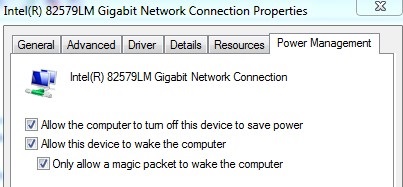
Figura 1: Ajustes de Administración de energía para la controladora de red Gigabit Intel 82579LM - La configuración de Administración de energía que se muestra a continuación para Intel 82578DM debe configurarse con los ajustes Magic Packet de reactivación y Coincidencia de patrones de reactivación activados, pero la opción de ahorro de energía Reducir velocidad de enlace durante tiempo de inactividad del sistema debe estar desactivada (Figura 2):
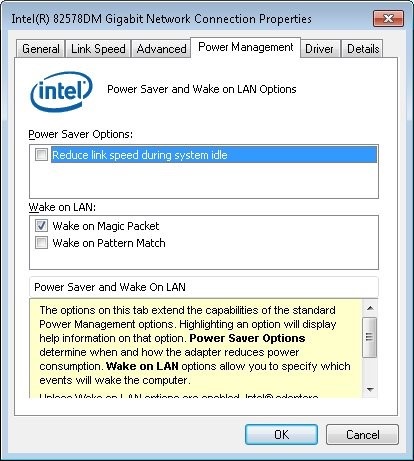
Figura 2: Ajustes de Administración de energía para la controladora de red Gigabit Intel 82578DM - Si el adaptador de red Realtek PCIe GBE está instalado en el sistema, configure las propiedades avanzadas del controlador en los siguientes ajustes: Apagar Wake-On-Lan (Habilitado); Magic Packet de reactivación (Habilitado); Coincidencia de patrones de reactivación (Habilitado) y Velocidad del vínculo de WOL y Apagar (10 Mbps) (Figura 3):
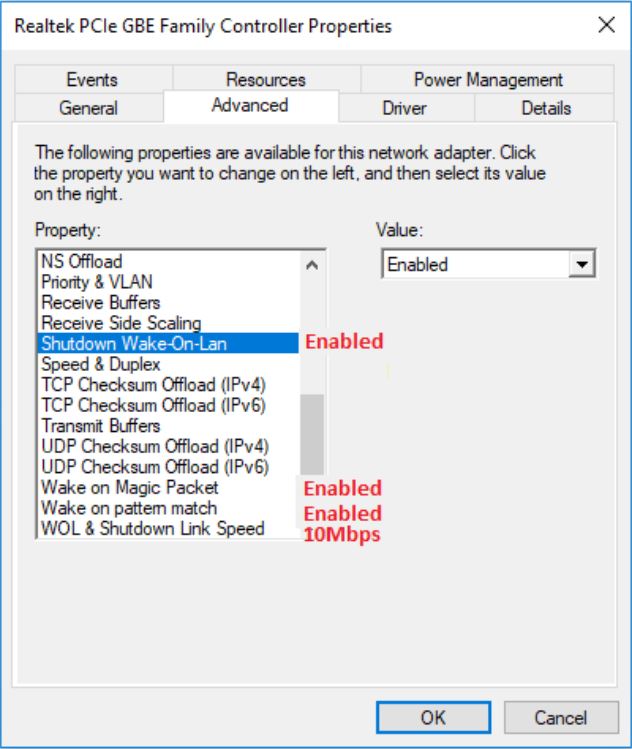
Figura 3: Propiedades avanzadas del controlador NIC Realtek PCIe GBE
- Active los siguientes ajustes del controlador de Administración de energía como se muestra para la controladora de red Gigabit Intel 82579LM: Permitir que el equipo apague este dispositivo para ahorrar energía, Permitir que este dispositivo reactive el equipo y Permitir solo un Magic Packet para reactivar el equipo (Figura 1):