Cómo crear medios de instalación de Windows para Windows 8.1 y Windows 10 usando la herramienta de creación de medios
Resumen: En este artículo se muestra cómo crear medios de instalación de Windows para Windows 8.1 y Windows 10 con la herramienta de creación de medios de Microsoft
Síntomas
Si desea crear medios de instalación para Windows 8.1 y 10 con la herramienta de creación de medios de Microsoft, en este artículo se mostrará cómo hacerlo.
Índice
1. Antes de comenzar
Puede descargar la herramienta de creación de medios directamente desde Microsoft (los enlaces correspondientes se detallan a continuación, según la versión). Esta herramienta funcionará en Windows 7, 8, 8.1 y 10. No es necesario ingresar la clave de producto de Windows cuando se crean medios de instalación o archivos ISO.
Antes de empezar, aquí encontrará lo que puede que necesite:
- Necesitará una computadora con una conexión estable a Internet. La descarga es de aproximadamente de 4 GB y el tiempo que tardará en descargarse variará en función de la velocidad de conexión y otros factores.
- Necesitará una unidad flash USB con al menos 4 GB de espacio. Microsoft recomienda utilizar una unidad vacía, ya que se eliminará cualquier contenido existente.
- Un DVD en blanco con un grabador de DVD. Esto requiere un grabador de DVD en el sistema que está usando para crear los medios, y un reproductor de DVD en el sistema en el que desea instalarlos.
2. Creación de medios para Windows 8.1
Estos pasos por ejemplo, crearán una unidad flash USB para instalar medios de Windows 8.1. Siga estos pasos:
-
Descargue la herramienta de creación de medios de Windows 8.1
 directamente desde Microsoft.
 -
Haga clic con el botón derecho en el archivo mediacreationtool.exe que descargó y seleccione "Ejecutar como administrador"
-
Seleccione el idioma, la edición y la arquitectura del medio que desea crear:
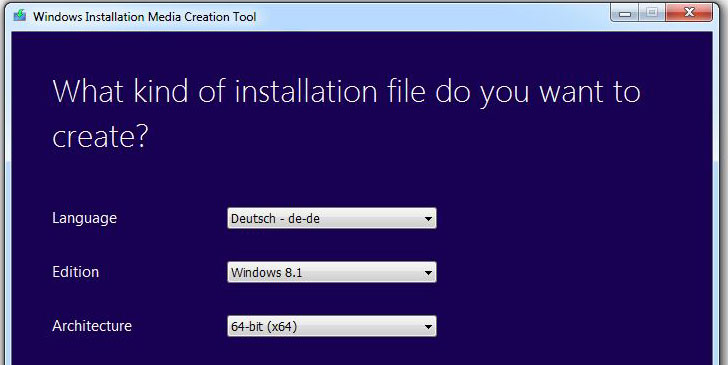
Figura 1: pantalla de selección de configuración de la herramienta de creación de medios de la instalación de Windows
-
En la siguiente ventana, seleccione el tipo de medio de instalación:
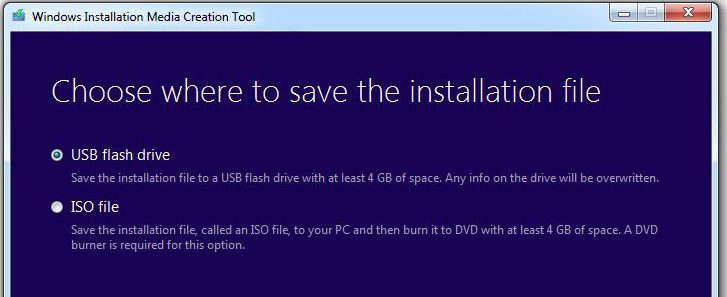
Figura 2: pantalla de Guardar ubicación de la herramienta de creación de medios de la instalación de Windows
-
Elija la unidad flash USB que desea utilizar como medio de instalación. Confirme el mensaje que aparece.
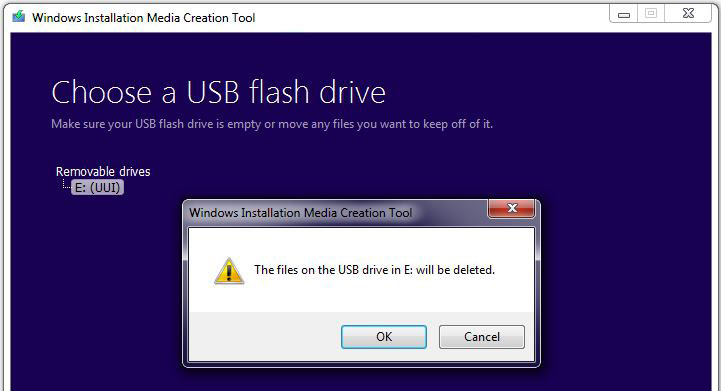
Figura 3: advertencia de formateo de USB de la herramienta de creación de medios de la instalación de Windows
-
En el siguiente paso, se inicia la descarga del archivo de configuración y se creará la unidad flash USB:
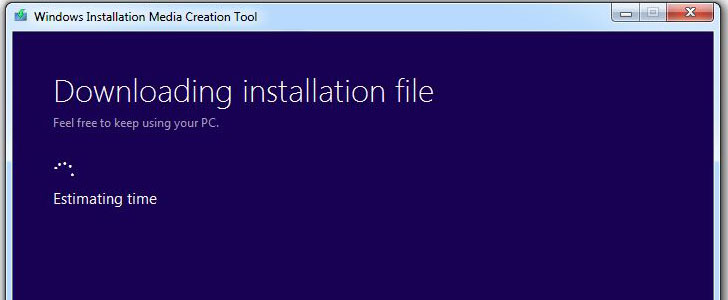
Figura 4: pantalla de descarga de USB de la herramienta de creación de medios de la instalación de Windows
Con la unidad flash USB que se creó, ahora podrá instalar limpiamente su Windows 8.1. Puede encontrar una guía paso a paso para una instalación limpia de Windows 8.1 en este artículo.
3. Creación de medios para Windows 10
Si necesita instalar o reinstalar Windows 10, puede utilizar la herramienta de creación de medios de Windows 10 para crear su propio medio de instalación mediante una unidad flash USB o un DVD.
-
Descargue la versión correspondiente desde www.microsoft.com/software-download/windows10

-
Seleccione la versión apropiada para el sistema en el que ejecutará la herramienta, ya sea de 32 bits o 64 bits.
 Nota: Cualquier versión de la herramienta le permitirá crear una imagen de 32 bits o 64 bits
-
Ubique el archivo que descargó, haga clic con el botón derecho del mouse en el archivo .exe y seleccione "Ejecutar como administrador"
-
Si va a actualizar el sistema, seleccione Actualizar este PC ahora, y siga las instrucciones para completar la actualización.
-
Si desea crear medios para un sistema diferente, seleccione Crear medios de instalación para otro PC, y haga clic en Siguiente
-
Seleccione el idioma, la edición (Pro, Home, etc.) y la arquitectura (32 o 64 bits) y, a continuación, haga clic en Siguiente
-
Seleccione una unidad flash USB o el archivo ISO (este se tendrá que grabar en un DVD después de que se cree el archivo ISO)
 Nota:
Nota:
Si se selecciona una unidad flash USB, todos los datos se borrarán, y la unidad debe tener al menos 4 GB de almacenamiento.
Si se crea una imagen ISO, entonces se debe montar o grabar en un DVD.
-
Una vez que se descargue la imagen y se cree el material, seleccione Finalizar.
-
La herramienta borrará todos los archivos temporales y se cerrará