Guía completa de DisplayPort en dispositivos Dell
Resumen: Este artículo contiene las respuestas a las preguntas más frecuentes sobre DisplayPort. Lo aborda como un protocolo y como un puerto y conector en laptops, tabletas y equipos de escritorio Dell. ...
Instrucciones
¿Qué es DisplayPort?
DisplayPort es la conexión de pantalla de nivel profesional diseñada específicamente para computadoras. Piense en ello como la alternativa de alto rendimiento a HDMI, construida desde cero para manejar múltiples monitores, resoluciones ultra altas y las exigentes necesidades de los profesionales de negocios y creativos.
A diferencia de HDMI, que se centra en el entretenimiento en el hogar, DisplayPort sobresale en tareas informáticas como configuraciones de varios monitores, juegos de alta frecuencia de actualización y trabajos gráficos profesionales. Es la opción preferida cuando necesita el máximo rendimiento y flexibilidad de sus conexiones de pantalla.
Para obtener la mejor experiencia DisplayPort, utilice siempre cables certificados, mantenga actualizados los controladores y asegúrese de que sus monitores sean compatibles con las funciones que desea utilizar.
Cómo funciona DisplayPort
DisplayPort utiliza una transmisión avanzada basada en paquetes, similar a la forma en que viajan los datos de Internet. Este enfoque ofrece varias ventajas:
- Mayor eficiencia de ancho de banda: Más velocidad útil gracias a la conexión disponible
- Varias transmisiones de video: Enviar contenido diferente a varias pantallas simultáneamente
- Señal de reloj incorporada: Reduce la complejidad del cable y mejora la confiabilidad
- Comunicación bidireccional: Las pantallas pueden comunicarse con la computadora
- Funcionalidad de conexión en cadena margarita: Conecte varios monitores desde un solo puerto
Tipos de conectores DisplayPort
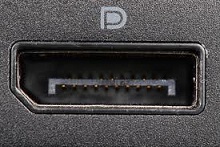
DisplayPort estándar
- Tamaño: Conector de tamaño completo para computadoras de escritorio y laptops más grandes
- Alfileres: 20 pines en un conector distintivo en forma de L
- Se encuentra en: Estaciones de trabajo, computadoras de escritorio empresariales y computadoras para juegos de Dell
- Ideal para: Conexiones de monitor principal, configuraciones de alto rendimiento

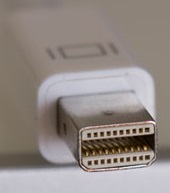
Mini DisplayPort
- Tamaño: Versión compacta para dispositivos con limitaciones de espacio
- Alfileres: Los mismos 20 pines en un factor de forma más pequeño
- Se encuentra en: Algunas laptops y tabletas Dell más antiguas
- Ideal para: Dispositivos portátiles donde el espacio importa
USB-C con modo alternativo de DisplayPort
- Tamaño: Conector USB-C estándar
- Capacidad: Señales DisplayPort a través del puerto USB-C
- Se encuentra en: Algunas laptops y algunos equipos de escritorio modernos de Dell
- Ideal para: Soluciones de un solo cable que transportan pantalla, datos y alimentación
Versiones y funcionalidades de DisplayPort
| Versión | Año | Ancho de banda | Resolución máxima | Múltiples flujos | Características clave |
|---|---|---|---|---|---|
| DisplayPort 2.0 | 2019 | 80 Gbps | 16K a 60 Hz, 8K a 120 Hz | Sí | UHBR (velocidad de bits ultraalta), integración USB-C |
| DisplayPort 1.4 | 2016 | 32,4 Gbps | 8K a 60 Hz (comprimido) | Sí | Corrección de errores hacia adelante, HDR mejorado |
| Puerto DisplayPort 1.3 | 2014 | 32,4 Gbps | 5K a 60 Hz, 8K a 30 Hz | Sí | Display Stream Compression, compatibilidad con HDR |
| Puerto DisplayPort 1.2 | 2009 | 17,28 Gbps | 4K a 60 Hz | Sí | Multi-Stream Transport, conexión en cadena margarita |
| DisplayPort 1.1 | 2007 | 8,64 Gbps | 2560 x 1600 a 60 Hz | No | Longitudes de cable mejoradas, compatibilidad con HDCP |
| DisplayPort 1.0 | 2006 | 8,64 Gbps | 2560 x 1600 a 60 Hz | No | Primer DisplayPort estándar |
¿Qué hace que DisplayPort sea especial?
Compatibilidad con varios monitores
La mayor ventaja de DisplayPort es su capacidad de controlar varias pantallas desde una sola conexión:
- Dos monitores 2560×1600: Perfecto para estaciones de trabajo profesionales
- Cuatro monitores 1920×1200: Ideal para áreas de operaciones o vigilancia
- Pantallas compatibles con cadena margarita: Conecte varios monitores en secuencia
Velocidades de actualización altas
DisplayPort se destaca en juegos de alta velocidad de actualización y aplicaciones profesionales:
- 1440p a 165 Hz: Juegos competitivos fluidos
- 4K a 120 Hz: Lista para el futuro para juegos de última generación
- Velocidad de actualización variable: Elimina el desgarro y la tartamudez de la pantalla
Precisión de color profesional
DisplayPort admite estándares de color profesionales:
- Profundidad de color de 10 bits: Miles de millones de colores para una reproducción precisa
- Compatibilidad con HDR: Alto rango dinámico para trabajos de vídeo profesionales
- Flexibilidad del espacio de color: Compatibilidad con varios estándares de color profesionales
DisplayPort frente a otras conexiones
DisplayPort frente a HDMI
Ventajas de DisplayPort:
- Varios monitores desde un puerto a través de una conexión en cadena margarita
- Mayor ancho de banda para uso profesional
- Mejor para características específicas de la computadora
Ventajas de HDMI:
- Más ampliamente compatible en televisores
- Mejor para el entretenimiento en el hogar
- Ecosistema de cables más simple
- Más común en dispositivos de consumidores
DisplayPort frente a USB-C
- DisplayPort: Conexión de pantalla dedicada con el máximo rendimiento
- USB-C: Puerto versátil que puede transportar señales de DisplayPort, además de datos y alimentación
DisplayPort frente a Thunderbolt
- DisplayPort: Conexión de pantalla pura, menor costo
- Rayo: DisplayPort Plus suministro de alimentación y datos de alta velocidad
Casos de uso comunes
Empresa y productividad
- Estaciones de trabajo multimonitor: Finanzas, desarrollo, trabajo de diseño
- Salas de conferencias: Conexiones de presentación confiables
- Señalización digital: Instalaciones de pantallas profesionales
Profesionales creativos
- Edición de video: Línea de tiempo de alta resolución y monitores de vista previa
- Diseño gráfico: Pantallas con colores precisos para trabajos impresos y de bobina
- Renderizado 3D: Múltiples monitores para modelado, texturizado y renderizado
- Fotografía: Calibración de monitores profesionales y precisión de color
Juegos y entretenimiento
- Juegos de alta velocidad de actualización: Pantallas de 144 Hz+ para una ventaja competitiva
- Juegos con varios monitores: Configuraciones de juego envolventes
- Configuraciones de streaming: Varios monitores para la creación de contenido
Ajustar varios monitores
Configuración de cadena margarita
- Conecte el monitor principal: DisplayPort de la computadora al primer monitor
- Conecte monitores adicionales: Salida DisplayPort del primer monitor al segundo monitor
- Configurar en Windows: Organizar pantallas en Configuración de pantalla
- Verifique el ancho de banda: Asegúrese de que la resolución total no supere la capacidad del puerto
Configuración basada en concentradores
- Utilice el concentrador DisplayPort: Conecte el concentrador al DisplayPort de la computadora
- Conecte los monitores: Cada monitor obtiene una conexión dedicada al concentrador
- Consideraciones sobre la alimentación: Asegúrese de que el concentrador tenga una fuente de alimentación adecuada
- Instalación de controladores: Instale los controladores de concentrador necesarios
Solución de problemas de DisplayPort
No hay salida de pantalla
- Compruebe el ajuste de los cables: Asegúrese de que el conector DisplayPort encaje firmemente en su lugar
- Pruebe un cable diferente: Pruebe un cable DisplayPort que funcione correctamente
- Verifique la entrada del monitor: Seleccione la fuente de entrada correcta en la pantalla
- Actualice los controladores de gráficos: Descargue los controladores más recientes desde el soporte de Dell
Problemas con varios monitores
- Compruebe el ancho de banda total: Asegúrese de que la resolución combinada no supere los límites de puertos
- Verifique la compatibilidad con cadena margarita: No todos los monitores soportan esta característica
- Actualice el firmware del monitor: Algunas pantallas necesitan actualizaciones de firmware para multi-stream
- Pruebe con un orden de conexión diferente: Cambiar qué monitor se conecta primero
Problemas de audio
- Configurar DisplayPort como dispositivo de audio: Haga clic con el botón secundario en el icono del altavoz → Dispositivos de reproducción
- Compruebe los parlantes del monitor: Verificar que la pantalla tenga capacidad de audio
- Actualice los controladores de audio: Instale los controladores de audio más recientes desde el soporte de Dell
- Pruebe con un monitor diferente: Confirmar que el audio funciona con otra pantalla
Problemas de rendimiento
- Reduzca la profundidad del color: Pruebe el color de 8 bits en lugar de 10 bits si tiene problemas
- Frecuencias de actualización más bajas: Comience con 60 Hz y aumente gradualmente
- Deshabilite la compresión de la pantalla: Desactive DSC si la calidad de imagen se ve afectada
- Compruebe la calidad de los cables: Utilice cables DisplayPort certificados para obtener los mejores resultados
Guía de selección de cables
Cables DisplayPort estándar
- Longitud: Hasta 4,5 m (15 pies) para ancho de banda completo
- Versiones: Busque cables con certificación DisplayPort 1.4
- Marcadores de calidad: Logotipos de certificación VESA
Cables activos frente a cables pasivos
- Cables pasivos: Más barato, funciona para distancias más cortas y resoluciones más bajas
- Cables activos: Más caro, necesario para distancias más largas o resoluciones más altas
- Cuándo usar activo: Resoluciones 4K+, cables de más de 6 pies, conexión en cadena margarita
USB-C a DisplayPort
- Adaptadores: Llaves sencillas para conexiones básicas
- Cables: Cables USB-C directos a DisplayPort disponibles
- Compatibilidad: Verifique que el puerto USB-C soporte el modo alternativo de DisplayPort
Audio con DisplayPort
DisplayPort puede transportar hasta 8 canales de audio sin comprimir, lo que lo hace perfecto para:
- Parlantes del monitor: Parlantes incorporados en pantallas profesionales
- Barras de sonido: Muchos monitores pasan el audio a los parlantes conectados
- Audio profesional: Audio sin comprimir para trabajar en el estudio
- Cine en casa: Conéctese a pantallas y receptores con capacidad de audio
Consideraciones sobre la estación de acoplamiento para laptops
Cuando utilice DisplayPort con estaciones de acoplamiento de Dell:
Comportamiento esperado: El audio cambia automáticamente a la pantalla DisplayPort cuando está acoplado Posible problema: No hay sonido si la pantalla no tiene parlantes Solución: Cambie manualmente el audio a los parlantes de la laptop en la configuración de sonido de Windows
Este cambio automático garantiza la mejor experiencia de audio, pero puede requerir un ajuste manual para pantallas sin parlantes.
Preguntas frecuentes
1. ¿Cuál es la diferencia entre DisplayPort y HDMI?
Respuesta: DisplayPort está diseñado para computadoras y se destaca en varios monitores, altas velocidades de actualización y características profesionales. HDMI se centra en el entretenimiento en el hogar y funciona mejor con televisores y dispositivos de consumo.
2. ¿Puedo conectar varios monitores a un DisplayPort?
Respuesta: Sí, DisplayPort es compatible con la conexión en cadena margarita de monitores o el uso de concentradores DisplayPort. Puede conectar hasta seis pantallas según la resolución y las capacidades de la tarjeta gráfica.
3. ¿Necesito cables especiales para pantallas 4K?
Respuesta: Para 4K a 60 Hz, cualquier cable DisplayPort 1.2+ funciona. Para velocidades de actualización más altas o varias pantallas 4K, querrá cables con certificación DisplayPort 1.4 para obtener los mejores resultados. Dell Technologies recomienda utilizar los cables que se proporcionan con el monitor.
4. ¿Por qué mi conexión DisplayPort no funciona con mi televisor?
Respuesta: Algunos televisores más antiguos no admiten la entrada DisplayPort. Es posible que necesites un adaptador de DisplayPort a HDMI o comprobar si el televisor tiene entrada DisplayPort (poco común en televisores de consumo).
5. ¿DisplayPort puede transportar alimentación como USB-C?
Respuesta: DisplayPort estándar no lleva la alimentación de las laptops. Sin embargo, los puertos USB-C con modo alternativo de DisplayPort pueden transportar señales de pantalla y suministro de alimentación simultáneamente.
6. ¿Cuál es la longitud máxima de cable para DisplayPort?
Respuesta: Los cables DisplayPort pasivos funcionan de manera confiable hasta 4,5 m (15 pies). Para distancias más largas, necesitará cables activos o extensores DisplayPort para mantener la calidad de la señal.
7. ¿DisplayPort es mejor para jugar que HDMI?
Respuesta: Para los juegos de PC, DisplayPort a menudo ofrece ventajas como frecuencias de actualización más altas, soporte de frecuencia de actualización variable y mejor ancho de banda para juegos de alta resolución. Sin embargo, HDMI 2.1 se ha puesto al día en muchas áreas.
Información adicional
Información adicional:
Si tiene un problema con otro puerto de la laptop o computadora de escritorio, consulte el siguiente artículo:
| Si necesita más ayuda, comuníquese con el servicio de soporte técnico. | ||
| Comuníquese con nosotros | ||