No aparece el ícono de expulsión de unidad USB y aparece un ícono de tarjeta SD incorrecta en laptops Inspiron y Vostro
Resumen: En el siguiente artículo, se aborda cómo resolver un problema en el cual falta el icono de expulsión de USB en la barra de herramientas y se muestra el icono de tarjeta SD incorrecto en "Este equipo" en Windows 10. ...
Síntomas
Problemas con el lector de tarjetas en Windows 10 en laptops Inspiron y Vostro
Los propietarios de laptops Inspiron 3501, 3502, 3505 y Vostro 3400, 3401, 3405, 3500 y 3501 han informado un par de problemas con el lector de tarjetas en Windows 10.
Los siguientes son los dos problemas relacionados que se muestran cuando se inserta una tarjeta:
- No aparece el ícono de expulsión de unidad USB en la barra de herramientas.
- El ícono de tarjeta SD incorrecta se muestra en Este equipo.
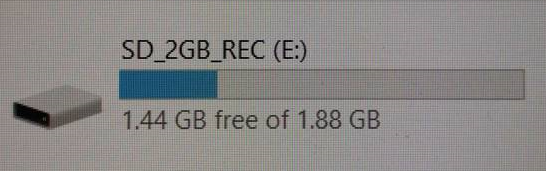
(Figura 1: Ícono de SD)
Causa
El equipo de ingeniería de Dell recomienda mantener actualizados los controladores y el sistema operativo de la computadora a las versiones más recientes.
Resolución
Cualquiera de los siguientes métodos resuelve este problema:
Asegúrese de que Windows Update haya actualizado el sistema operativo y los controladores a las versiones más recientes:
-
Haga clic en el botón del menú Inicio. (Generalmente, se encuentra en la esquina inferior izquierda).
-
Haga clic en el ícono de configuración. (Se parece a un ícono de engranaje).
-
Seleccione Actualización y seguridad.
-
Elija Windows Update.
-
Verifique en la casilla si hay actualizaciones. (Si hay actualizaciones disponibles, comienzan a descargarse automáticamente).
La aplicación Dell Update llega a la computadora y busca e instala las versiones más recientes de los controladores de la computadora. Está en el menú de inicio.
-
Identifique el tipo de lector de tarjetas en la computadora:
-
Arranque el sistema operativo, presione juntas la tecla Windows y la tecla X para abrir un menú y, luego, presione la tecla M o seleccione Administrador de dispositivos para abrir la utilidad Administrador de dispositivos.
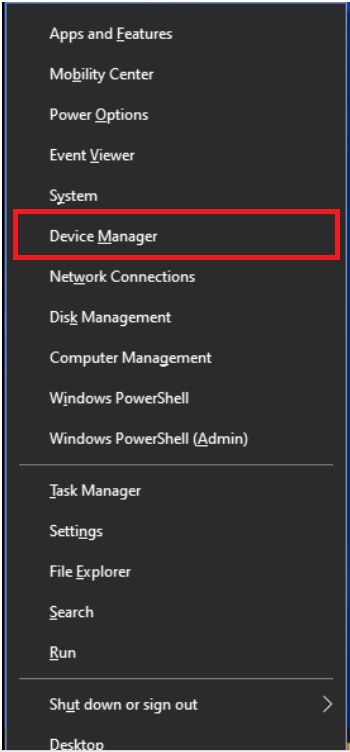
(Figura 2: Menú de PowerUser)
-
Inserte una tarjeta de memoria SD, SDHC, MMC o MMC-Plus en el lector de tarjetas y, a continuación, busque el dispositivo de almacenamiento masivo USB en Controladoras de bus serie universal.

(Figura 3: Administrador de dispositivos)
-
Haga clic con el botón secundario en el dispositivo de almacenamiento masivo USB y seleccione Propiedades.
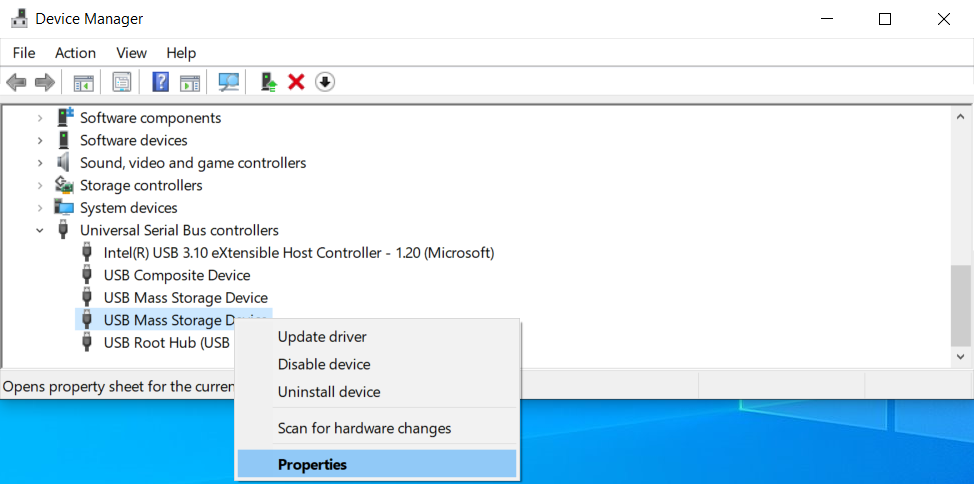
(Figura 4: Propiedades del controlador)
-
Haga clic en la pestaña Detalles y seleccione ID de hardware.
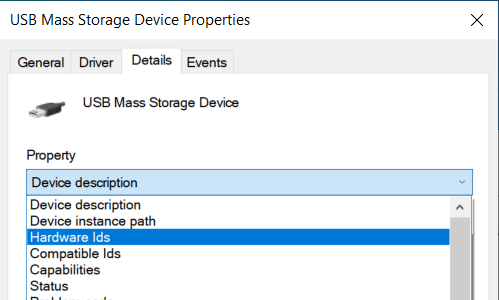
(Figura 5: Pestaña Detalles)
-
Seleccione el campo de valor:
-
VID_0BDA&PID_0177 para Realtek
-
VID_05E3 y PID_0761 para Genesys
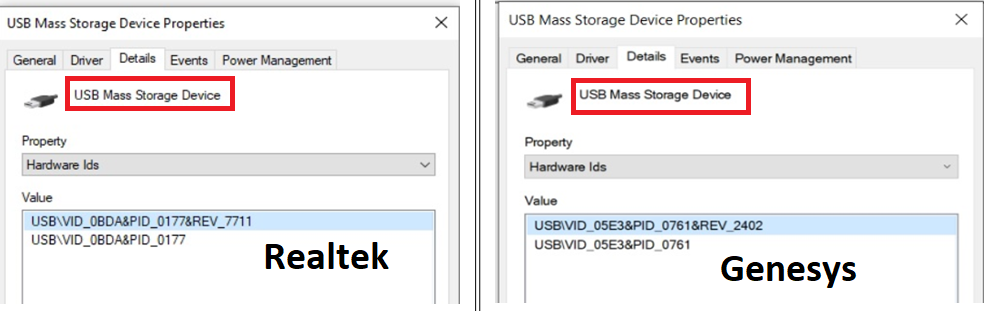
(Figura 6: Valores del controlador)
-
-
-
Vaya a la página Controladores y descargas:
-
Seleccione el sistema operativo
-
En Categoría, seleccione Chipset
-
Busque la versión más reciente:
-
VID_0BDA&PID_0177 = Controlador del lector de tarjetas de memoria Realtek
-
VID_05E3&PID_0761 = Controlador del lector de tarjetas de memoria Genesys
-
-
Haga clic en Descargar y guarde el archivo en la computadora
-
Abra el explorador de archivos y vaya a la ubicación en la que se guardó el archivo descargado
-
Haga doble clic en el archivo de instalación del lector de tarjetas y siga las instrucciones en pantalla para completar el proceso de instalación.