Precision 7560: Tastaturfunktionsvejledning
Resumen: Denne vejledning viser de tilgængelige tastaturgenveje og de funktioner, de udfører på Dell Precision 7560.
Este artículo se aplica a
Este artículo no se aplica a
Este artículo no está vinculado a ningún producto específico.
No se identifican todas las versiones del producto en este artículo.
Instrucciones
Tastaturgenvejsfunktioner
Følgende tabel indeholder en liste over kombinationsgenvejstastfunktioner, der findes på Precision 7560.
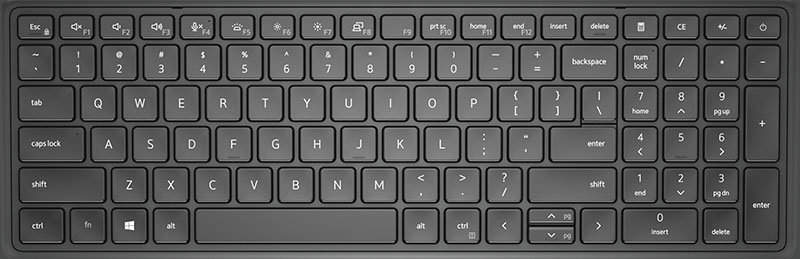
Figur 1: Precision 7560-tastatur
| Tastkombination | Handling | Funktionsmåde |
|---|---|---|
| Fn + Esc | Skift Fn-tastlås | Giver brugeren mulighed for at skifte mellem låste og ulåste Fn-taster . |
| F1 | Slå lyd fra | Fjerner/tilslutter midlertidigt lyd. Lydniveauet før lydløs vender tilbage, efter lyden er tilsluttet igen. |
| F2 | Lydstyrke ned | Formindsker lydstyrken indtil minimum/slukket er nået. |
| F3 | Lydstyrke op | Forøger lydstyrken, indtil maksimum er nået. |
| F4 | Lydløs funktion til mikrofon | Dæmper den indbyggede mikrofon, så den ikke kan optage lyd. Der er en LED-lampe på F4-funktionstasten , der underretter brugeren om tilstanden af denne funktion:
|
| F5 | Tastaturbelysning/baggrundslys | Bestemmer lysstyrkeniveauet af tastaturets oplysning/baggrundsbelysning. Genvejstasterne går igennem de følgende lysstyrketilstande, når de trykkes ned: Deaktiveret, dæmpet, lyst. Du kan finde flere oplysninger i afsnittet Tastaturoplysning/baggrundsbelysning i manualen. |
| F6 | Lysstyrke-formindskelse | Formindsker optrapningen af LCD-lysstyrken for hvert tryk, indtil minimum er nået. Du kan finde flere oplysninger i afsnittet Tastaturoplysning/baggrundsbelysning i manualen. |
| F7 | Lysstyrke-forøgelse | Forøger optrapningen af LCD-lysstyrke for hvert tryk, indtil maksimum er nået. Du kan finde flere oplysninger i afsnittet Tastaturoplysning/baggrundsbelysning i manualen. |
| F8 | Skift til ekstern skærm (LCD- og projektorvisning) | Bestemmer video-output til LCD og eksterne video-enheder når tilknyttet og skærme tilstede. |
| F9 | Operativsystem og programspecifik adfærd | |
| F10 | Print Screen | Den bliver brugt som tast til at udskrive skærmbillede. |
| F11 | Start | Den bliver brugt som tast til at gå til Hjem |
| F12 | End | Den bliver brugt som tast til at gå til Slut |
BEMÆRK: Den sekundære opførsel af F1-F12-taster er specifik for operativsystem og program. Ved sekundær funktionsmåde skal du bruge Fn + funktionstasten.
Du kan også definere den primære funktion for funktionstasterne (F1–F12) ved at ændre Function Key Behavior i BIOS-opsætningsprogrammet.
Du kan også definere den primære funktion for funktionstasterne (F1–F12) ved at ændre Function Key Behavior i BIOS-opsætningsprogrammet.
Tasten Fn bruges også med udvalgte taster på tastaturet for at benytte andre sekundære funktioner.
| Tastkombination | Handling |
|---|---|
| Fn + PrtScr | Slå trådløs fra/til |
| Fn + B | Pause/Linjeskift |
| Fn + Indsæt | Det sætter computeren i dvaletilstand. |
| Fn + S | Slår Scroll Lock til/fra |
| Fn + H | Skift mellem indikator for strøm-og batteristatus/indikator for harddiskaktivitet |
| Fn + R | Systemanmodning |
| Fn + Ctrl | Åbn programmenuen |
| Fn + PgUp | Page Up |
| Fn + PgDn | Page Down |
| Fn + Home | Start |
| Fn + End | End |
Información adicional
 Besøg vores vidensbase for tastatur for at få flere ressourcer og oplysninger.
 Du kan finde flere artikler og oplysninger på vores supportside til pegefeltet.
 Du kan også finde yderligere artikler og oplysninger på vores side med support til mus.
Productos afectados
Precision 7560Propiedades del artículo
Número del artículo: 000189154
Tipo de artículo: How To
Última modificación: 15 ago 2025
Versión: 7
Encuentre respuestas a sus preguntas de otros usuarios de Dell
Servicios de soporte
Compruebe si el dispositivo está cubierto por los servicios de soporte.