Точність 7560: Посібник з функцій клавіатури
Resumen: У цьому посібнику перелічено доступні комбінації клавіш і функції, які вони виконують на Dell Precision 7560.
Este artículo se aplica a
Este artículo no se aplica a
Este artículo no está vinculado a ningún producto específico.
No se identifican todas las versiones del producto en este artículo.
Instrucciones
Функції комбінацій клавіш
У наведеній нижче таблиці наведено список функцій комбінації клавіш швидкого доступу, доступних на Precision 7560.
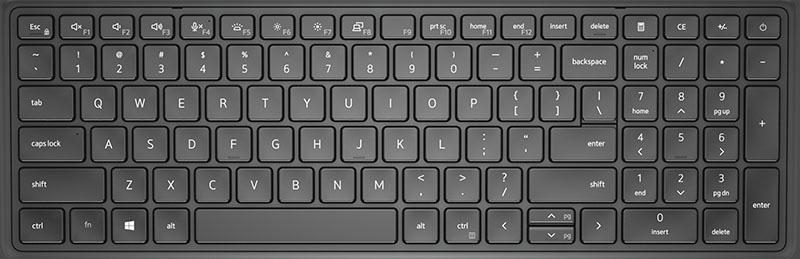
Малюнок 1: Клавіатура Precision 7560
| Комбінація клавіш | Дія | Поведінка |
|---|---|---|
| Fn + Esc | Перемикач блокування Fn-key | Дозволяє користувачеві перемикатися між заблокованими та розблокованими клавішами Fn. |
| Формула-1 | Вимкнути звук | Тимчасове вимкнення або ввімкнення звуку. Рівень звуку до вимкнення звуку повертається після ввімкнення звуку. |
| F2 | Зменшити гучність | Зменшує гучність звуку, доки не буде досягнуто мінімального/вимкненого. |
| Ф3 | Збільшити гучність | Збільшує гучність звуку, доки не буде досягнуто максимуму. |
| F4 | Вимкнення мікрофона | Вимикає звук у бортовому мікрофоні, щоб він не міг записувати звук. На функціональній клавіші F4 є світлодіод, який сповіщає користувача про стан цієї функції:
|
| F5 | Підсвічування/підсвічування клавіатури | Визначає рівень яскравості підсвічування клавіатури/підсвічування. Гаряча клавіша після натискання циклічно переходить у такі стани яскравості: Відключений, тьмяний, яскравий. Для отримання більш детальної інформації зверніться до розділу «Підсвічування/підсвічування клавіатури» вашого посібника. |
| F6 | Зменшення яскравості | Зменшує ступінчасту яскравість РК-дисплея для кожного натискання, доки не буде досягнуто мінімуму. Для отримання більш детальної інформації зверніться до розділу «Підсвічування/підсвічування клавіатури» вашого посібника. |
| F7 | Збільшення яскравості | Збільшує ступінчасту яскравість РК-дисплея для кожного натискання, доки не буде досягнуто максимуму. Для отримання більш детальної інформації зверніться до розділу «Підсвічування/підсвічування клавіатури» вашого посібника. |
| F8 | Перейдіть на зовнішній дисплей (РК-дисплей і дисплей проектора) | Визначає відеовихід на РК-дисплей та зовнішні відеопристрої при підключенні та дисплеї. |
| F9 | Поведінка операційної системи та додатків | |
| F10 | Екран друку | Він використовується як клавіша Print Screen. |
| F11 | Дім | Він використовується як ключ Home. |
| F12 | Кінець | Він використовується як ключ End. |
ПРИМІТКА. Вторинна поведінка клавіш F1-F12 специфічна для операційної системи та програми. Для вторинної поведінки використовуйте Fn + функціональну клавішу.
Ви також можете визначити основну поведінку функціональних клавіш (F1–F12), змінивши поведінку функціональної клавіші в програмі налаштування BIOS.
Ви також можете визначити основну поведінку функціональних клавіш (F1–F12), змінивши поведінку функціональної клавіші в програмі налаштування BIOS.
Клавіша Fn також використовується з вибраними клавішами на клавіатурі для виклику інших другорядних функцій.
| Комбінація клавіш | Дія |
|---|---|
| Fn + PrtScr | Вимкнення/увімкнення бездротового зв'язку |
| Фн + Б | Пауза/Перерва |
| Fn + Вставка | Це переводить комп'ютер у сплячий режим. |
| Фн + С | Перемкнути блокування прокрутки |
| Fn + H | Перемикання між індикатором живлення та стану батареї/індикатором активності жорсткого диска |
| Fn + R | Системний запит |
| Fn + Ctrl | Відкрити меню додатків |
| Fn + PgUp | Сторінка вгору |
| Fn + PgDn | Сторінка вниз |
| Fn + Дім | Дім |
| Fn + Кінець | Кінець |
Información adicional
 Відвідайте нашу базу знань із клавіатури, щоб отримати додаткові ресурси та інформацію.
 Щоб отримати додаткові статті та інформацію, відвідайте нашу сторінку підтримки сенсорної панелі.
 Додаткові статті та інформацію також можна знайти на нашій сторінці підтримки мишей.
Productos afectados
Precision 7560Propiedades del artículo
Número del artículo: 000189154
Tipo de artículo: How To
Última modificación: 15 ago 2025
Versión: 7
Encuentre respuestas a sus preguntas de otros usuarios de Dell
Servicios de soporte
Compruebe si el dispositivo está cubierto por los servicios de soporte.