ECS: GeoDrive: Cómo recolectar registros de GeoDrive
Resumen: Los problemas de GeoDrive para Windows pueden ser difíciles de diagnosticar. El propósito de este artículo es proporcionar una infraestructura para recopilar correctamente todos los registros necesarios y el volcado de memoria para una resolución más rápida del problema de GeoDrive. ...
Instrucciones
- Verifique qué versión de GeoDrive está instalada.
En la consola de GeoDrive (desde la esquina superior izquierda), > haga clic en Acerca de
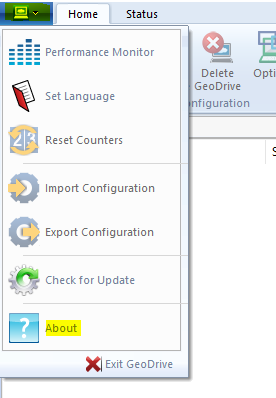
Por lo general, se recomienda actualizar GeoDrive a la versión más reciente disponible.
- Exportar configuración de GeoDrive
En la imagen anterior (1), seleccione Exportar configuración y guarde el archivo de configuración de GeoDrive.
Los siguientes pasos son para recolectar registros de GeoDrive:
Recolectar registros de GeoDrive.
- En la búsqueda en la barra de tareas, escriba
cmdhaga clic con el botón secundario en el símbolo del sistema y seleccioneRuncomo Administrador. - Cree una carpeta temporal; esta es la ubicación donde se guardan los registros de GeoDrive.
(Esto se puede crear mediante Windows Explorer o CMD de línea de comandos).
Vete a C:\ by running below command
Comando:
cd c:\
- Cree un directorio para guardar los registros de GeoDrive mediante el siguiente comando.
El nombre del directorio no tiene que ser logdir, puede ser cualquier cosa que el usuario decida.
Comando:
mkdir logdir
- Ejecute el comando de la CLI de GeoDrive para generar registros de GeoDrive.
GDuploadLog /copy c:\logdir
- Confirme que haya tres archivos enumerados en la
C:\logdir directory.
dir logdir
- La siguiente es la lista de archivos esperados.
DumpQueues.txt
export.gdconf
Msg.gddf
Los siguientes pasos son para recopilar el volcado de AFT:
Recopilar volcado de AFM.
- Cambiar ruta a
C:\ProgramData\Dell GeoDrive Data>y ejecute el siguiente comando.
C:\ProgramData\Dell GeoDrive Data>cloud_cli dump_afm
-
Este comando crea el siguiente archivo en la ruta
C:\ProgramData\Dell GeoDrive Data\:
DumpAFM.txt
Los siguientes pasos son para recolectar rastros HTTP:
Recolectar rastreo HTTP.
- Habilite HTTP Trace y déjelo por unos minutos.
Ejecute el siguiente comando en la ruta C:\ProgramData\Dell GeoDrive Data y déjalo por un par de minutos.
Comando:
cloud_cli tracehttp /on
- Deshabilite HTTP Trace.
Ejecute el siguiente comando desde la ruta C:\ProgramData\Dell GeoDrive Data
cloud_cli tracehttp /off
Busque un archivo similar al que se muestra a continuación en la ruta C:\ProgramData\Dell GeoDrive Data\
GD_srv.exe5752.0.txt
Los siguientes pasos son para recolectar el volcado de memoria de GeoDrive:
Recolectar volcado de memoria de GeoDrive.
- Abra el Administrador de tareas.
(Esto se puede lograr con la combinación de teclas Ctrl + Alt + Supr o haga clic con el botón secundario en la barra de tareas y seleccione Administrador de tareas)
- Busque GeoDrive Server.
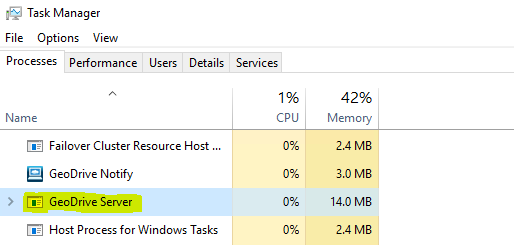
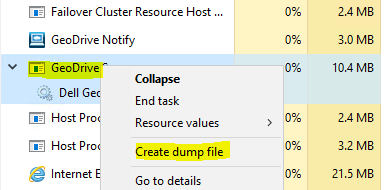
- Haga clic con el botón secundario en el servidor de GeoDrive y seleccione Crear archivo de volcado
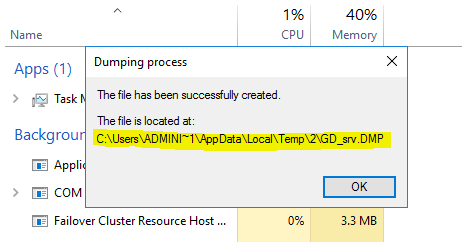
- Copie la ruta al archivo de volcado de memoria desde el cuadro de diálogo recién abierto y recopílelo.
Siga todos los pasos anteriores a fin de recopilar detalles para la escalación o para un análisis más detallado.