Resetowanie utraconego hasła konsoli CloudLink, jeśli dostępne jest hasło secadmin
Resumen: Artykuł przedstawia sposób resetowania utraconego hasła konsoli CloudLink za pomocą interfejsu API REST. Hasło można zresetować z poziomu interfejsu CloudLink WebGUI. Użytkownik musi mieć możliwość zalogowania się do interfejsu WebGUI jako secadmin. ...
Este artículo se aplica a
Este artículo no se aplica a
Este artículo no está vinculado a ningún producto específico.
No se identifican todas las versiones del producto en este artículo.
Instrucciones
1. Otwórz sekcję Informacje w lewym okienku.
2. Wybierz stronę
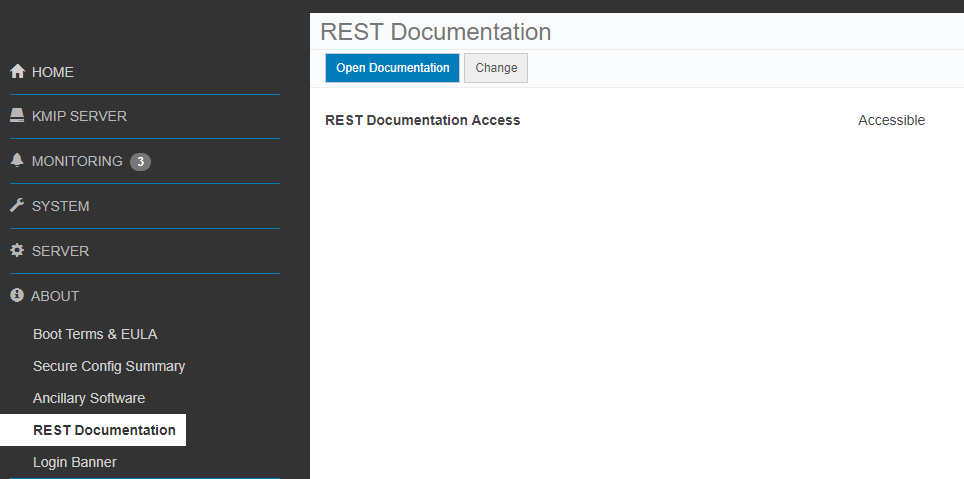
3 dokumentacji REST. Kliknij przycisk Otwórz dokumentację .
Strona dokumentacji interfejsu API REST CloudLink Center zostanie otwarta w nowej karcie.
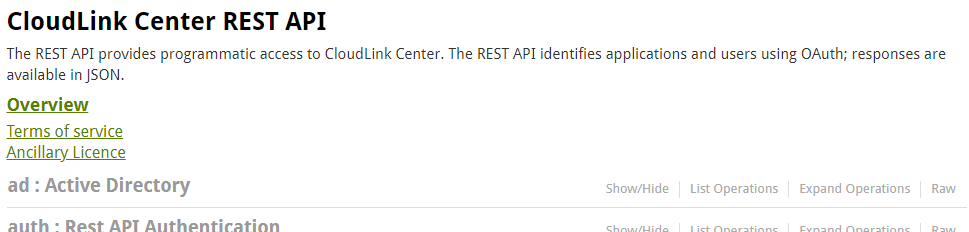
4. Przewiń w dół do sekcji server:Server Configuration .
5. Kliknij przycisk Pokaż/Ukryj , aby rozwinąć sekcję.
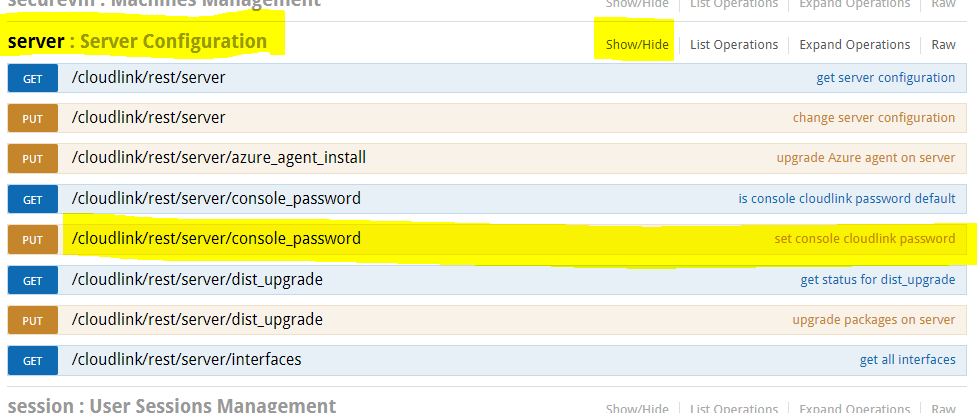
6. Kliknij opcję set console cloudlink password.
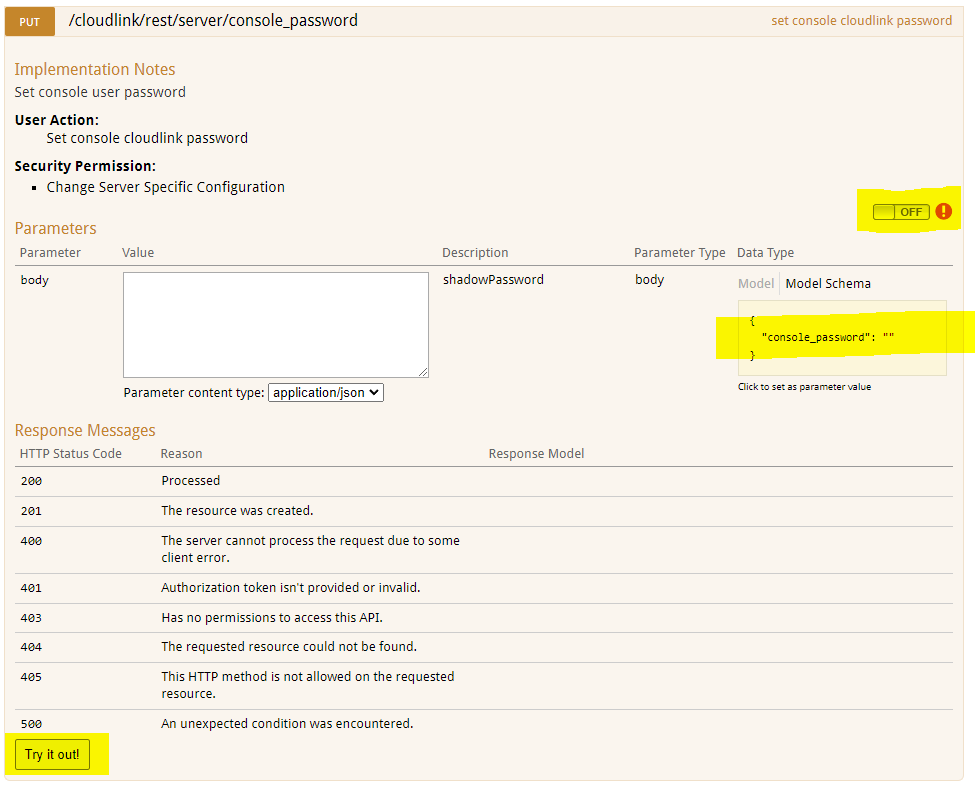
7. Kliknij przełącznik OFF , aby się uwierzytelnić. Zostanie wyświetlone okno dialogowe wyboru zakresów OAuth2.0.
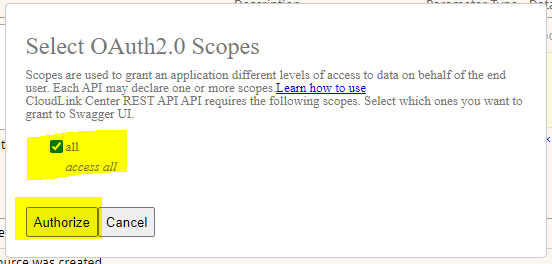
8. Zaznacz wszystko, kliknij przycisk Autoryzuj.
9. Zostanie wyświetlony ekran logowania. Użytkownik musi wprowadzić poświadczenia secadmin. (Niedostępne w wersji 7.1.x i nowszych).
10. Kliknij żółte pole Schemat modelu . Zawartość pudełka zostanie skopiowana do białej treści pudełka.
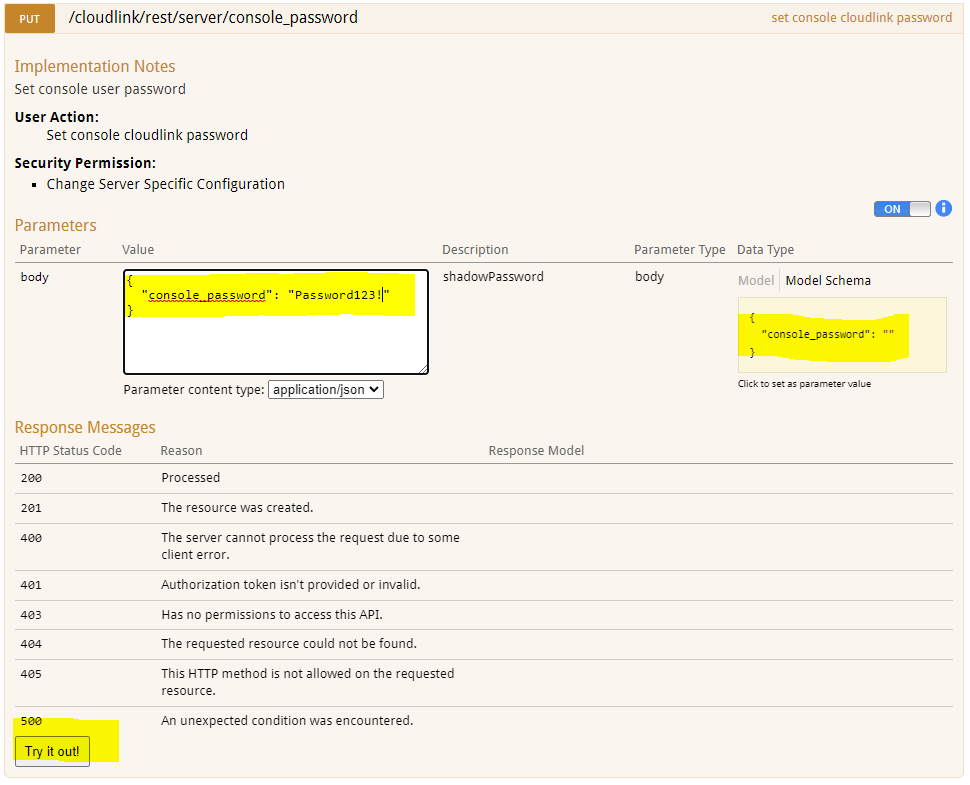
11. Wpisz nowe hasło konsoli CloudLink w polu treści .
12. Kliknij przycisk Wypróbuj! .
13. Wyświetlony zostanie wynik działania.
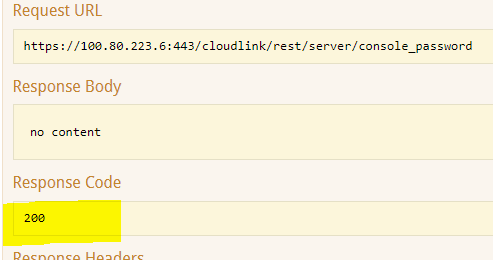
Kod odpowiedzi 200 oznacza pomyślną zmianę hasła.
2. Wybierz stronę
3 dokumentacji REST. Kliknij przycisk Otwórz dokumentację .
Strona dokumentacji interfejsu API REST CloudLink Center zostanie otwarta w nowej karcie.
4. Przewiń w dół do sekcji server:Server Configuration .
5. Kliknij przycisk Pokaż/Ukryj , aby rozwinąć sekcję.
6. Kliknij opcję set console cloudlink password.
7. Kliknij przełącznik OFF , aby się uwierzytelnić. Zostanie wyświetlone okno dialogowe wyboru zakresów OAuth2.0.
8. Zaznacz wszystko, kliknij przycisk Autoryzuj.
9. Zostanie wyświetlony ekran logowania. Użytkownik musi wprowadzić poświadczenia secadmin. (Niedostępne w wersji 7.1.x i nowszych).
10. Kliknij żółte pole Schemat modelu . Zawartość pudełka zostanie skopiowana do białej treści pudełka.
11. Wpisz nowe hasło konsoli CloudLink w polu treści .
12. Kliknij przycisk Wypróbuj! .
13. Wyświetlony zostanie wynik działania.
Kod odpowiedzi 200 oznacza pomyślną zmianę hasła.
Productos afectados
CloudLink SecureVM, CloudLinkPropiedades del artículo
Número del artículo: 000203931
Tipo de artículo: How To
Última modificación: 23 feb 2023
Versión: 5
Encuentre respuestas a sus preguntas de otros usuarios de Dell
Servicios de soporte
Compruebe si el dispositivo está cubierto por los servicios de soporte.